问题描述:在Axure10发布原型到cloud时,提示You do not have permission to access this prototype.

解决方案:在发布到Axure云时,选择发布为新项目
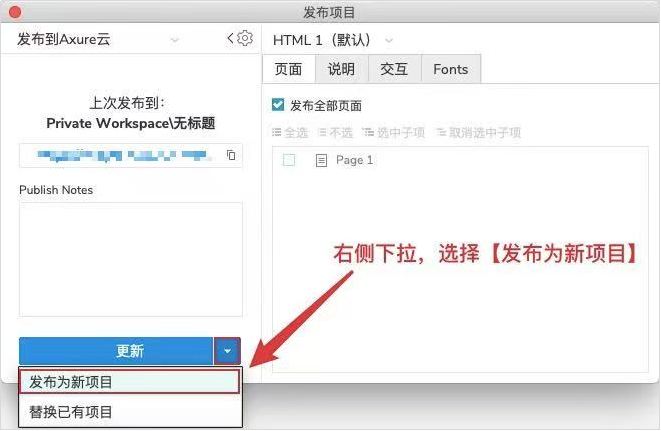

问题描述:在Axure10发布原型到cloud时,提示You do not have permission to access this prototype.
解决方案:在发布到Axure云时,选择发布为新项目
 分享
分享
上午好☀️☀️☀️️
本答案参考通义千问
根据你的描述,Axure 10 在发布原型到云服务时遇到了权限问题,提示“You do not have permission to access this prototype”。以下是详细的解决方案和步骤:
这个错误通常表明当前用户没有足够的权限来访问或操作 Axure Cloud 中的原型。可能的原因包括:
如果目标项目不存在或当前用户没有权限访问现有项目,可以选择发布为新项目:
C:\Users\<YourUsername>\AppData\Local\Axure
如果以上方法无效,建议联系 Axure 的官方支持团队,提供详细的错误日志和操作步骤以获得进一步帮助。
如果你需要通过脚本实现自动化发布到 Axure Cloud,可以参考以下伪代码:
// 示例代码:Axure Cloud 自动化发布
function publishToCloud() {
    // 登录到 Axure Cloud
    loginToAxureCloud("your_email@example.com", "your_password");

    // 打开原型文件
    openPrototypeFile("path/to/your/prototype.rp");

    // 发布到 Axure Cloud
    publish({
        target: "Axure Cloud",
        action: "newProject", // 或者 "existingProject"
        projectName: "New Prototype Project",
        description: "This is a new prototype."
    });
}

function loginToAxureCloud(email, password) {
    console.log(`Logging into Axure Cloud with email: ${email}`);
    // 实现登录逻辑
}

function openPrototypeFile(filePath) {
    console.log(`Opening file: ${filePath}`);
    // 实现打开文件逻辑
}

function publish(options) {
    console.log(`Publishing to Axure Cloud with options:`, options);
    // 实现发布逻辑
}

// 调用函数
publishToCloud();
通过上述步骤,你应该能够解决“You do not have permission to access this prototype”的问题。重点在于确保用户权限、选择正确的发布方式以及清理缓存。如果仍然无法解决问题,请联系 Axure 官方支持获取进一步帮助。
分享 创建了问题
5月13日
创建了问题
5月13日

