_isGiraffeiii 2025-05-16 15:16 采纳率: 0%
浏览 10

水晶报表2008行转列

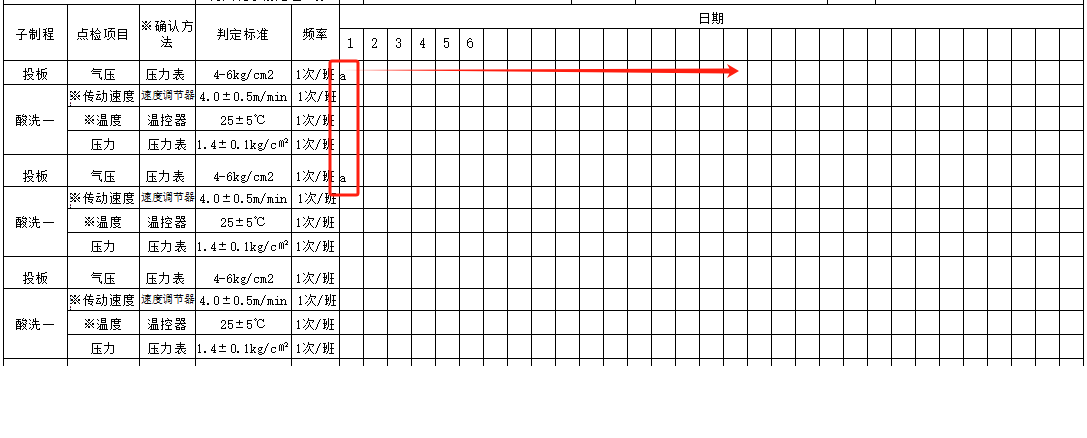
使用水晶报表如何让数据不是竖着增加而是横着的,根据日期每日数据横向显示
如图
img

  • 写回答

3条回答 默认 最新

  • 檀越@新空间 2025-05-16 15:17
    关注

    下午好🌅🌅🌅
    本答案参考通义千问

    在水晶报表(Crystal Reports)中实现“行转列”(即纵向数据变为横向显示)的功能,通常需要通过以下步骤来实现。假设你的数据是按日期排列的,而你希望将每个日期的数据横向显示。


    解决思路

    1. 理解需求

      • 你需要将纵向排列的数据(如按日期排列)转换为横向排列。
      • 每个日期对应的数据需要作为单独的一列显示。
    2. 实现方式

      • 使用“交叉表”(Cross-Tab)功能。
      • 如果不支持交叉表,可以通过手动设置字段和公式实现。
    3. 具体步骤

      • 创建数据源:确保数据源中的日期字段和数据字段清晰。
      • 插入交叉表:使用水晶报表的交叉表工具快速实现行转列。
      • 调整布局:确保日期字段作为列标题,数据字段作为值。

    解决方案步骤

    1. 插入交叉表

    1. 打开水晶报表设计器。
    2. 在菜单栏中选择 Insert > Cross-Sectional Table(交叉表)。
    3. 在弹出的对话框中:
      • 将日期字段拖到“Column Labels”区域。
      • 将数据字段拖到“Data Values”区域。
    4. 点击“OK”完成插入。

    2. 调整交叉表样式

    1. 右键单击交叉表,选择 Format Cross-Sectional Table
    2. 设置字体、对齐方式等格式。
    3. 确保日期字段作为列标题显示,数据字段作为单元格内容。

    3. 手动实现(如果无法使用交叉表)

    如果水晶报表版本不支持交叉表,可以手动实现:

    1. 创建辅助字段
      • 创建一个公式字段,用于动态生成列名。例如:
        // 假设日期字段名为 "DateField"
        ToText({YourTable.DateField}, "yyyy-MM-dd")
        
    2. 动态添加列
      • 在报表设计中,手动添加列,并绑定相应的数据字段。
      • 使用公式字段动态控制列的显示内容。

    4. 示例代码(手动实现时可能需要)

    以下是手动实现时可能用到的代码示例:

    // 示例:动态生成列名
    ToText(CurrentDate, "yyyy-MM-dd")
    
    // 示例:动态绑定数据字段
    If {YourTable.DateField} = Date(2023, 10, 1) Then
        {YourTable.DataField}
    Else If {YourTable.DateField} = Date(2023, 10, 2) Then
        {YourTable.AnotherDataField}
    

    最终效果

    通过上述方法,你可以实现以下效果:

    • 数据按照日期横向排列。
    • 每个日期对应的数据显示在独立的列中。

    注意事项

    1. 数据量较大时性能问题
      • 如果数据量较大,建议在数据库端预处理数据,避免在报表中动态计算。
    2. 版本差异
      • 不同版本的水晶报表可能功能略有差异,请根据实际使用的版本调整操作。

    如果你有更具体的场景或问题,请提供更多细节,我可以进一步优化解决方案!

    评论

报告相同问题?

问题事件

  • 创建了问题 5月16日