ZacMa 2025-05-16 15:39 采纳率: 0%
浏览 15

grafana和SQL server的数据配置

问题遇到的现象和发生背景

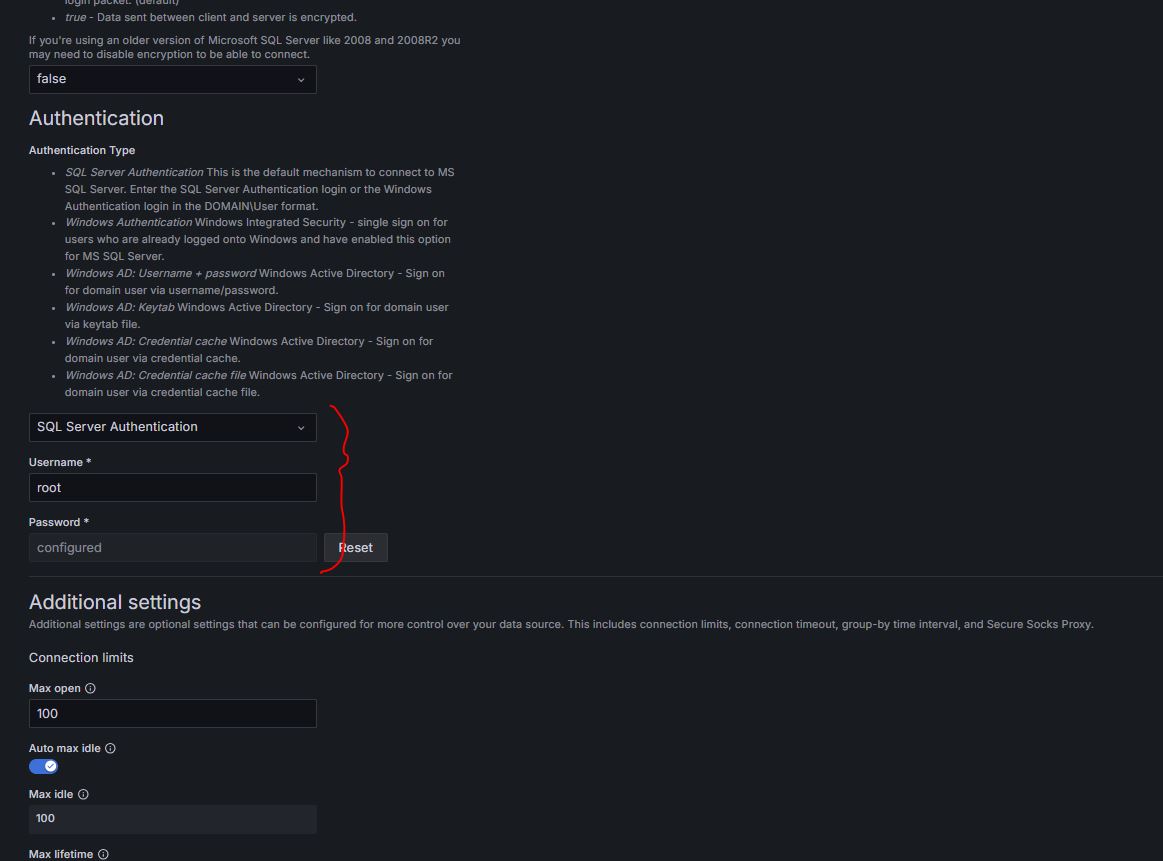
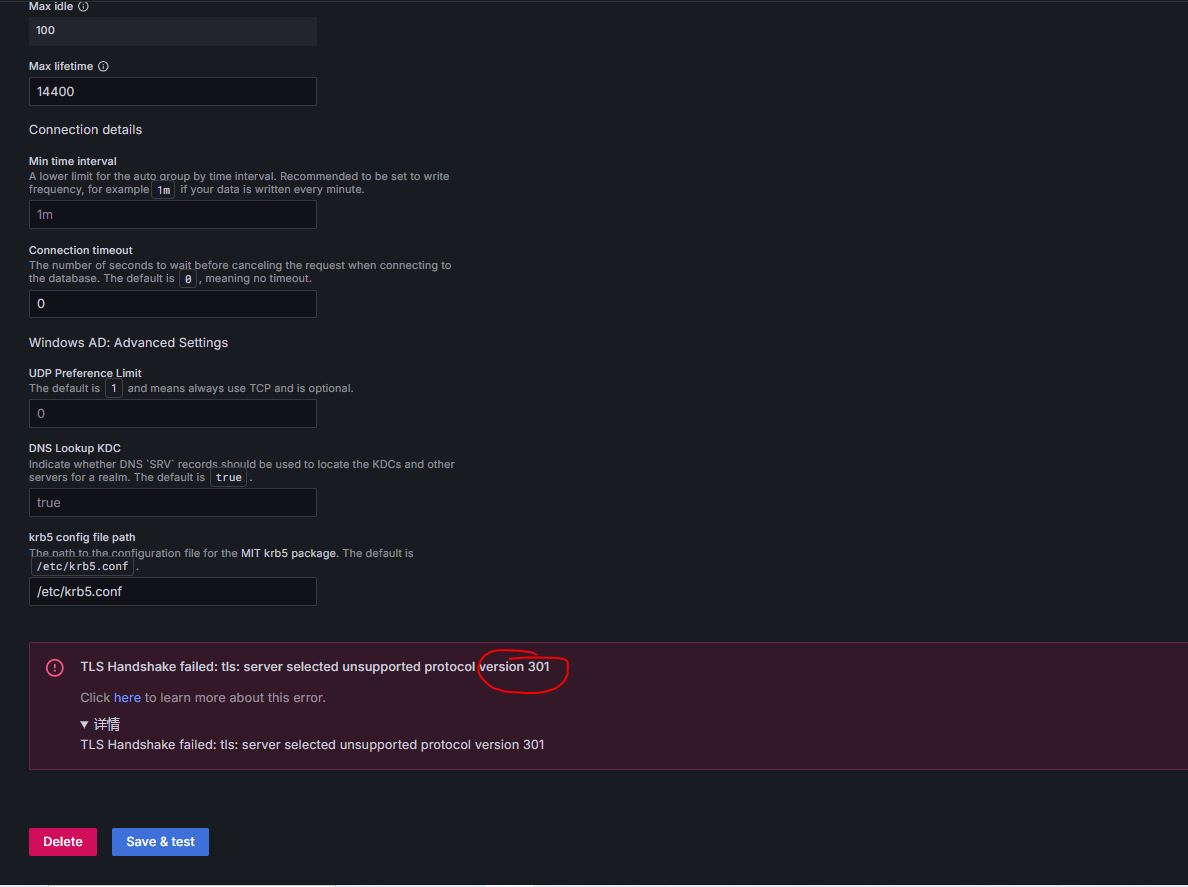
在配置grafana数据源时候报错。具体配置见图
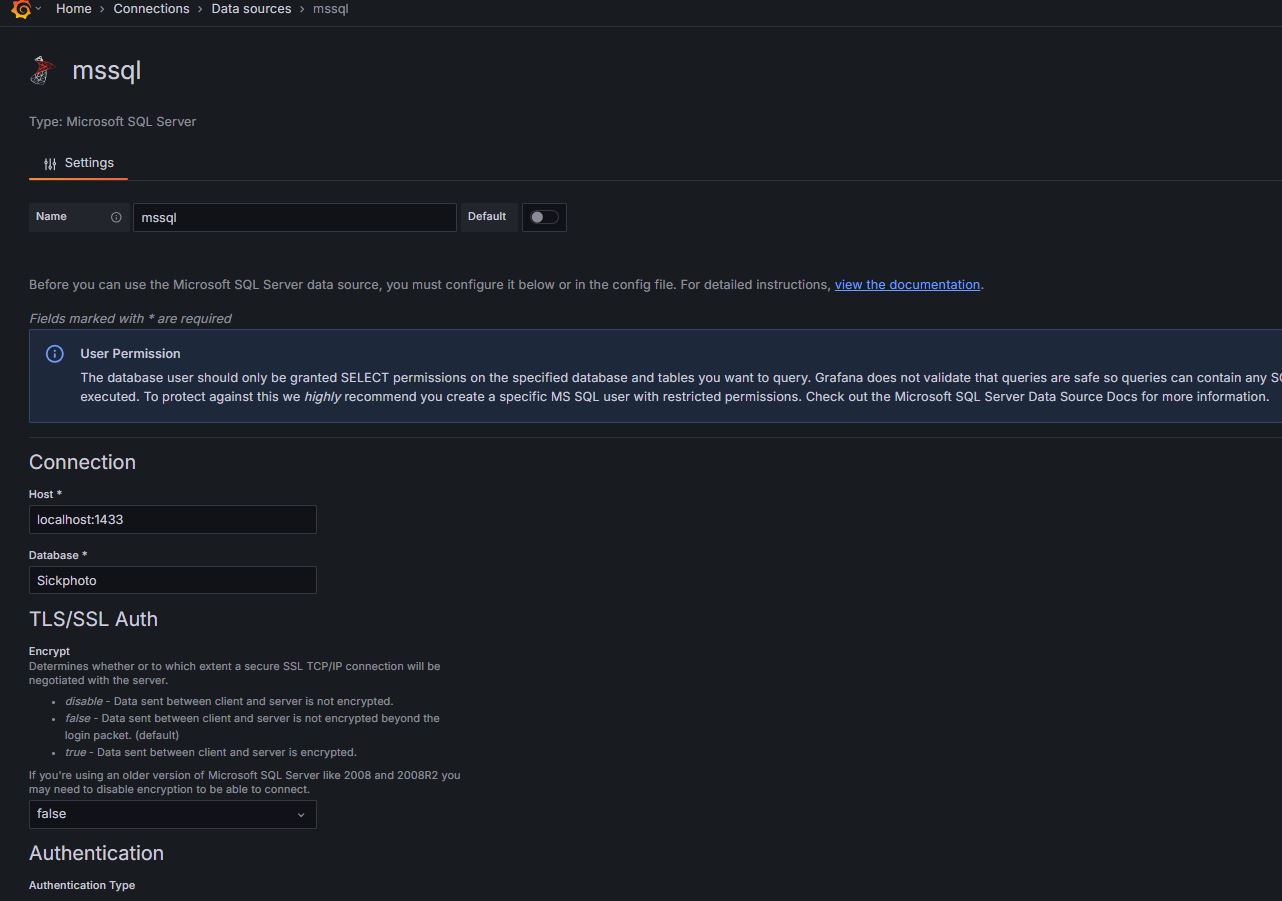
img

img

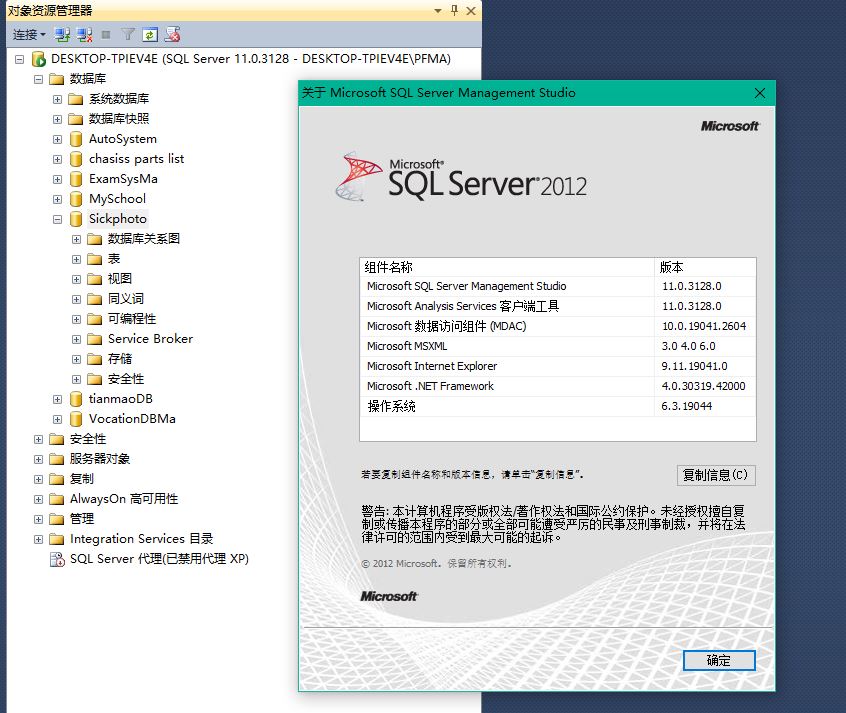
img

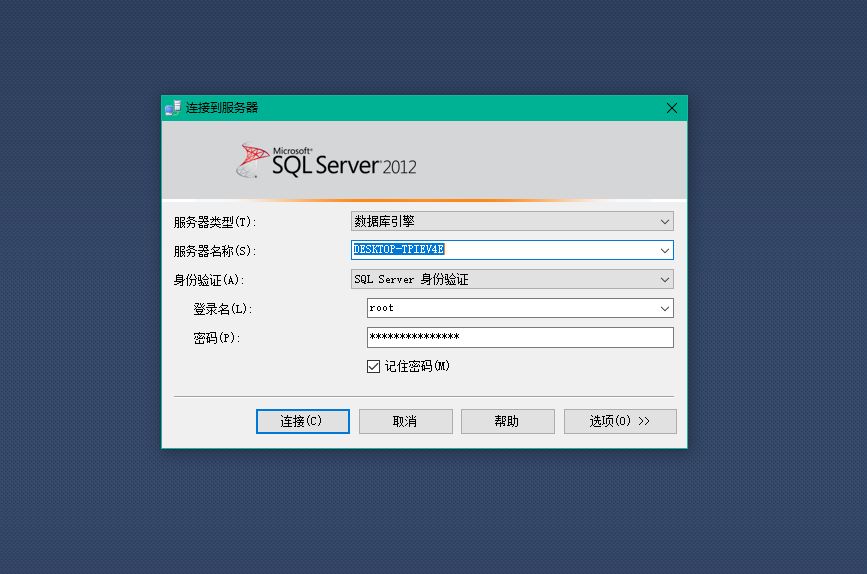
img

img

操作环境、软件版本等信息

w10
grafana v12.0
sqlserver 2012

尝试过的解决方法

检查了密码和端口。

我想要达到的结果

数据链接成功

  • 写回答

4条回答 默认 最新

  • 檀越@新空间 2025-05-16 15:40
    关注

    下午好🌅🌅🌅
    本答案参考通义千问

    根据你的描述,你在配置 Grafana 的 SQL Server 数据源时遇到了问题。以下是对问题的分析以及详细的解决方案。


    问题分析

    1. 错误原因可能包括:

      • SQL Server 配置不正确(如实例名称、数据库名称未正确填写)。
      • 网络连接问题(如防火墙阻止了 Grafana 和 SQL Server 的通信)。
      • 身份验证方式不匹配(SQL Server 支持 Windows 身份验证和 SQL Server 身份验证,需确保 Grafana 使用的配置与 SQL Server 设置一致)。
      • Grafana 插件或驱动程序缺失(如缺少 Microsoft ODBC Driver for SQL Server)。
    2. 关键点检查:

      • Grafana 数据源配置是否正确。
      • SQL Server 是否启用了远程访问
      • 防火墙是否开放了相关端口

    解决方案

    1. 检查 SQL Server 配置

    • 确保 SQL Server 已启用远程连接:

      1. 打开 SQL Server Management Studio (SSMS)。
      2. 右键点击服务器 -> 属性 -> 连接 -> 启用“允许远程连接到此服务器”。
      3. 在“协议”中启用 TCP/IP 并重启 SQL Server 服务。
    • 确保 SQL Server 的防火墙规则允许 Grafana 所在机器访问 SQL Server 的端口(默认是 1433)。

    2. 验证 SQL Server 的身份验证模式

    • 登录 SQL Server Management Studio (SSMS)。
    • 右键点击服务器 -> 属性 -> 安全性。
    • 确保选择了“SQL Server 和 Windows 身份验证模式”。

    3. 配置 Grafana 数据源

    打开 Grafana 界面,进入 Configuration -> Data Sources -> Add data source,选择 SQL Server:

    1. Host: 填写 SQL Server 的地址,例如 192.168.1.100\INSTANCE_NAMElocalhost\INSTANCE_NAME
    2. Port: 默认是 1433
    3. Database: 填写你要连接的数据库名称。
    4. User: 填写 SQL Server 用户名。
    5. Password: 填写对应的密码。
    6. Authentication type: 根据 SQL Server 的设置选择 WindowsSQL Server
    7. TrustServerCertificate: 如果使用自签名证书,勾选此项。

    4. 安装必要的 ODBC 驱动

    确保安装了适用于 SQL Server 的 ODBC 驱动程序。以下是安装步骤:

    1. 下载 Microsoft ODBC Driver for SQL Server
    2. 安装完成后,在 Grafana 中重新测试数据源连接。

    5. 测试连接

    完成配置后,点击 Save & Test 按钮,确保数据源连接成功。


    代码示例

    如果你需要手动配置 SQL Server 数据源,可以参考以下 JSON 配置模板:

    {
      "name": "MySQLServer",
      "type": "mysql",
      "access": "proxy",
      "url": "192.168.1.100\\INSTANCE_NAME,1433",
      "database": "YourDatabaseName",
      "user": "sa",
      "password": "YourPassword",
      "basicAuth": false,
      "secureJsonData": {
        "password": "YourPassword"
      }
    }
    

    将上述 JSON 替换为实际值,并通过 Grafana 的 API 或配置文件导入。


    总结

    按照以上步骤逐一排查问题,确保 SQL Server 和 Grafana 的配置一致。如果仍然无法解决问题,请提供具体的错误日志或截图,以便进一步分析。

    最终目标: 数据源配置成功,能够正常查询 SQL Server 数据。

    评论

报告相同问题?

问题事件

  • 创建了问题 5月16日