上午好☀️☀️☀️️
本答案参考通义千问
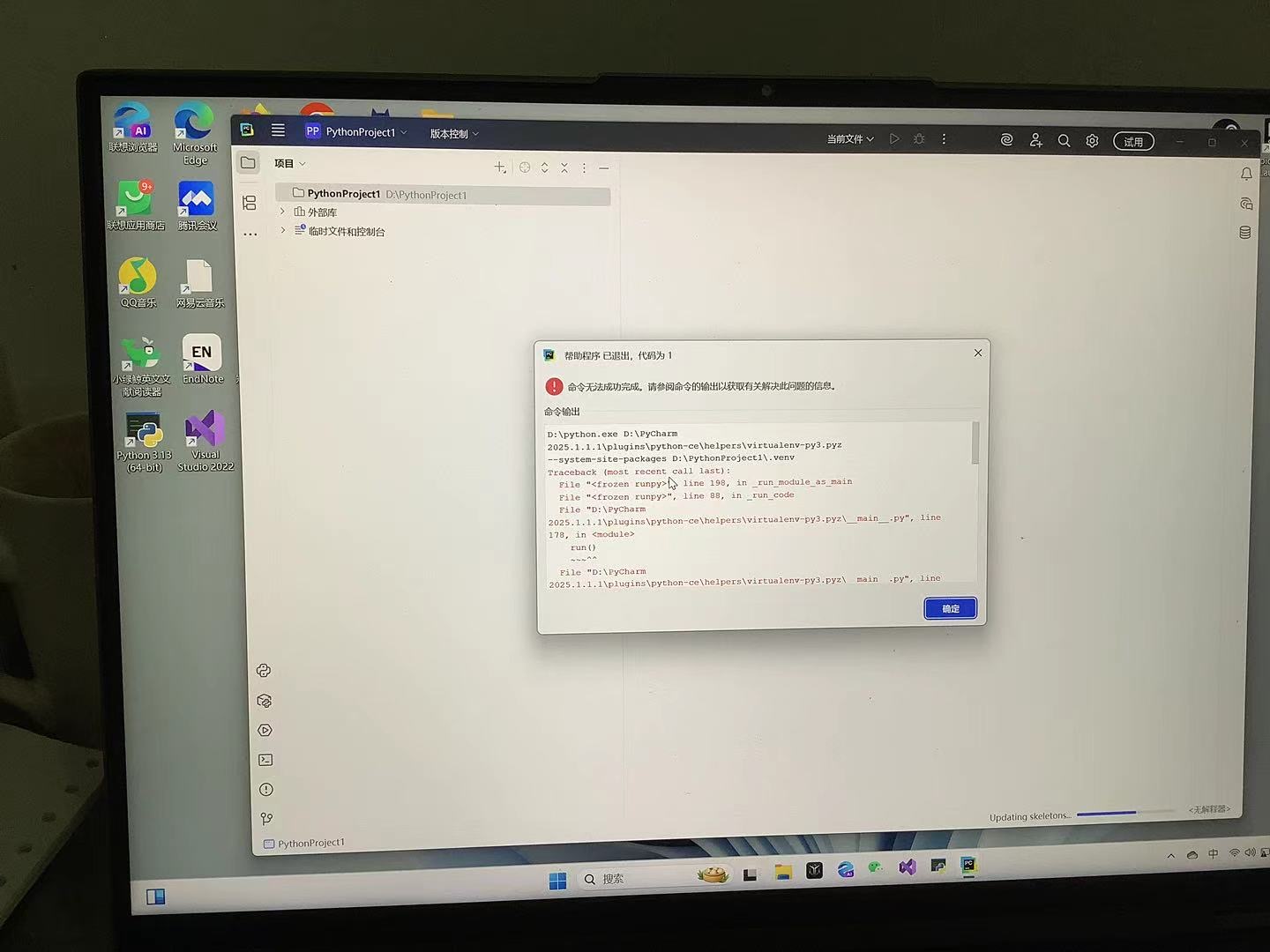
在使用 PyCharm 创建 Python 项目时,如果遇到无法成功创建项目的情况,并且没有生成相应的文件夹或文件,可能是由于以下原因导致的。以下是一些可能的原因和对应的解决方案:
可能的原因及解决方案
-
网络问题
- 原因:PyCharm 在创建项目时需要从远程服务器下载一些依赖或模板,如果网络连接不稳定,可能会导致创建失败。
- 解决方法:
- 检查你的网络连接是否正常。
- 如果网络较慢,尝试切换到更稳定的网络环境。
- 关闭防火墙或代理设置(如果启用了)。
-
权限问题
- 原因:在某些操作系统上,PyCharm 可能没有足够的权限来创建项目文件夹或写入相关目录。
- 解决方法:
- 确保你有权限在目标路径下创建文件夹。
- 尝试将项目保存到一个你有完全控制权的目录(如用户主目录下的某个文件夹)。
-
磁盘空间不足
- 原因:如果你的硬盘空间不足,PyCharm 可能无法完成项目的创建。
- 解决方法:
- 检查磁盘剩余空间。
- 清理不必要的文件以释放空间。
-
PyCharm 配置问题
- 原因:PyCharm 的某些配置可能被破坏,导致项目创建失败。
- 解决方法:
- 重新启动 PyCharm。
- 删除
.idea 文件夹(位于项目根目录下),然后重新创建项目。 - 如果问题依旧,可以尝试重置 PyCharm 设置:
- 打开 PyCharm ->
File -> Manage IDE Settings -> Restore Default Settings。
-
Python 解释器未正确配置
- 原因:PyCharm 需要一个有效的 Python 解释器来创建项目,如果没有正确配置解释器,可能会导致创建失败。
- 解决方法:
- 打开 PyCharm ->
File -> Settings -> Project: <your_project_name> -> Python Interpreter。 - 确保有一个有效的 Python 解释器已添加。
- 如果没有,点击齿轮图标添加一个新的解释器。
-
缓存问题
- 原因:PyCharm 的缓存可能损坏,导致创建项目失败。
- 解决方法:
- 清除缓存:
- 打开 PyCharm ->
File -> Invalidate Caches / Restart。 - 选择
Invalidate and Restart。
-
磁盘文件系统问题
- 原因:如果你的操作系统使用的是非标准文件系统(如某些虚拟机中的文件系统),可能会导致文件操作失败。
- 解决方法:
- 尝试将项目保存到本地磁盘的 NTFS 或 ext4 文件系统中。
- 如果你在虚拟机中工作,尝试将项目保存到主机系统的文件系统中。
-
日志检查
- 原因:查看 PyCharm 的日志文件可以帮助定位问题。
- 解决方法:
- 打开 PyCharm ->
Help -> Show Log in Explorer/Finder。 - 查看最近的日志文件,寻找错误信息。
代码示例:手动创建项目结构
如果你仍然无法通过 PyCharm 创建项目,可以手动创建项目结构。以下是一个简单的 Python 项目结构示例:
my_project/
│
├── main.py
├── requirements.txt
└── README.md
- main.py: 项目的主要入口文件。
- requirements.txt: 用于记录项目依赖。
- README.md: 项目说明文档。
你可以手动创建这些文件并打开 PyCharm,然后将其作为现有项目加载。
总结
如果以上方法都无法解决问题,建议尝试以下步骤:
- 卸载并重新安装 PyCharm。
- 检查是否有更新版本可用。
- 如果问题依然存在,可以在 JetBrains 官方论坛或社区寻求帮助。
希望这些解决方案能帮助你成功创建 PyCharm 项目!

 分享
分享
 创建了问题
5月17日
创建了问题
5月17日


