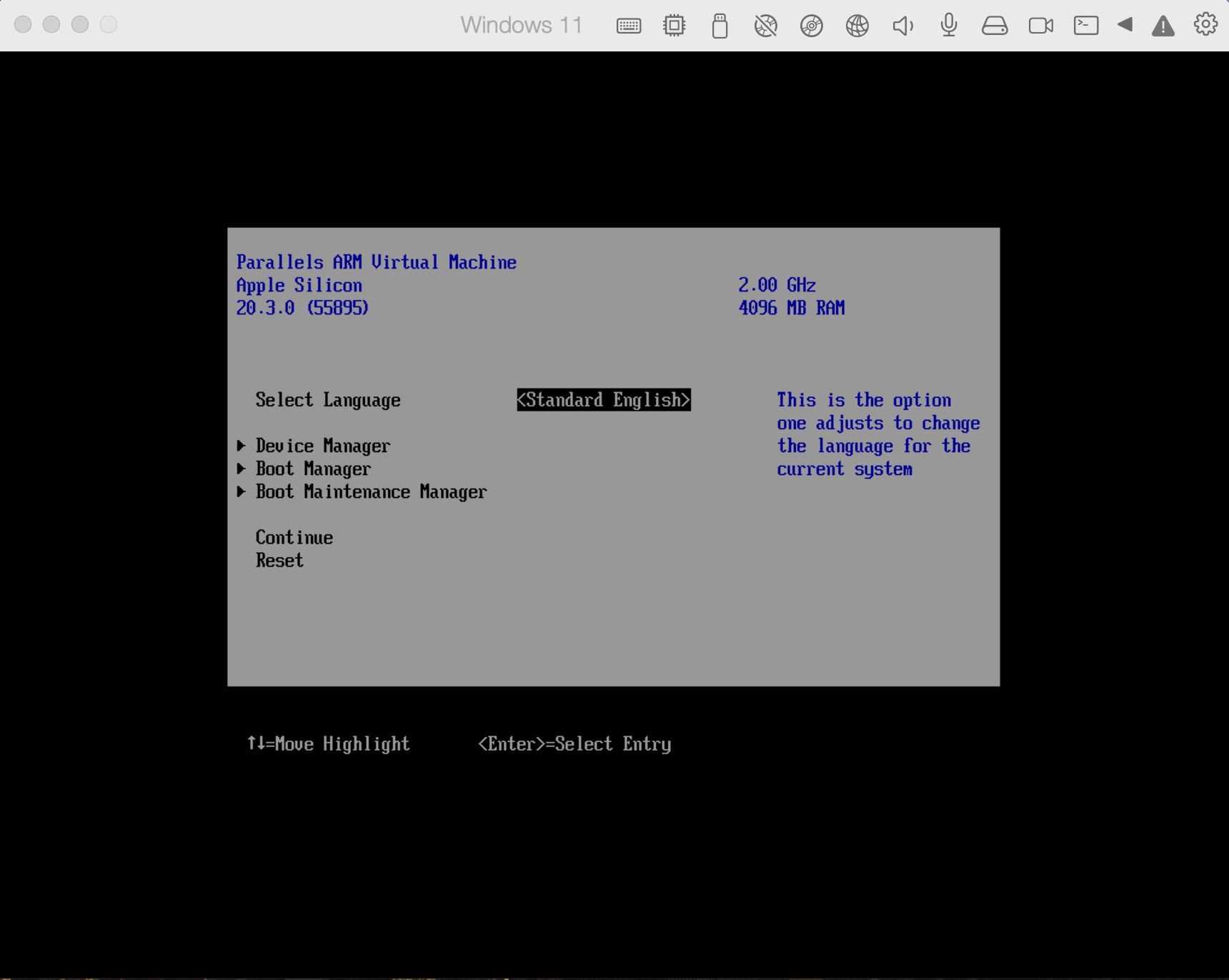
重新装好几次了,每次打开都是这样,关不掉,无法进入正常界面。

 分享
分享
中午好🌞🌞🌞
本答案参考通义千问
在使用 Parallels Desktop 下载并配置 Windows 虚拟机时,如果遇到 Select Language 页面无法关闭或跳过的情况,通常是因为虚拟机的引导顺序或启动配置有问题。以下是详细的解决步骤和解决方案:
虚拟机 (VM) -> 配置 (Configure)。硬件 (Hardware) 标签页。硬盘 是第一个引导设备,并且挂载了正确的 Windows 安装文件。操作步骤:
启动顺序 (Boot Order)。硬盘 移动到最上方。硬件 (Hardware)。CD/DVD。连接 (Connect) 并选择正确的 ISO 文件路径。Ctrl + Alt + F1 或 Ctrl + Option + F1,进入 Parallels Tools 的高级设置界面。BIOS,然后确保以下设置:
如果以上方法无效,可以尝试强制跳过语言选择页面:
Shift + F10,打开命令提示符。bcdedit /set {default} detecthal yes
工具 (Tools) -> 安装 Parallels Tools。如果你是通过脚本自动化配置虚拟机,可以参考以下代码片段来设置引导顺序:
# 配置 Parallels 虚拟机的引导顺序
prlctl set <VM_NAME> --boot-order "hd,cdrom"
将 <VM_NAME> 替换为你的虚拟机名称。
通过以上步骤,你应该能够解决 Select Language 页面无法关闭的问题。如果问题仍然存在,建议检查虚拟机的日志文件(~/Library/Logs/Parallels/),查看是否有错误信息可以帮助进一步诊断。
分享 创建了问题
5月17日
创建了问题
5月17日

