晚上好🌙🌙🌙
本答案参考通义千问
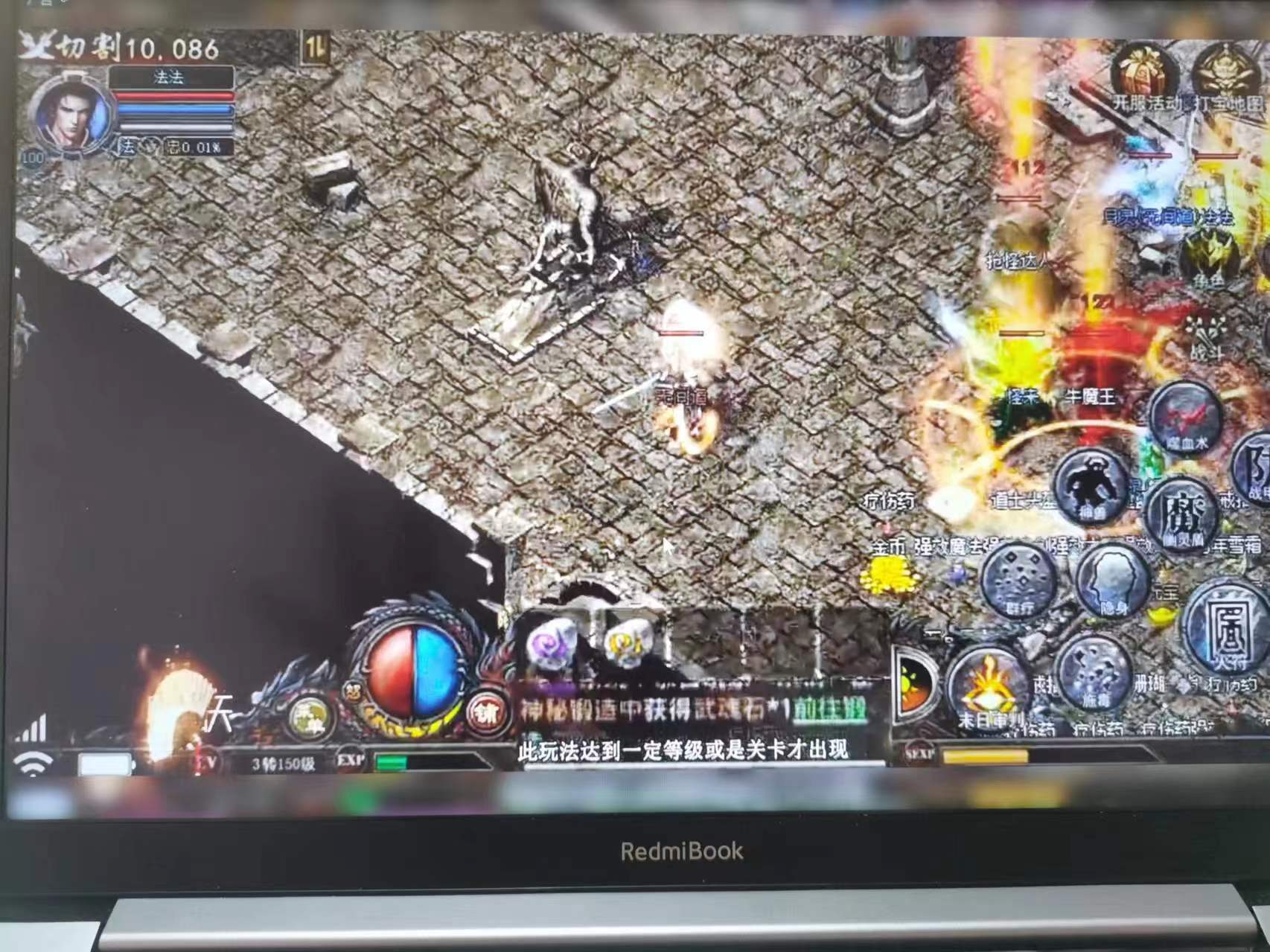
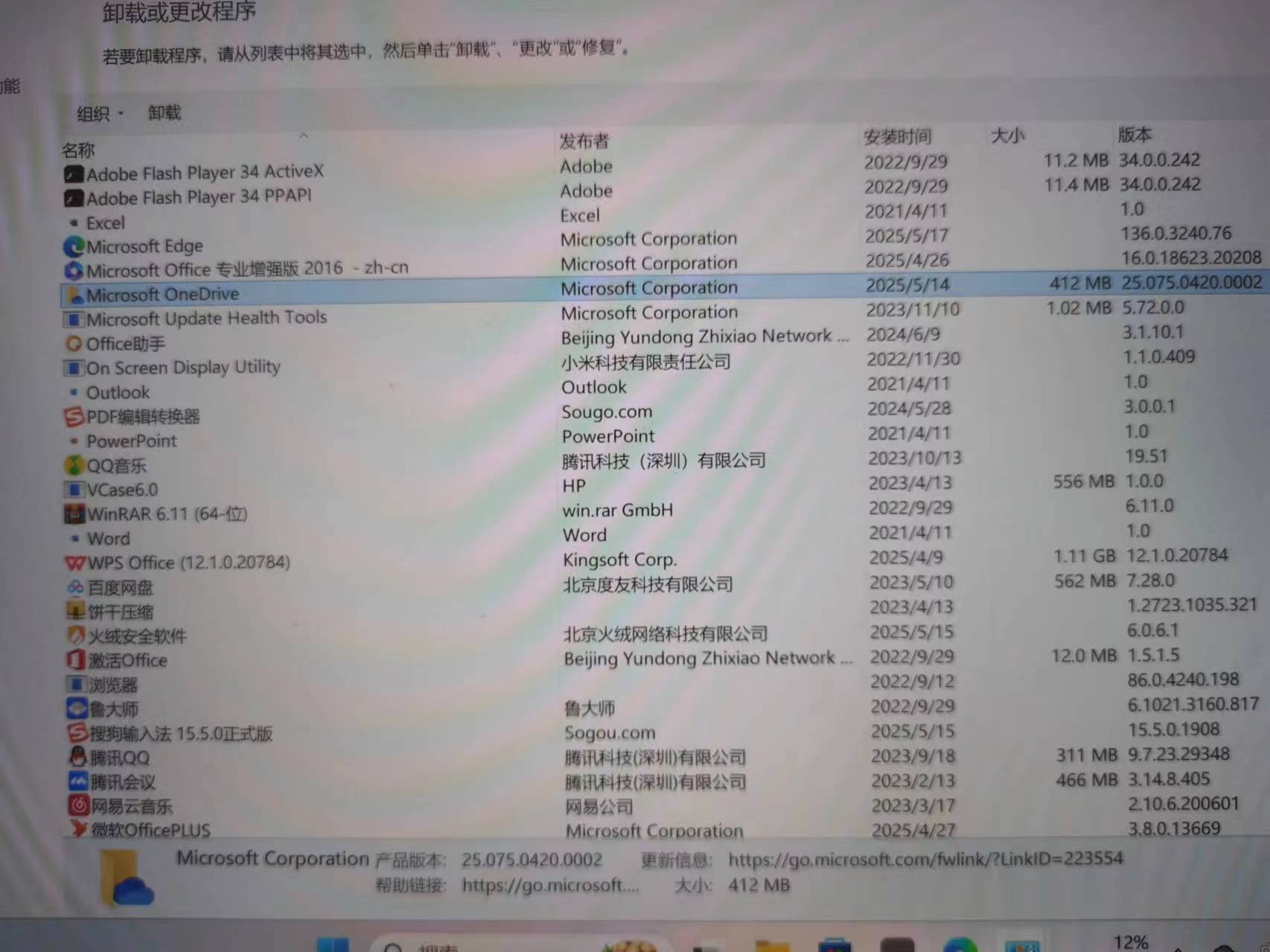
遇到笔记本电脑频繁跳出全屏广告的问题,通常是由于恶意软件、广告插件或系统设置问题引起的。以下是详细的排查和解决步骤:
可能的原因
- 恶意软件感染:某些广告程序可能会通过恶意软件传播。
- 浏览器插件或扩展:某些浏览器插件可能包含广告推送功能。
- 系统设置问题:可能是系统弹窗设置被篡改。
- 后台运行的广告程序:某些软件可能自带广告模块。
解决方案
1. 使用杀毒软件扫描系统
- 操作步骤:
- 下载并安装一款可靠的杀毒软件(如 Windows Defender、火绒安全、360安全卫士等)。
- 进入杀毒软件的“全盘扫描”功能,进行全面扫描。
- 如果发现恶意软件或广告程序,按照提示进行清理。
2. 检查浏览器插件
- 操作步骤:
- 打开你的浏览器(如 Chrome、Firefox 等),点击右上角的菜单按钮(三个点)。
- 进入“更多工具” > “扩展程序”。
- 检查是否有不明来源的插件,尤其是那些最近安装的。
- 如果发现可疑插件,点击“移除”卸载它们。
3. 检查后台运行的程序
- 操作步骤:
- 按下
Ctrl + Shift + Esc 打开任务管理器。 - 在“进程”选项卡中查看是否有不明来源的程序正在运行。
- 如果发现可疑程序,右键选择“结束任务”。
4. 检查系统弹窗设置
- 操作步骤:
- 右键点击桌面,选择“个性化”。
- 进入“通知和操作”设置。
- 确保“允许应用弹出通知”未被滥用。
- 关闭不必要的通知来源。
5. 检查是否中了恶意广告程序
- 操作步骤:
- 打开命令提示符(以管理员身份运行)。
- 输入以下命令检查是否有异常进程:
tasklist | findstr /i "ad"
- 如果发现可疑进程,可以使用杀毒软件进一步分析。
6. 清理系统垃圾文件
- 操作步骤:
- 使用系统自带的磁盘清理工具。
- 或者使用第三方清理工具(如 CCleaner)清理垃圾文件和注册表。
7. 重置浏览器设置
- 操作步骤:
- 打开浏览器设置。
- 将所有设置恢复为默认值。
- 删除浏览器缓存和 Cookie。
代码示例:使用 PowerShell 查找可疑进程
如果你熟悉 PowerShell,可以使用以下脚本来查找与广告相关的进程:
# 查找与广告相关的进程
Get-Process | Where-Object { $_.ProcessName -like "*ad*" } | Format-Table ProcessName, Id
运行此脚本后,如果发现可疑进程,可以通过任务管理器结束它们。
预防措施
- 定期更新系统和软件:确保操作系统和应用程序始终处于最新状态。
- 避免下载未知来源的软件:只从官方渠道下载软件。
- 安装安全软件:保持杀毒软件和防火墙的开启。
- 定期清理垃圾文件:避免系统积累过多垃圾文件。
通过以上步骤,你应该能够有效解决笔记本电脑频繁跳出全屏广告的问题。如果问题仍然存在,建议联系专业的技术支持人员进行进一步诊断。