晚上好🌙🌙🌙
本答案参考通义千问
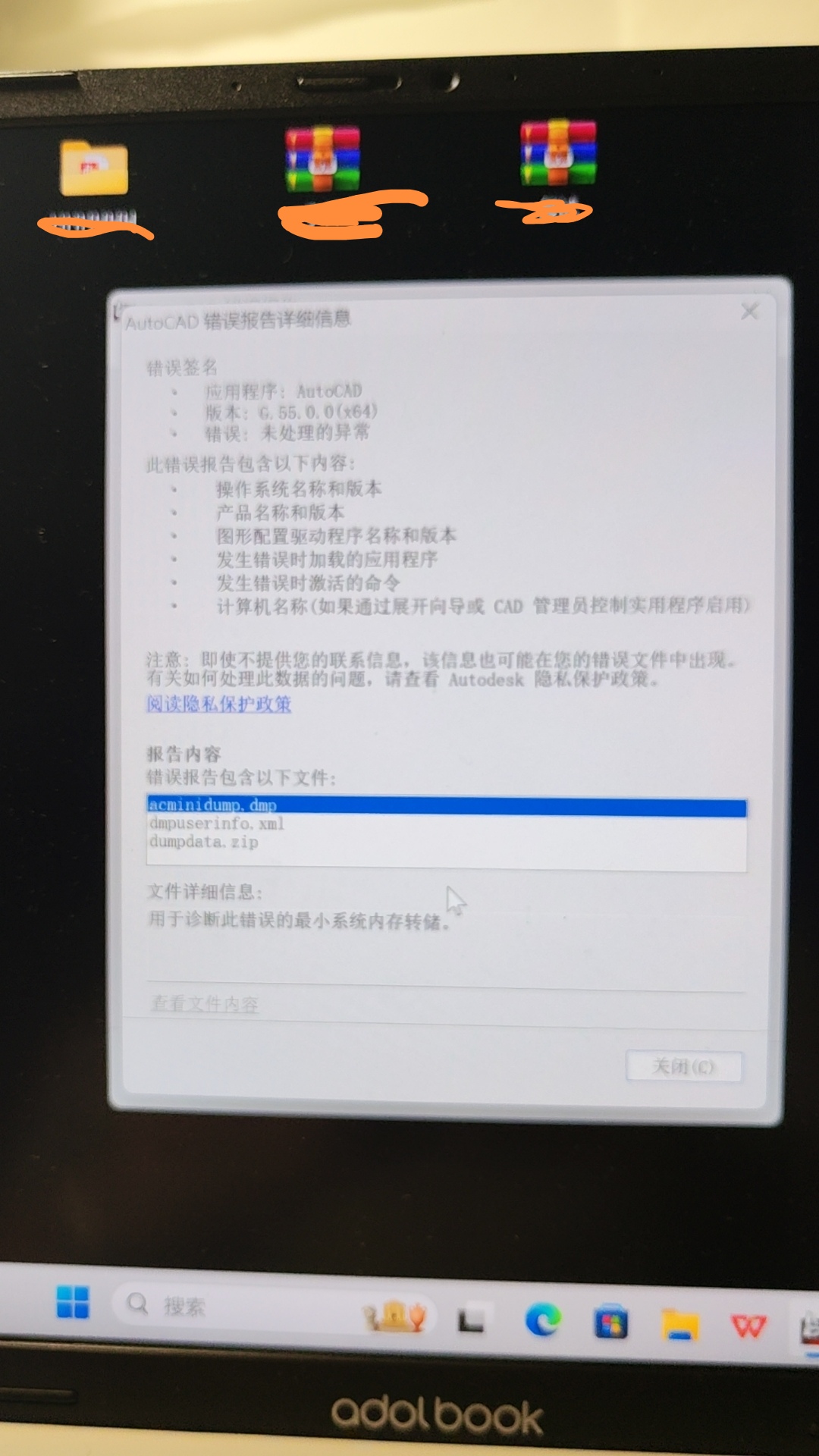
在安装CAD 2013后出现错误报告,并且提到某个文件有问题时,可以按照以下步骤进行排查和解决:
问题分析
- 错误报告中的文件路径:错误报告中提到的文件路径可能与安装目录不同,这通常是因为某些系统文件或依赖文件被其他程序修改、损坏或覆盖。
- 安装位置不一致:虽然您指定了安装路径,但CAD 2013可能依赖于系统默认路径下的某些文件。
解决方案
1. 确认问题文件的状态
- 打开错误报告,确认具体是哪个文件导致的问题。
- 检查该文件是否存在于报告中提到的路径(通常是系统目录)。
2. 使用系统自带工具修复文件
- 使用SFC扫描工具修复丢失或损坏的系统文件:
- 按下
Win + R 键,输入 cmd 并以管理员身份运行命令提示符。 - 输入以下命令并回车:
sfc /scannow
- 等待扫描完成,系统会自动修复损坏的文件。
3. 替换问题文件
- 如果文件确实损坏或丢失,可以从其他正常的计算机上复制该文件到问题路径。
- 或者从CAD 2013的安装包中提取该文件。
4. 重新注册相关DLL文件
- 如果问题是由于某些动态链接库(DLL)文件损坏引起的,可以尝试重新注册这些文件。
- 打开命令提示符(管理员权限),输入以下命令:
regsvr32 文件名.dll
- 例如,如果问题文件是
msvcr100.dll,则输入:
regsvr32 msvcr100.dll
5. 重装CAD 2013
- 如果上述方法无效,可以尝试卸载CAD 2013,然后重新安装。
- 在卸载前确保备份重要数据。
- 安装时选择完整安装模式,确保所有依赖文件都被正确安装。
6. 更新系统补丁
- 确保您的操作系统已更新到最新状态,有时系统更新会修复一些兼容性问题。
注意事项
- 不要随意删除或替换系统文件,除非确定文件确实损坏。
- 如果不确定如何操作,建议联系专业技术人员或CAD技术支持团队。
通过以上步骤,大多数情况下可以解决CAD 2013安装后文件损坏的问题。如果问题仍然存在,请提供更多详细信息以便进一步分析。

 分享
分享
 创建了问题
5月18日
创建了问题
5月18日


