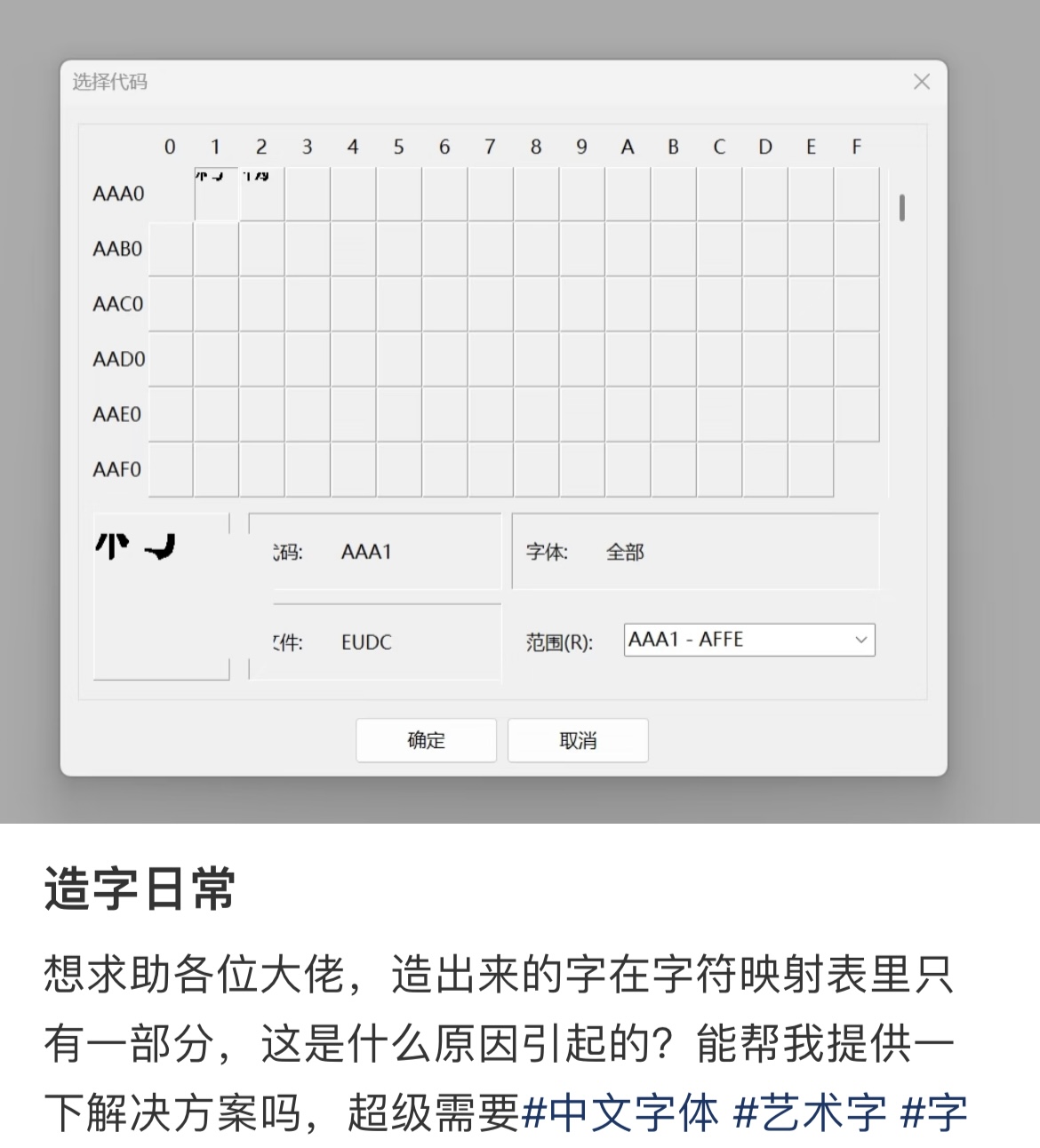
什么原因导致只显示一部分,请问能不能解决这个问题,重启也没有用

什么原因导致只显示一部分,请问能不能解决这个问题,重启也没有用
 分享
分享
上午好☀️☀️☀️️
本答案参考通义千问
在Windows 11中使用专用字符编辑程序创建的字符只显示一部分的问题可能由多种原因引起。以下是一些可能的原因和对应的解决方案:
更换字体
检查字符编码
更新或重新安装字符编辑程序
调整系统语言和地区设置
使用其他软件验证
检查显卡驱动
如果问题是由于编码引起的,可以尝试以下Python代码来转换字符编码:
# 原始字符串(假设是GBK编码)
original_string = "你的原始字符串".encode('gbk')

# 转换为UTF-8编码
utf8_string = original_string.decode('gbk').encode('utf-8')

# 输出UTF-8编码的字符串
print(utf8_string)
通过上述步骤,大多数情况下可以解决字符只显示一部分的问题。如果问题依然存在,建议联系字符编辑程序的技术支持团队或查阅相关文档以获取更多帮助。
分享 创建了问题
5月19日
创建了问题
5月19日

