上午好☀️☀️☀️️
本答案参考通义千问
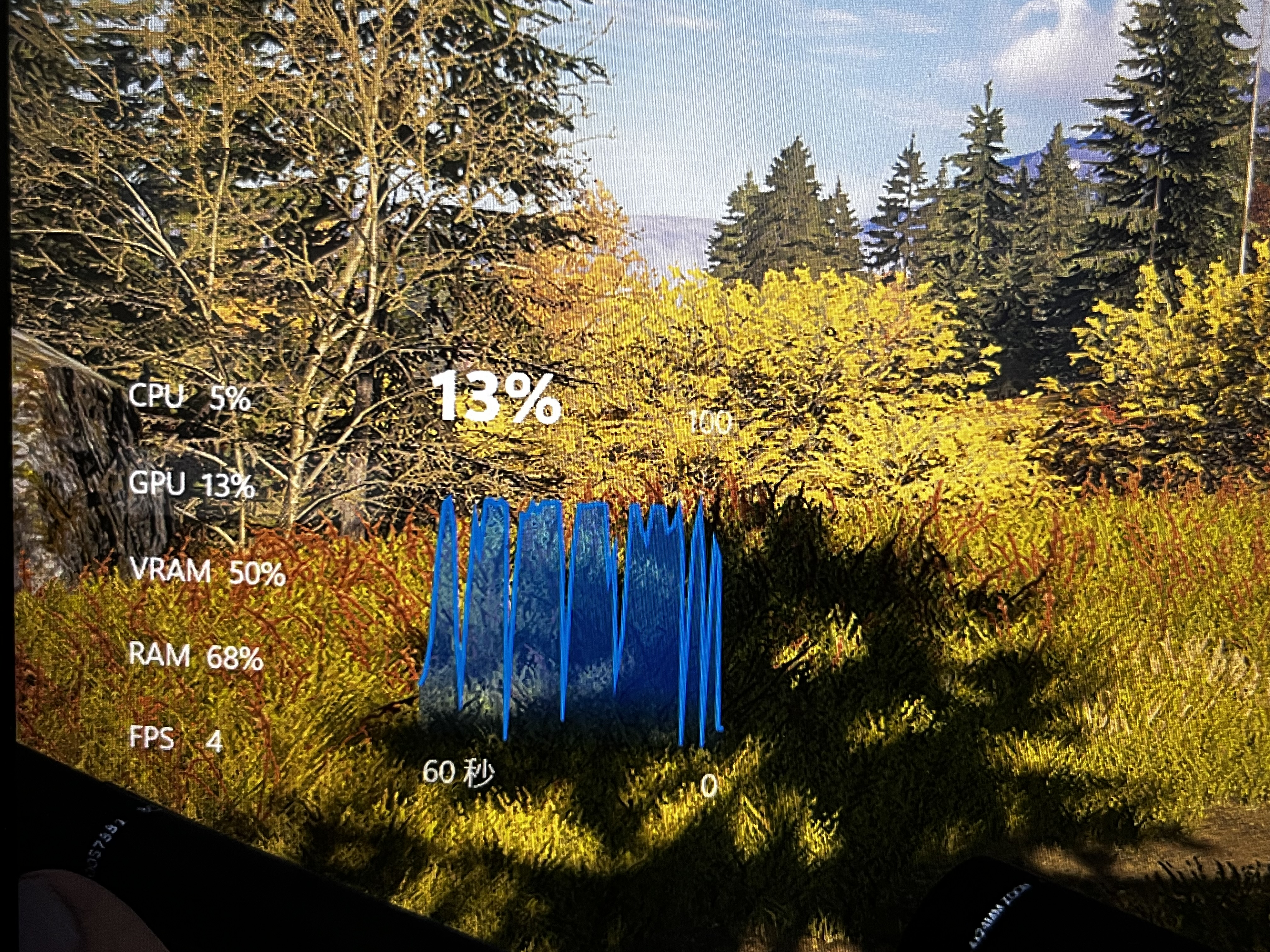
从你的描述来看,问题主要集中在游戏时GPU使用率不稳定,而在烤机测试和日常使用中没有问题。以下是一些可能的解决方法和分析步骤:
问题分析
-
核显与独显的切换问题:
- 如果你的电脑有独立显卡(比如NVIDIA或AMD),但系统默认使用的是核显,可能会导致游戏性能不佳。
- 核显的游戏性能通常不如独显。
-
电源管理设置:
- 即使开启了高性能模式,Windows 的电源管理策略可能仍然限制了GPU的性能。
-
显卡驱动问题:
- 虽然你已经更新了最新的显卡驱动,但仍可能存在兼容性问题。
-
游戏优化问题:
- 某些游戏可能对硬件配置要求较高,或者需要特定的设置调整。
-
硬件兼容性问题:
- 系统BIOS设置、硬件之间的兼容性也可能影响GPU的稳定运行。
解决方案
1. 检查显卡设置
- 确保独显优先:
在某些情况下,系统可能默认使用核显而不是独显。你可以通过以下步骤检查:
- 右键点击桌面空白处,选择“NVIDIA控制面板”(如果是NVIDIA显卡)。
- 进入“管理3D设置” > “全局设置”,将“首选图形处理器”设置为“高性能NVIDIA处理器”。
- 如果是AMD显卡,可以通过“AMD Radeon 设置”中的“全局设置”来选择独显。
2. 调整电源管理设置
- 关闭省电功能:
- 打开控制面板 > 电源选项。
- 选择“高性能模式”。
- 点击“更改计划设置”,然后点击“更改高级电源设置”。
- 将“显卡电源管理”设置为“最大化性能”。
3. 更新BIOS和驱动程序
- 更新BIOS:
- BIOS版本过旧可能导致硬件兼容性问题。访问主板厂商官网,下载并安装最新版本的BIOS。
- 更新显卡驱动:
- 再次检查显卡驱动是否是最新的。如果已经是最新的,可以尝试回滚到之前的稳定版本。
4. 清理系统垃圾
- 清理内存和磁盘空间:
- 使用工具(如CCleaner)清理系统垃圾文件,释放内存和磁盘空间。
- 确保系统有足够的空闲空间运行游戏。
5. 游戏内设置优化
- 降低游戏画质:
- 在游戏中将画质设置调低(如关闭垂直同步、降低纹理质量等)。
- 关闭后台程序:
6. 检查散热情况
- 确保散热正常:
- 如果笔记本温度过高,可能会导致GPU降频。清理风扇和散热模块上的灰尘,确保散热系统正常工作。
7. 测试硬件兼容性
- 单独测试硬件:
- 如果可能,尝试更换电源、显卡或其他硬件,排除硬件故障的可能性。
8. 重置操作系统
- 重置系统:
- 如果以上方法都无效,可以考虑备份数据后重置操作系统,确保系统环境干净。
代码示例(如果涉及驱动更新)
如果你需要手动更新显卡驱动,可以参考以下命令(以管理员权限运行命令提示符):
pnputil /add-driver "C:\path\to\driver.inf" /install
其中 C:\path\to\driver.inf 是显卡驱动的INF文件路径。
总结
根据问题描述,建议按照以下顺序逐步排查:
- 检查显卡设置,确保独显优先。
- 调整电源管理设置,禁用节能模式。
- 更新BIOS和显卡驱动。
- 优化游戏设置,清理系统垃圾。
- 检查散热情况,确保硬件正常运行。
如果问题仍未解决,可以进一步提供详细的硬件信息(如CPU型号、显卡型号、操作系统版本等),以便更精准地定位问题。


 分享
分享
 系统已结题
5月27日
系统已结题
5月27日 已采纳回答
5月19日
已采纳回答
5月19日

