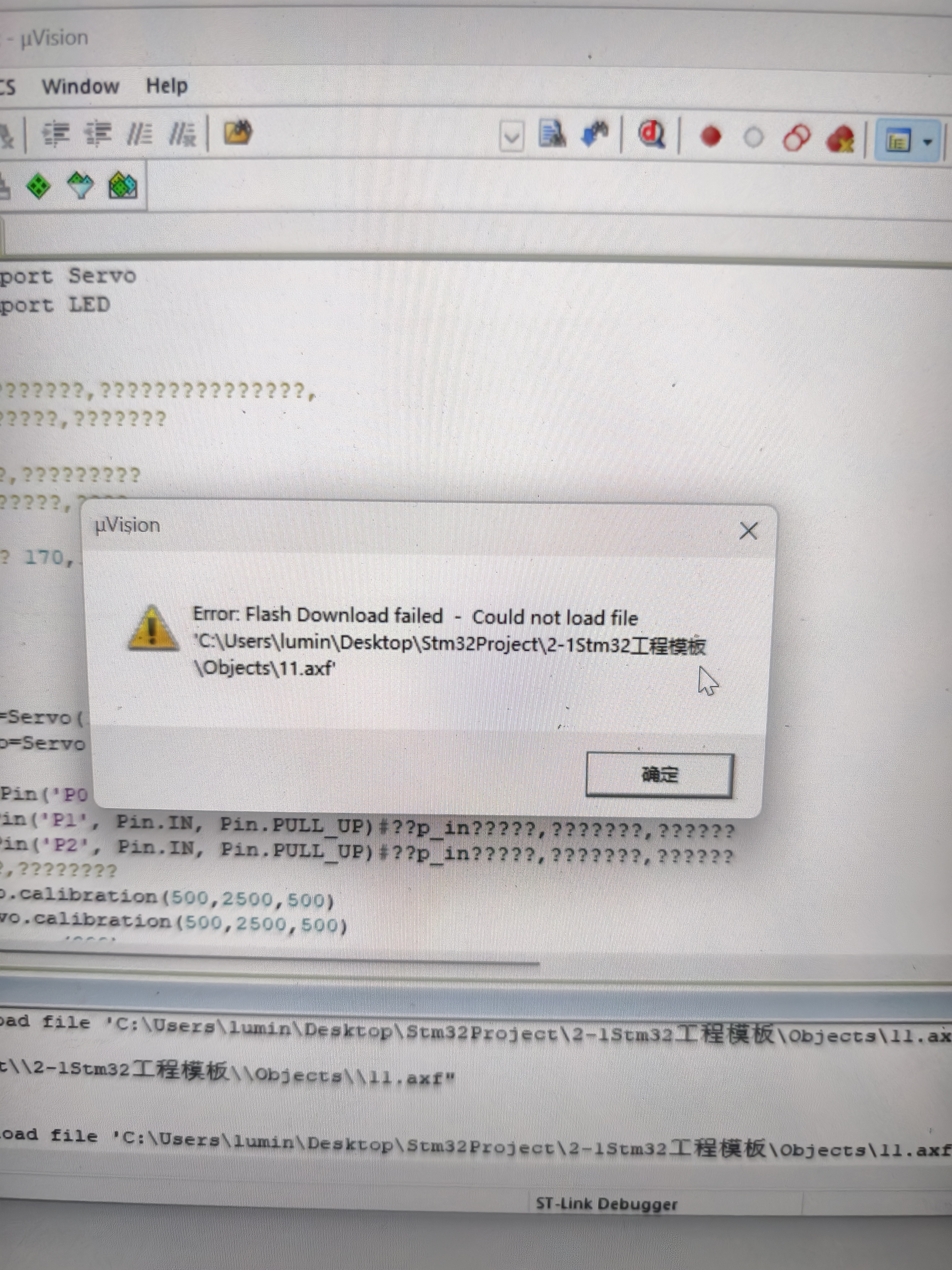
- 这个情况怎么解决啊。一直找不到怎么解决这个问题,文件路径找不到

 分享
分享
上午好☀️☀️☀️️
本答案参考通义千问
在使用 Keil uVision5 开发 STM32 项目时,如果遇到“找不到文件”的问题,通常是因为 Keil 编译器无法找到所需的头文件、库文件或链接脚本等文件。以下是一些常见的解决步骤和解决方案:
头文件路径配置错误
.h 文件(头文件)。库文件路径配置错误
.lib 或 .a 文件。工程路径设置错误
工具链未正确配置
环境变量未正确设置
Options for Target 'Target 1'(右键点击工程 -> Options for Target 'Target 1')。C/C++ 标签页,在 Include Paths 中添加头文件的路径。例如:
C:\Keil_v5\ARM\Pack\Keil\STM32F1xx\1.0.0\CMSIS\Include
Options for Target 'Target 1' 窗口中,转到 Linker 标签页。Library Path 中添加库文件所在的路径。例如:
C:\Keil_v5\ARM\Pack\Keil\STM32F1xx\1.0.0\CMSIS\Lib\ARM
!@#$%^&*())或空格。D:\STM32_Projects 而不是 D:\STM32 Projects。PATH=C:\Program Files (x86)\GNU Tools ARM Embedded\9-2020-q2-update\bin;%PATH%
startup_stm32f1xx.ssystem_stm32f1xx.clinker script(如 STM32F103R6.axf)Project -> Clean Targets,然后重新构建工程。如果你需要手动修改 Keil 工程文件(.uvprojx 或 .uvoptx),可以使用文本编辑器打开 .uvprojx 文件,找到 <IncludePath> 和 <LibraryPath> 字段,并确保路径正确。例如:
<IncludePath>
    $(PROJ_DIR)\Inc;C:\Keil_v5\ARM\Pack\Keil\STM32F1xx\1.0.0\CMSIS\Include;
</IncludePath>
<LibraryPath>
    $(PROJ_DIR)\Lib;C:\Keil_v5\ARM\Pack\Keil\STM32F1xx\1.0.0\CMSIS\Lib\ARM;
</LibraryPath>
通过以上步骤,你应该能够解决“找不到文件”的问题。如果仍然无法解决,请提供更多具体信息,例如:
这样可以帮助更准确地定位问题并提供进一步帮助!
分享 创建了问题
5月19日
创建了问题
5月19日


