zhu_zy123 2025-05-19 15:37 采纳率: 14.3%
浏览 9

滚动条模式下,如何让显示的数据多一些(或者说能多看到一点)

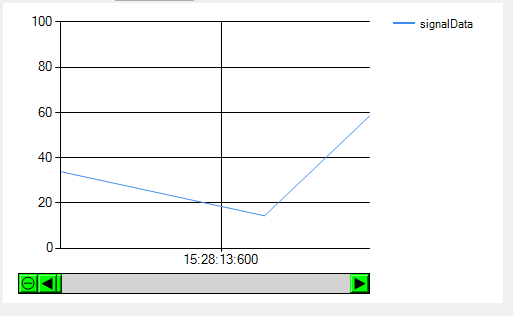
问题:winform 在chart控件中,滚动条模式下,如何让显示的数据多一些(或者说能多看到一点)
下图就是显示的数据太少了
img

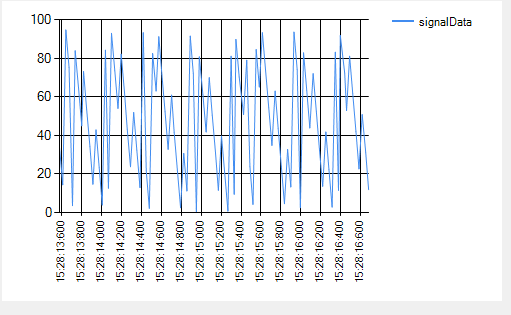
如何能让数据显示有下面这么多,尽可能的多

img

部分chart的设置代码代码:

public void InitializeChart()
{
    // 基础配置
    chart1.Size = new Size(500, 300);
    chart1.Anchor = AnchorStyles.Top | AnchorStyles.Bottom | AnchorStyles.Left | AnchorStyles.Right;
    //chart1.ChartAreas[0].AxisX.ScaleView.Zoom(0, 100);

    // X轴配置
    var axisX = chart1.ChartAreas[0].AxisX;
    axisX.IntervalType = DateTimeIntervalType.Milliseconds;
    axisX.ScrollBar.ButtonStyle = ScrollBarButtonStyles.All;
    axisX.LabelStyle.Format = "HH:mm:ss:fff";
    axisX.ScaleView.Zoomable = true;
    axisX.ScrollBar.Enabled = true;
    axisX.ScaleView.SizeType = DateTimeIntervalType.Milliseconds; //显示的大小
    axisX.ScaleView.Size = VisiblePoints;
    axisX.ScrollBar.Size = 20;
    axisX.Interval = 200;


    // 鼠标事件绑定
    chart1.MouseMove += Chart1_MouseMove;
    chart1.MouseDown += Chart_MouseDown;
    chart1.MouseDoubleClick += Chart_MouseDoubleClick;
}

希望能提供详细的思路与方案,最好有功能代码。谢谢

  • 写回答

3条回答 默认 最新

  • 檀越@新空间 2025-05-19 15:39
    关注

    下午好🌅🌅🌅
    本答案参考通义千问

    问题分析

    WinFormsChart 控件中,通过滚动条模式查看数据时,默认情况下显示的数据点数量较少。这是因为 ScaleView.Size 属性控制了可见区域的数据范围。为了增加显示的数据量,可以通过调整以下属性来实现:

    1. 增大 ScaleView.Size:这是关键属性,决定了当前视图中显示的数据点数量。
    2. 调整 ScrollBar.SizeScrollBar.ButtonStyle:确保滚动条足够大且功能完整。
    3. 优化 IntervalIntervalType:使数据点分布更均匀。

    解决方案

    以下是详细的解决方案和代码修改步骤:

    1. 增大 ScaleView.Size

    ScaleView.Size 决定了滚动条模式下显示的数据点数量。将其值设置得更大可以显示更多数据。

    2. 调整滚动条样式

    通过设置 ScrollBar.ButtonStyleScrollBar.Size,确保滚动条足够明显且易于操作。

    3. 设置合适的 IntervalIntervalType

    Interval 决定了 X 轴标签的间距,IntervalType 决定了单位(如毫秒、秒等)。根据实际需求调整这些值。


    修改后的代码

    以下是完整的代码示例,展示了如何实现上述改进:

    public void InitializeChart()
    {
        // 基础配置
        chart1.Size = new Size(500, 300);
        chart1.Anchor = AnchorStyles.Top | AnchorStyles.Bottom | AnchorStyles.Left | AnchorStyles.Right;
    
        // X轴配置
        var axisX = chart1.ChartAreas[0].AxisX;
        axisX.IntervalType = DateTimeIntervalType.Milliseconds;
        axisX.ScrollBar.ButtonStyle = ScrollBarButtonStyles.All; // 允许所有滚动按钮
        axisX.LabelStyle.Format = "HH:mm:ss:fff"; // 时间格式
        axisX.ScaleView.Zoomable = true; // 启用缩放
        axisX.ScrollBar.Enabled = true; // 启用滚动条
        axisX.ScaleView.SizeType = DateTimeIntervalType.Milliseconds; // 显示的大小单位
        axisX.ScaleView.Size = 1000; // 增大数据点显示数量
        axisX.ScrollBar.Size = 20; // 滚动条宽度
        axisX.Interval = 500; // X轴标签间隔
    
        // 鼠标事件绑定
        chart1.MouseMove += Chart1_MouseMove;
        chart1.MouseDown += Chart_MouseDown;
        chart1.MouseDoubleClick += Chart_MouseDoubleClick;
    }
    

    关键点说明

    1. axisX.ScaleView.Size

      • 这是控制显示数据点数量的核心属性。将其从默认值(如 100 或 200)增大到更大的值(如 1000 或更高),可以显示更多的数据。
    2. axisX.ScrollBar.ButtonStyle

      • 设置为 ScrollBarButtonStyles.All 可以启用所有滚动按钮(如左右箭头、滑块等),提升用户体验。
    3. axisX.Interval

      • 根据数据点的密度调整 Interval,避免标签过于密集或稀疏。
    4. axisX.ScaleView.SizeType

      • 设置为 DateTimeIntervalType.Milliseconds 表示数据点的时间单位为毫秒。如果数据点的时间跨度较大,可以改为其他单位(如 SecondsMinutes)。

    测试与验证

    1. 运行程序:确保滚动条模式下能够显示更多的数据点。
    2. 调整参数:根据实际需求微调 ScaleView.SizeInterval 等参数,找到最佳显示效果。

    总结

    通过调整 ScaleView.Size 和相关属性,可以显著提高 Chart 控件在滚动条模式下的数据显示能力。以上代码已包含详细的配置逻辑,可以直接应用到项目中。如果还有其他需求或问题,请随时补充说明!

    评论

报告相同问题?

问题事件

  • 创建了问题 5月19日