让【宝码香车】来帮你解答,本回答参考DeepSeek编写,并整理提供。
如果还有疑问可以点击头像关注私信或评论。如果答案让您满意,请采纳、点赞、关注,非常感谢!
WinForm Chart控件滚动条模式下显示更多数据的解决方案
问题分析
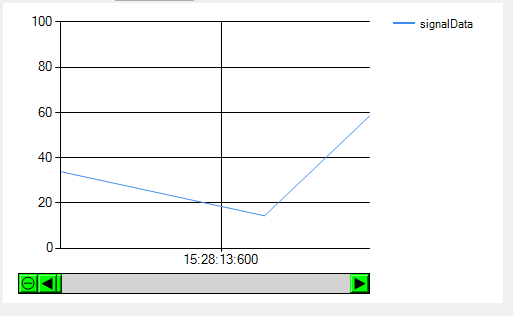
在WinForm的Chart控件中使用滚动条模式时,您希望显示更多的数据点。当前显示的数据点较少,可能是因为以下几个原因:
- X轴缩放视图(ScaleView)的Size设置过小
- 图表区域(ChartArea)的边距或内边距过大
- 数据点间隔设置不合理
解决方案
1. 调整ScaleView.Size属性
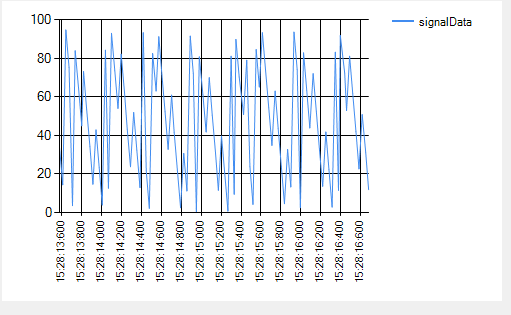
ScaleView.Size属性决定了可视区域内显示的数据范围。您可以通过增大这个值来显示更多数据点。
// 将VisiblePoints设置为更大的值,例如显示5000毫秒的数据
private const int VisiblePoints = 5000;


public void InitializeChart()
{
    // ...其他配置...
    axisX.ScaleView.Size = VisiblePoints;
}
2. 优化图表区域布局
通过调整ChartArea的边距和内边距,可以最大化利用图表空间:
public void InitializeChart()
{
    // ...其他配置...

    // 优化图表区域布局
    var chartArea = chart1.ChartAreas[0];
    chartArea.Position.Auto = false;
    chartArea.Position.X = 2;  // 左边距
    chartArea.Position.Y = 2;  // 上边距
    chartArea.Position.Width = 98;  // 宽度百分比
    chartArea.Position.Height = 98; // 高度百分比

    // 减少轴标签和内边距
    chartArea.InnerPlotPosition.Auto = false;
    chartArea.InnerPlotPosition.X = 5;
    chartArea.InnerPlotPosition.Y = 5;
    chartArea.InnerPlotPosition.Width = 90;
    chartArea.InnerPlotPosition.Height = 90;
}
3. 调整轴间隔和标签显示
public void InitializeChart()
{
    // ...其他配置...

    // 调整X轴
    axisX.LabelStyle.Interval = 0; // 自动计算标签间隔
    axisX.LabelStyle.IntervalOffset = 0;
    axisX.LabelStyle.IntervalType = DateTimeIntervalType.Auto;
    axisX.LabelStyle.Format = "HH:mm:ss"; // 简化时间格式

    // 调整Y轴
    var axisY = chart1.ChartAreas[0].AxisY;
    axisY.LabelStyle.Interval = 0; // 自动计算标签间隔
    axisY.LabelAutoFitMinFontSize = 6; // 最小字体大小
}
4. 完整优化示例
public void InitializeChart()
{
    // 基础配置
    chart1.Size = new Size(800, 400); // 增大图表尺寸
    chart1.Anchor = AnchorStyles.Top | AnchorStyles.Bottom | AnchorStyles.Left | AnchorStyles.Right;

    // 获取图表区域和轴
    var chartArea = chart1.ChartAreas[0];
    var axisX = chartArea.AxisX;
    var axisY = chartArea.AxisY;

    // 图表区域布局优化
    chartArea.Position.Auto = false;
    chartArea.Position.X = 2;
    chartArea.Position.Y = 2;
    chartArea.Position.Width = 98;
    chartArea.Position.Height = 98;

    chartArea.InnerPlotPosition.Auto = false;
    chartArea.InnerPlotPosition.X = 5;
    chartArea.InnerPlotPosition.Y = 5;
    chartArea.InnerPlotPosition.Width = 90;
    chartArea.InnerPlotPosition.Height = 90;

    // X轴配置
    axisX.IntervalType = DateTimeIntervalType.Milliseconds;
    axisX.ScrollBar.ButtonStyle = ScrollBarButtonStyles.All;
    axisX.LabelStyle.Format = "HH:mm:ss";
    axisX.ScaleView.Zoomable = true;
    axisX.ScrollBar.Enabled = true;
    axisX.ScaleView.SizeType = DateTimeIntervalType.Milliseconds;
    axisX.ScaleView.Size = 10000; // 显示10秒的数据
    axisX.ScrollBar.Size = 15; // 减小滚动条宽度
    axisX.LabelStyle.Interval = 0;
    axisX.LabelAutoFitMinFontSize = 6;

    // Y轴配置
    axisY.LabelStyle.Interval = 0;
    axisY.LabelAutoFitMinFontSize = 6;

    // 鼠标事件绑定
    chart1.MouseMove += Chart1_MouseMove;
    chart1.MouseDown += Chart_MouseDown;
    chart1.MouseDoubleClick += Chart_MouseDoubleClick;
}
额外建议
- 动态调整显示范围:根据数据密度自动调整显示范围
public void AdjustViewBasedOnData(int dataPointsCount)
{
    var axisX = chart1.ChartAreas[0].AxisX;

    // 根据数据点数量动态调整显示范围
    if (dataPointsCount > 1000)
    {
        axisX.ScaleView.Size = 10000; // 大数据量时显示更大范围
    }
    else
    {
        axisX.ScaleView.Size = 2000; // 小数据量时显示较小范围
    }
}
- 使用自定义缩放逻辑:
private void Chart_MouseDoubleClick(object sender, MouseEventArgs e)
{
    // 双击时重置视图
    var axisX = chart1.ChartAreas[0].AxisX;
    axisX.ScaleView.ZoomReset();
}
- 数据加载优化:
public void LoadData(Series series, List<DataPoint> points)
{
    // 批量添加数据点以提高性能
    series.Points.DataBind(points, "X", "Y", "");

    // 自动调整视图到最新数据
    var axisX = chart1.ChartAreas[0].AxisX;
    if (points.Count > 0)
    {
        double min = points[0].XValue;
        double max = points[points.Count - 1].XValue;
        axisX.ScaleView.Zoom(min, min + axisX.ScaleView.Size);
    }
}
通过以上调整,您应该能够在滚动条模式下显示更多的数据点,同时保持良好的可读性和交互性。