2301_76552062 2025-05-20 00:34 采纳率: 0%
浏览 108

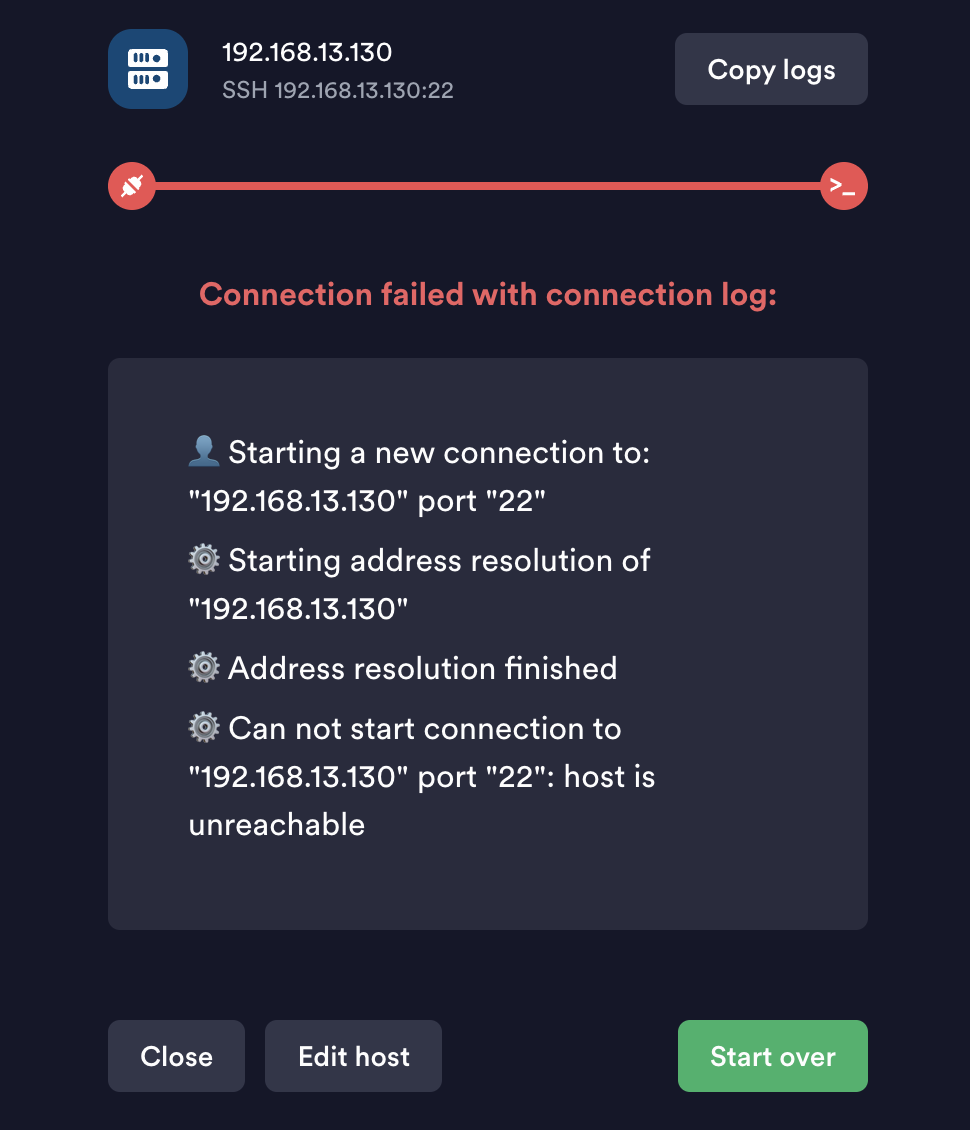
Mac使用termius连接虚拟机连接不上

有没有人知道为什么连接不上啊?前几天都还能连的,突然不行了😭
img

  • 写回答

4条回答 默认 最新

  • 檀越@新空间 2025-05-20 08:49
    关注

    上午好☀️☀️☀️️
    本答案参考通义千问

    在Mac上使用Termius连接虚拟机时遇到问题,可能是由于多种原因导致的。以下是一些常见的排查步骤和解决方案:

    1. 检查网络连接

    • 确保虚拟机和Mac设备在同一网络中。
    • 检查虚拟机的网络设置是否正确,通常需要设置为桥接模式或 NAT 模式。

    2. 确认SSH服务是否运行

    • 登录到虚拟机,确保 SSH 服务正在运行。
      sudo systemctl status sshd  # 对于基于 systemd 的系统
      
    • 如果没有运行,启动 SSH 服务:
      sudo systemctl start sshd
      

    3. 检查防火墙设置

    • 虚拟机上的防火墙可能阻止了 SSH 连接。
    • 禁用防火墙测试(仅限测试环境):
      sudo ufw disable  # 对于 Ubuntu
      
    • 或者允许 SSH 流量通过:
      sudo ufw allow ssh
      

    4. 检查端口是否开放

    • 确认虚拟机上的 SSH 默认端口 22 是否开放。
    • 使用 netstatss 命令检查:
      sudo netstat -tuln | grep 22
      
    • 如果端口未监听,检查 SSH 配置文件 /etc/ssh/sshd_config 中的 Port 设置。

    5. 检查Termius配置

    • 确保 Termius 中的主机地址、用户名、密码或密钥路径正确。
    • 尝试重新输入连接信息。

    6. 检查虚拟机 IP 地址

    • 确保你知道虚拟机的正确 IP 地址。
    • 在虚拟机中运行以下命令获取 IP 地址:
      ip addr show
      
    • 或者在 Termius 中尝试使用主机名代替 IP 地址。

    7. 重启Termius和虚拟机

    • 有时候简单的重启可以解决连接问题。
    • 关闭 Termius 和虚拟机,然后重新启动。

    8. 查看Termius日志

    • 在 Termius 中查看详细的连接日志,找出具体的错误信息。

    示例代码:检查 SSH 状态

    # 检查 SSH 服务状态
    sudo systemctl status sshd
    
    # 启动 SSH 服务
    sudo systemctl start sshd
    
    # 检查端口 22 是否监听
    sudo netstat -tuln | grep 22
    

    如果以上步骤都无法解决问题,请提供更多具体信息,例如:

    • 虚拟机的操作系统类型。
    • Termius 的连接配置。
    • 错误日志或提示信息。

    这样可以帮助更准确地定位问题。

    评论

报告相同问题?

问题事件

  • 创建了问题 5月20日