看了好多帖子 目前应该已经升级过pip了,但还是显示numpy安装失败。。
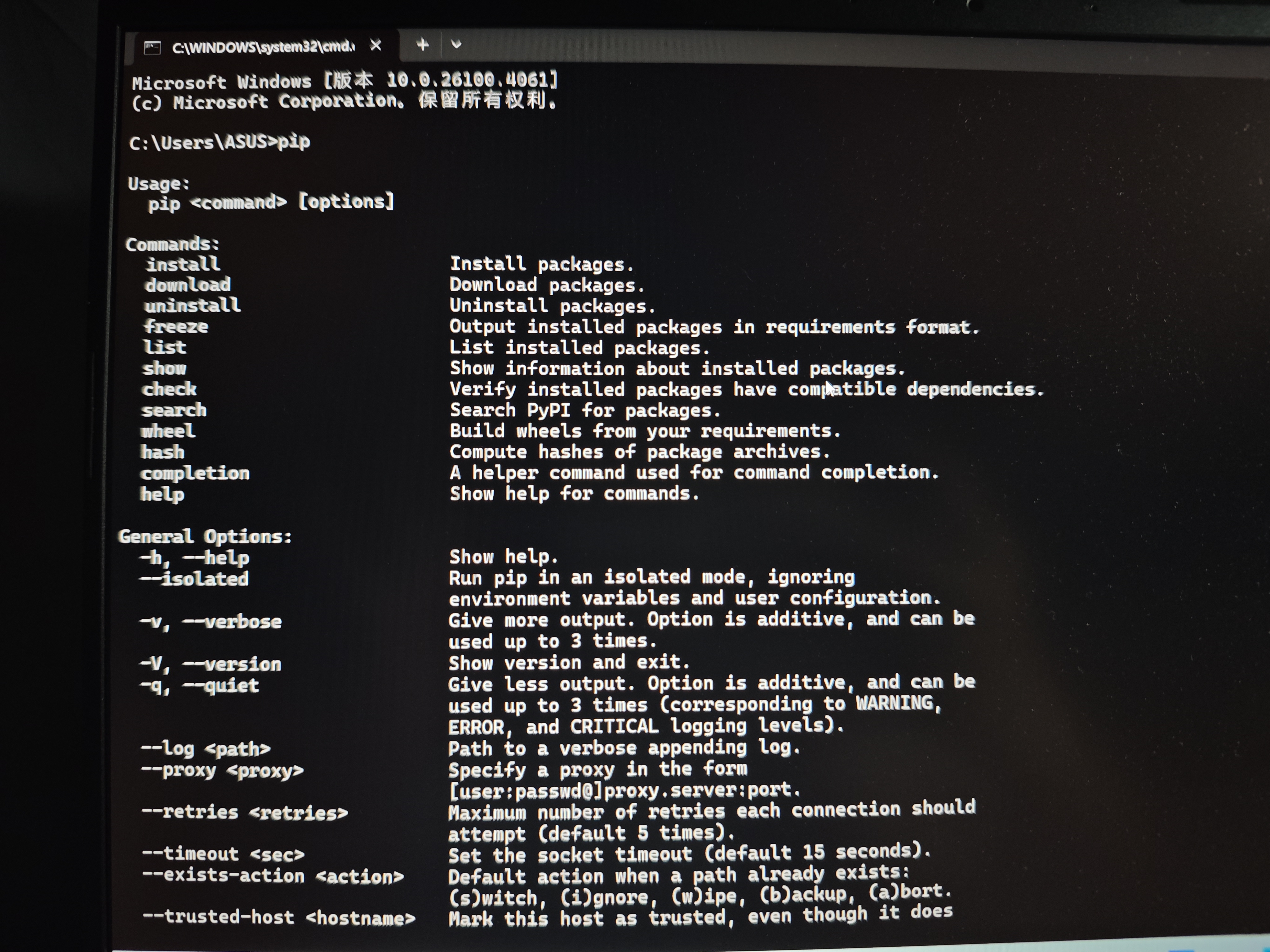
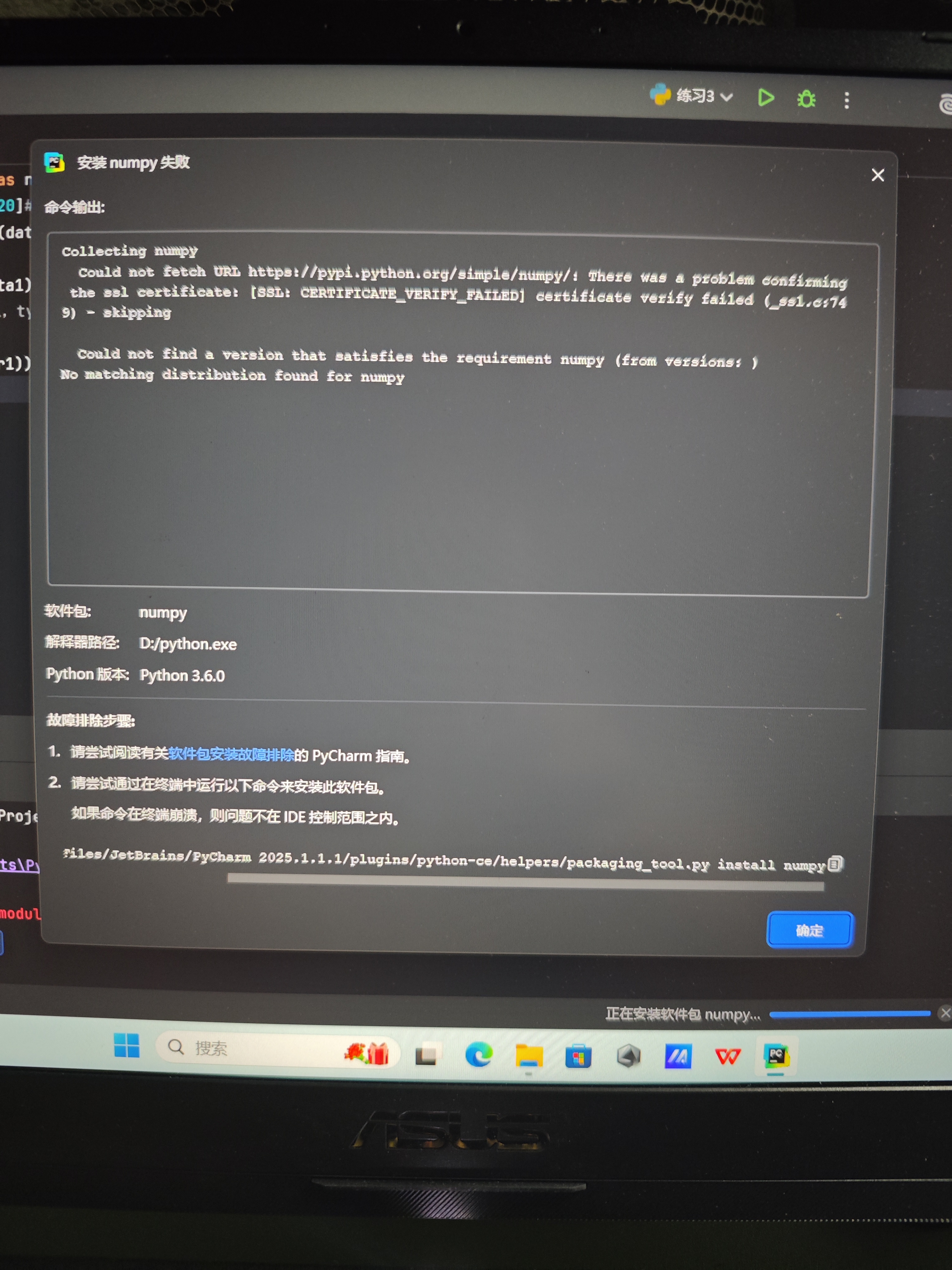
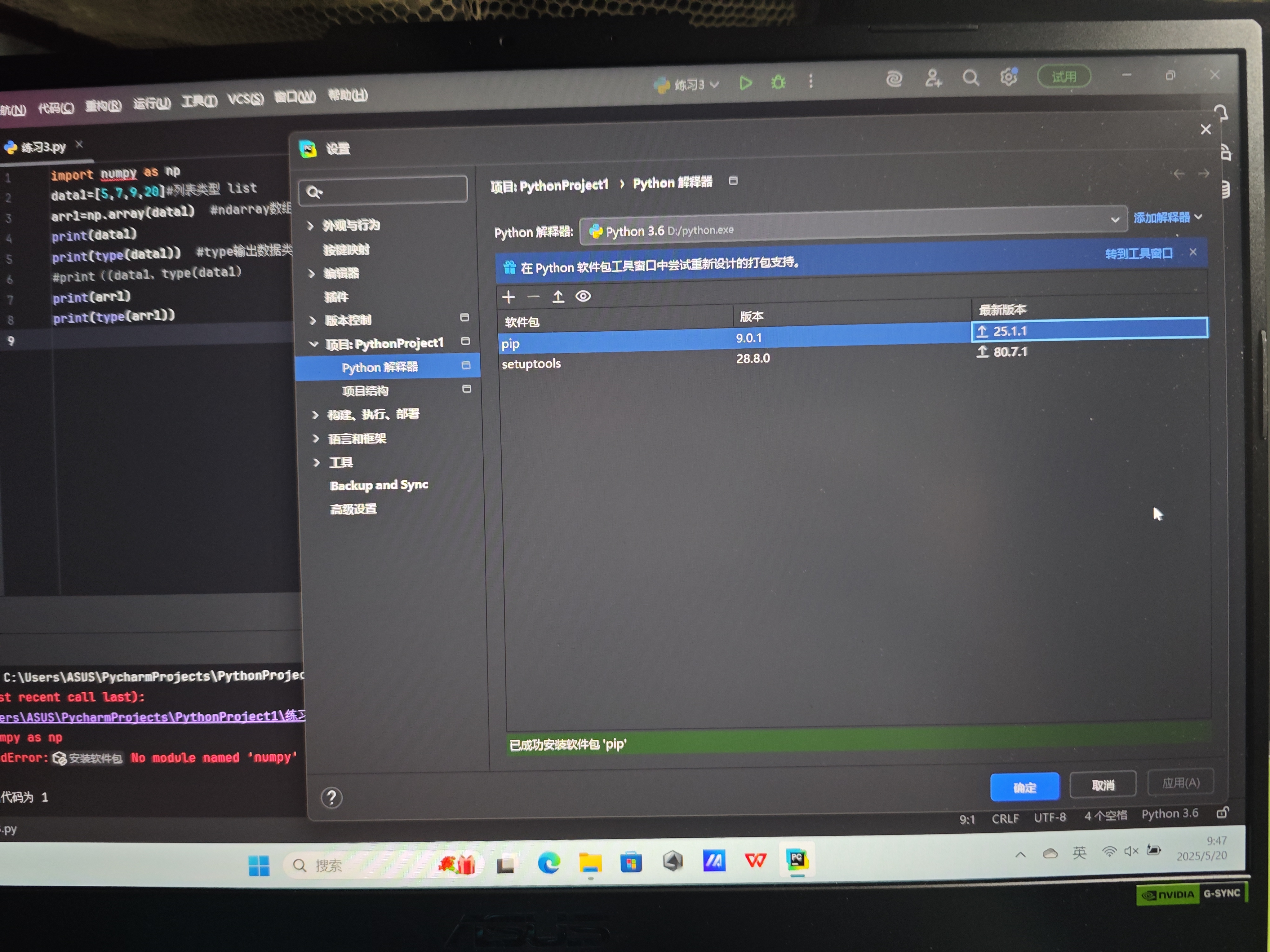

看了好多帖子 目前应该已经升级过pip了,但还是显示numpy安装失败。。
 分享
分享
上午好☀️☀️☀️️
本答案参考通义千问
当你在 PyCharm 中尝试安装 numpy 时遇到问题,可以按照以下步骤逐步排查和解决问题。以下是详细的解决方法:
确保你在 PyCharm 中选择了正确的 Python 解释器,并且该解释器的环境是可用的。
File > Settings > Project: <your_project_name> > Python Interpreter。重点:确保解释器路径指向的是一个有效的 Python 环境(例如虚拟环境或系统环境)。
即使你已经更新了 pip,也可以再次确认。
python -m pip install --upgrade pip
在 PyCharm 的终端中运行上述命令,确保 pip 是最新版本。
--no-cache-dir 参数有时缓存可能导致安装失败,可以尝试清除缓存。
python -m pip install numpy --no-cache-dir
尝试直接从源代码安装 NumPy,而不是通过 PyCharm 的包管理工具。
python -m pip install numpy
如果失败,可以尝试指定版本号:
python -m pip install numpy==1.23.5
NumPy 依赖于其他库,如 setuptools 和 wheel。确保这些依赖项是最新的。
python -m pip install --upgrade setuptools wheel
然后重新安装 NumPy。
如果你在 Windows 上安装失败,可能是因为缺少编译工具。安装 Microsoft Visual C++ Build Tools 或 Visual Studio。
如果你仍然无法安装,可以考虑使用 Anaconda 或 Miniconda 创建一个新的环境,并安装 NumPy。
conda create -n myenv python=3.9
conda activate myenv
conda install numpy
在 PyCharm 的终端中直接运行安装命令,避免通过 PyCharm 的图形界面操作。
pip install numpy
如果以上方法都无效,请提供具体的错误信息,以便进一步分析问题所在。通常错误信息会提示安装失败的原因(例如缺少依赖、权限问题等)。
假设你已经在终端中运行了以下命令:
python -m pip install numpy
如果需要指定版本:
python -m pip install numpy==1.23.5
如果需要清除缓存:
python -m pip install numpy --no-cache-dir
按照上述步骤逐一排查,通常可以解决 NumPy 安装失败的问题。如果问题仍然存在,请提供具体的错误日志,我可以帮助你进一步分析。
分享 创建了问题
5月20日
创建了问题
5月20日


