qq_52897741 2025-05-20 11:54 采纳率: 63.6%
浏览 615
已结题

博图V17打不开程序块和HMI界面

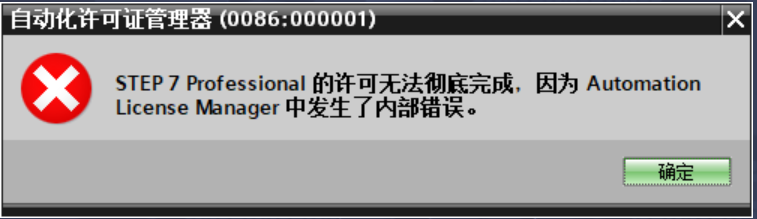
博图V17,打开工程没有问题,但是打开程序块或者HMI界面就会卡死,鼠标变成加载图标,然后就卡死了,最终显示。
img

最开始以为是许可证问题,我重新将许可证文件删除,重新安装了许可证,并且在许可证软件中显示对钩了,再次打开博图V17依然没有结局,在这里像各位专家请教一下如何解决这个问题。
(弱弱的问一句,不会是因为系统更新导致的吧?)

  • 写回答

4条回答 默认 最新

  • 檀越@新空间 2025-05-20 11:55
    关注

    上午好☀️☀️☀️️
    本答案参考通义千问

    根据你的描述,博图V17(TIA Portal)在打开程序块或HMI界面时卡死的问题,可能是由多种原因引起的。以下是一些可能的原因及对应的解决方案:


    可能的原因及解决方案

    1. 系统环境问题

    • 原因:系统更新可能导致某些驱动、库文件或兼容性问题。
    • 解决方案
      1. 检查系统是否最近进行了更新,尤其是显卡驱动或.NET Framework相关更新。
      2. 尝试卸载最近的系统更新,恢复到之前的状态。
      3. 更新或回滚显卡驱动程序到稳定版本。

    2. 许可证问题

    • 原因:虽然你已经重新安装了许可证,但可能存在许可证文件未正确加载或与系统冲突。
    • 解决方案
      1. 确保许可证文件路径正确,且未被其他程序占用。
      2. 在博图V17中手动指定许可证文件路径(菜单栏 -> 帮助 -> 更改许可证文件)。
      3. 如果使用的是网络许可证,检查网络连接是否正常。

    3. 软件配置问题

    • 原因:某些项目配置可能导致软件运行异常。
    • 解决方案
      1. 创建一个新的空白项目,测试是否能够正常打开程序块或HMI界面。
      2. 如果新项目可以正常工作,则问题可能出在现有项目的配置上。
      3. 将现有项目备份后,尝试移除不必要的程序块或HMI界面,逐步排查问题。

    4. 硬件资源不足

    • 原因:打开大型项目时,内存或CPU资源不足可能导致软件卡死。
    • 解决方案
      1. 检查系统任务管理器,观察CPU、内存和磁盘使用情况。
      2. 关闭不必要的后台进程,释放更多资源。
      3. 如果硬件资源确实不足,考虑升级硬件(如增加内存或更换更强的CPU)。

    5. 软件缓存或临时文件问题

    • 原因:博图V17的缓存文件可能损坏。
    • 解决方案
      1. 删除博图V17的缓存文件夹:
        • 默认路径:C:\Users\<用户名>\AppData\Roaming\Siemens\Automation\Portal V17
      2. 清理临时文件夹:
        • Windows 临时文件夹:C:\Windows\Temp
      3. 重启计算机后重新打开项目。

    6. 显卡驱动或兼容性问题

    • 原因:显卡驱动不兼容或存在BUG。
    • 解决方案
      1. 更新显卡驱动到最新版本。
      2. 如果问题依旧,尝试禁用硬件加速功能:
        • 打开博图V17 -> 菜单栏 -> 设置 -> 选项 -> 高级 -> 取消勾选“启用硬件加速”。
      3. 如果禁用硬件加速后仍无法解决问题,尝试更换显卡驱动版本。

    7. 项目文件损坏

    • 原因:项目文件本身可能已损坏。
    • 解决方案
      1. 使用备份恢复项目文件。
      2. 如果没有备份,尝试使用博图V17自带的修复工具修复项目文件:
        • 打开博图V17 -> 文件 -> 打开项目 -> 选择损坏的项目文件 -> 点击“修复”。

    8. 第三方软件冲突

    • 原因:某些第三方软件可能干扰博图V17的正常运行。
    • 解决方案
      1. 暂时关闭杀毒软件、防火墙等第三方安全软件。
      2. 检查是否有其他软件与博图V17冲突(如虚拟机、远程桌面工具等),尝试关闭这些软件后重新打开项目。

    具体操作步骤

    以下是具体的排查步骤,供参考:

    1. 检查系统更新

      • 打开设置 -> 更新和安全 -> 查看更新历史记录,检查最近的更新。
      • 如果发现可疑更新,尝试卸载。
    2. 清理缓存和临时文件

      # 删除缓存文件夹
      del /s /q "C:\Users\<用户名>\AppData\Roaming\Siemens\Automation\Portal V17\*"
      
      # 删除临时文件夹
      del /s /q "%TEMP%\*"
      
    3. 禁用硬件加速

      • 打开博图V17 -> 设置 -> 选项 -> 高级 -> 取消勾选“启用硬件加速”。
    4. 创建新项目测试

      • 新建一个空白项目,尝试打开程序块和HMI界面,观察是否正常。
    5. 更新显卡驱动

      • 访问显卡厂商官网下载最新驱动。
    6. 修复项目文件

      • 打开博图V17 -> 文件 -> 打开项目 -> 选择损坏的项目文件 -> 点击“修复”。

    总结

    如果以上方法都无法解决问题,建议联系西门子技术支持团队,提供详细的日志信息以便他们进一步分析。同时,确保操作系统、博图V17和许可证均为最新版本,以避免兼容性问题。

    本回答被题主选为最佳回答 , 对您是否有帮助呢?
    评论
查看更多回答(3条)

报告相同问题?

问题事件

  • 系统已结题 5月28日
  • 已采纳回答 5月20日
  • 创建了问题 5月20日