问题描述:
使用burpsuite内置浏览器,试图打开pikachu靶场页面,但是显示页面空白,无报错
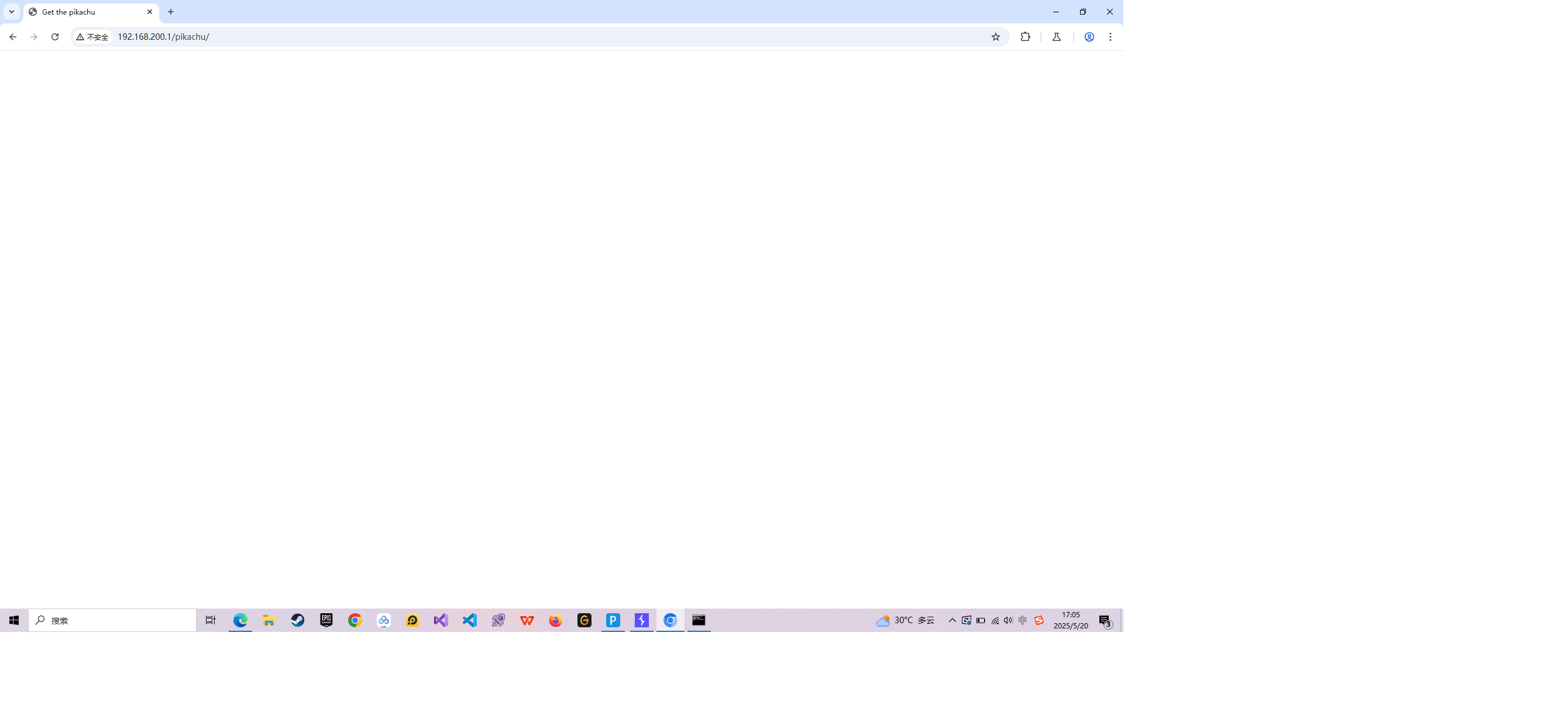
又试了其他几个靶场但都打不开,只有空白页面,其他网址可以正常访问
但用其他浏览器又可以打开(edge,火狐,qq浏览器都能打开)
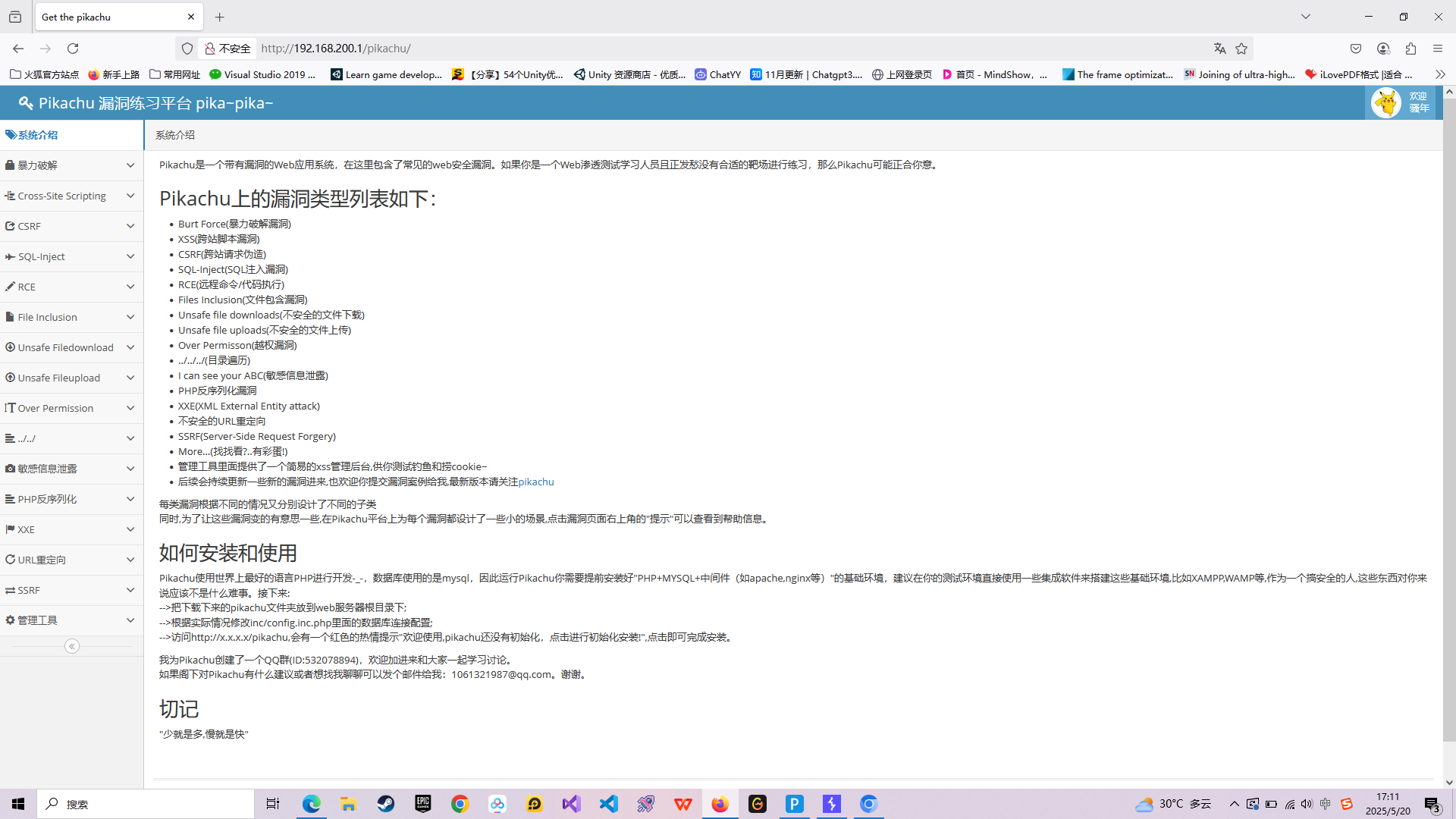
请教下各位有什么解决办法吗

问题描述:
使用burpsuite内置浏览器,试图打开pikachu靶场页面,但是显示页面空白,无报错
又试了其他几个靶场但都打不开,只有空白页面,其他网址可以正常访问
但用其他浏览器又可以打开(edge,火狐,qq浏览器都能打开)
请教下各位有什么解决办法吗
 分享
分享
下午好🌅🌅🌅
本答案参考通义千问
从你的描述来看,问题的核心在于Burp Suite的内置浏览器无法加载某些特定的靶场页面,而其他网页却可以正常加载。这通常是由于Burp Suite内置浏览器的配置或兼容性问题导致的。以下是可能的解决方案和排查步骤:
确保Burp Suite的代理功能已正确配置,并且浏览器能够通过Burp Suite代理正常工作。
Proxy -> Options,检查代理监听地址是否为 127.0.0.1:8080(默认值)。Internet Options -> Connections -> LAN Settings,勾选 Use a proxy server for your LAN,输入代理地址 127.0.0.1 和端口 8080。System Preferences -> Network -> Advanced -> Proxies,添加HTTP/HTTPS代理。如果目标网站使用了HTTPS加密,Burp Suite需要安装其信任证书才能正确解密流量。
Proxy -> Options -> Import / Export CA Certificate。.cer 或 .pem 格式)。Trusted Root Certification Authorities。Burp Suite内置浏览器可能会因为用户代理设置不匹配而无法加载某些页面。
Options -> Browser Settings。Burp Suite的拦截功能可能会干扰某些网页的加载。
Proxy -> Options。Burp Suite内置浏览器可能会因为缓存问题导致页面加载失败。
Proxy -> Options -> Browser Cache。如果以上方法无效,可以尝试通过外部浏览器与Burp Suite配合来访问靶场页面。
某些靶场页面可能对浏览器的User-Agent有特定要求,可以通过修改Burp Suite内置浏览器的User-Agent来解决。
示例代码: 在Burp Suite的扩展脚本中,可以动态修改请求头中的User-Agent字段。以下是一个简单的Python脚本示例:
from burp import IBurpExtender

class BurpExtender(IBurpExtender):
    def registerExtenderCallbacks(self, callbacks):
        self._callbacks = callbacks
        self._helpers = callbacks.getHelpers()
        callbacks.setExtensionName("Custom User-Agent Modifier")
        callbacks.registerHttpRequestHandler(self.handleRequest)

    def handleRequest(self, requestInfo):
        # 修改User-Agent为Chrome
        modifiedRequest = self._helpers.updateRequestHeader(requestInfo.getRequest(), "User-Agent", "Mozilla/5.0 (Windows NT 10.0; Win64; x64) AppleWebKit/537.36 (KHTML, like Gecko) Chrome/114.0.0.0 Safari/537.36")
        return modifiedRequest
.py 文件,并通过Burp Suite的 Extender -> Extensions 导入脚本。按照上述步骤逐一排查问题,通常可以解决Burp Suite内置浏览器无法加载靶场页面的问题。如果问题仍然存在,可以尝试联系Burp Suite官方支持或在相关社区寻求帮助。
重点解决方案清单:
分享 创建了问题
5月20日
创建了问题
5月20日

