中午好🌞🌞🌞
本答案参考通义千问
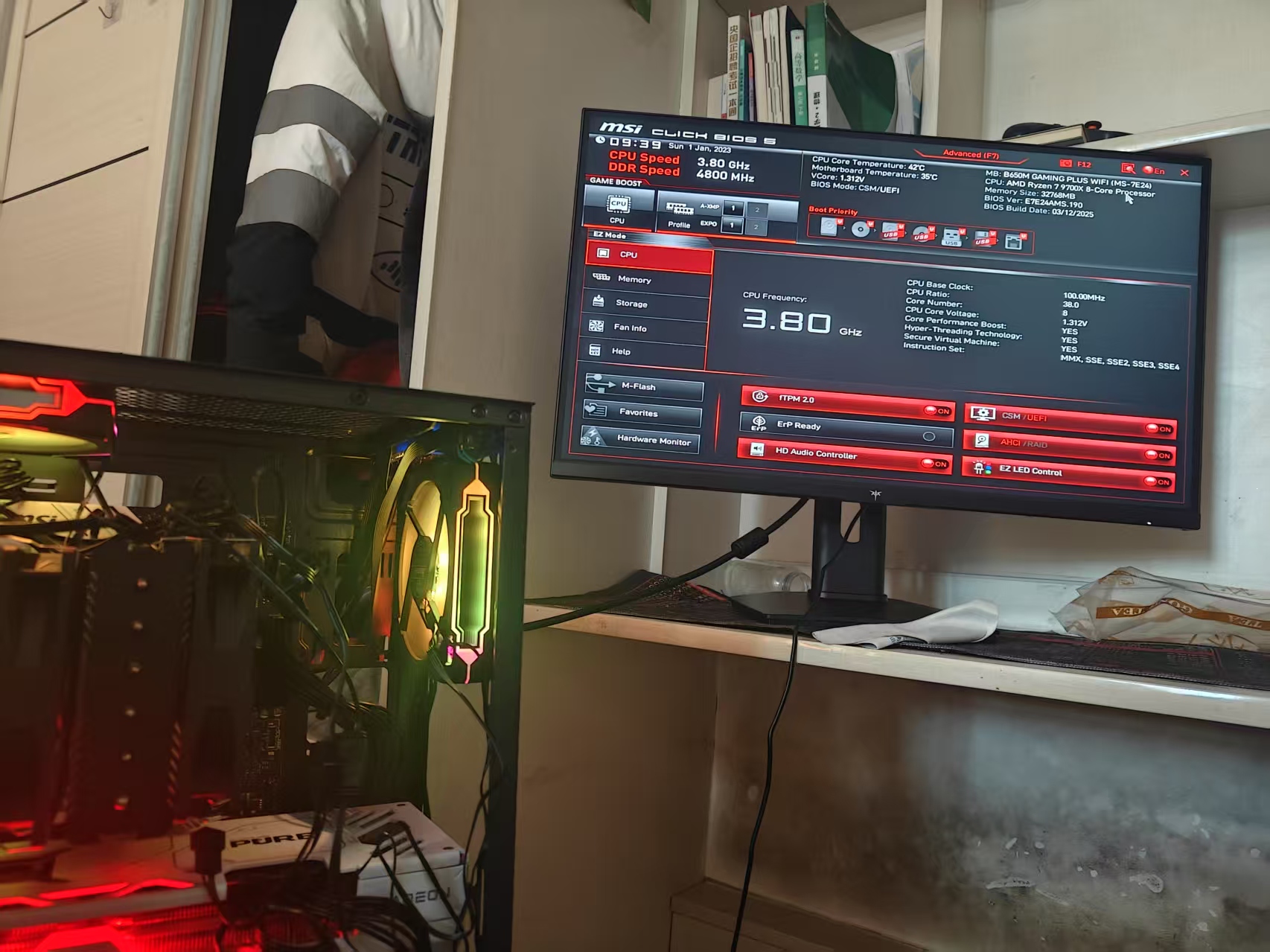
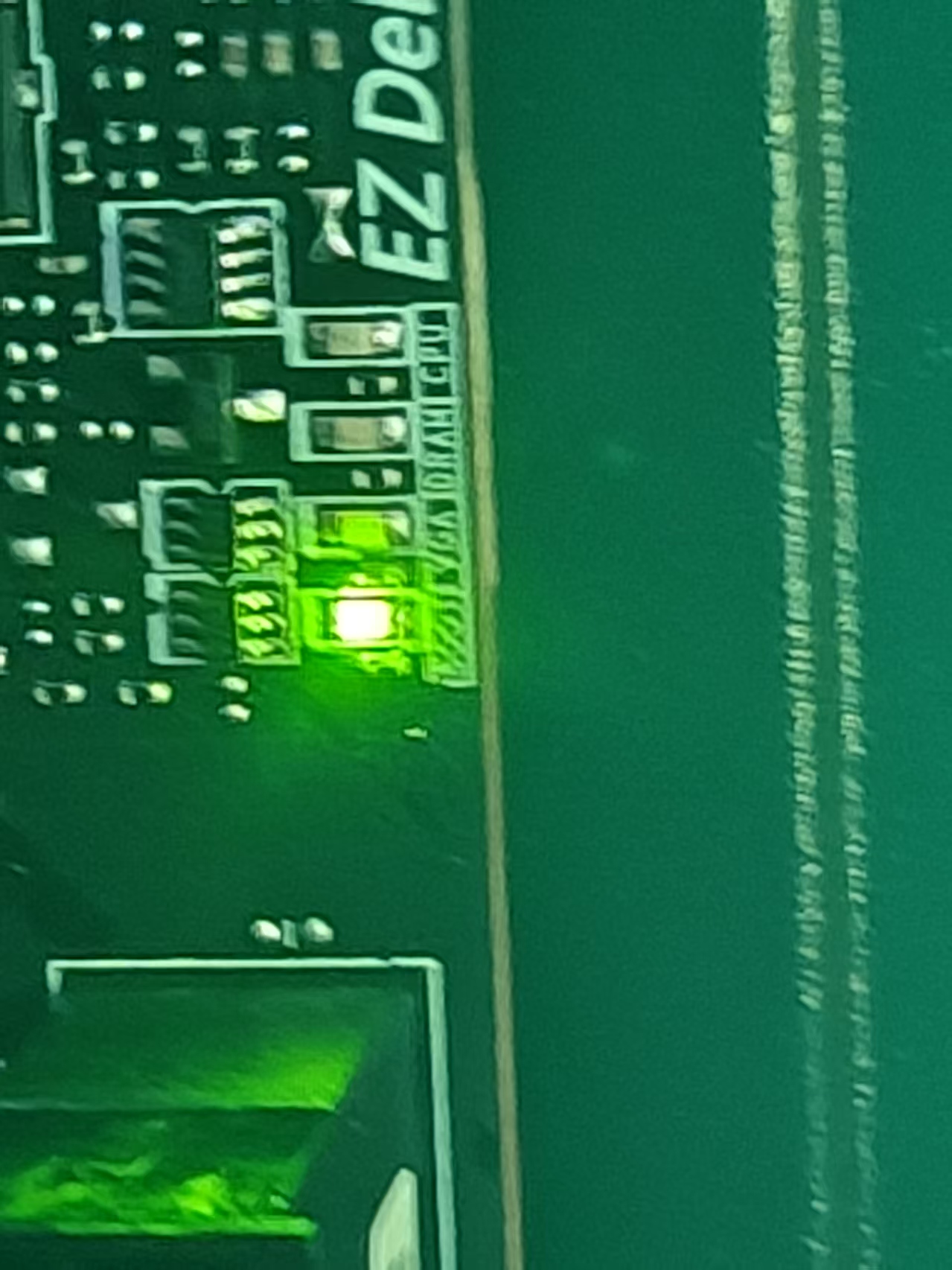
在自己组装电脑时,主板上的指示灯亮起是否正常取决于具体是哪些灯亮起以及它们的含义。以下是详细的分析和解决方案:
可能的情况及原因
-
电源指示灯亮起(通常是绿色)
- 这是正常的,表示主板已经接收到电源供应。
- 解决方法:无需处理。
-
CPU警告灯(通常为橙色或红色)
- 如果CPU警告灯亮起,可能是CPU没有正确安装或者散热器未固定好。
- 解决方法:
- 确保CPU已完全插入插槽,并且针脚对齐。
- 检查散热器是否安装牢固,并确保散热膏均匀涂抹。
-
内存警告灯(通常是橙色或红色)
- 如果内存指示灯亮起,可能是内存条没有正确插入或者不兼容。
- 解决方法:
- 确保内存条已完全插入插槽,并听到“咔哒”声确认锁定。
- 尝试重新插拔内存条,或者更换插槽测试。
-
其他LED灯亮起
- 不同主板厂商可能会有不同的LED灯设计,例如PCI-E设备警告灯、硬盘活动灯等。
- 解决方法:查阅主板说明书,了解每个灯的具体含义。
-
无法开机或反复重启
- 如果主板上的电源指示灯亮起,但系统无法启动,可能是以下问题:
- CPU、内存或显卡接触不良。
- 主板BIOS损坏或设置错误。
- 电源功率不足或质量问题。
解决方案步骤
以下是逐步排查问题的方法:
1. 检查电源连接
- 确保电源线已正确连接到主板和电源供应器。
- 检查点:
- 主板24针供电接口是否完全插入。
- CPU 8针/4针供电接口是否插入。
2. 检查硬件连接
- 确保所有硬件(CPU、内存、显卡、硬盘等)已正确安装。
- 检查点:
- 内存条是否完全插入并锁定。
- 显卡是否牢固插入PCI-E插槽。
- 硬盘数据线和电源线是否连接正确。
3. 清理静电
- 在组装电脑前,务必佩戴防静电手环或触摸金属物体释放静电。
- 清理点:
- 主板上是否有灰尘或异物。
- 确保所有硬件表面无油污或指纹。
4. 测试最小系统
- 断开不必要的硬件(如光驱、硬盘),仅保留CPU、内存、显卡和电源。
- 测试方法:
- 将以上组件连接到主板上。
- 通电后观察是否能正常开机。
5. BIOS恢复
- 如果主板支持BIOS一键恢复功能,可以尝试按下对应按钮(通常标注为“Clear CMOS”或“Reset BIOS”)。
- 操作步骤:
- 关闭电源。
- 找到主板上的CMOS跳线或按钮。
- 按下后重新开机,等待几秒钟再断电。
6. 替换硬件
- 如果上述方法无效,尝试替换硬件逐一排查故障。
- 替换顺序:
- 更换电源。
- 更换内存条。
- 更换显卡。
- 检查CPU和散热器。
代码示例(BIOS恢复设置)
如果需要通过BIOS恢复设置,可以参考以下伪代码逻辑:
def reset_bios():
    print("关闭电源并找到主板上的CMOS跳线或按钮。")
    input("按下回车键继续...")

    # 模拟按下CMOS按钮
    print("按下CMOS按钮并等待几秒钟...")
    print("然后断电并重新开机。")

    print("BIOS已重置,系统将自动加载默认设置。")

# 调用函数
reset_bios()
总结
- 主板灯亮起是否正常:取决于具体灯的含义,电源指示灯亮起是正常的。
- 无法开机的解决方法:按照上述步骤逐步排查,确保硬件连接正确,并尝试BIOS恢复。
如果问题仍未解决,建议联系主板厂商客服或专业维修人员进一步诊断。

 分享
分享
 创建了问题
5月21日
创建了问题
5月21日


