卸载python突然弹窗,怎么也关不掉,重启电脑后还是这个样子,有解决的办法吗?
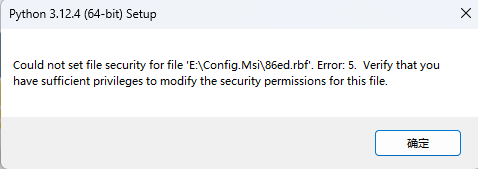

卸载python突然弹窗,怎么也关不掉,重启电脑后还是这个样子,有解决的办法吗?
 分享
分享
我曾经遇到过类似的问题,卸载Python时出现权限不足导致的弹窗报错。从你提供的截图来看,错误信息是“Error: 5”,这通常是Windows系统中“拒绝访问”的权限错误,可能是卸载程序试图修改系统文件时缺少管理员权限,或者残留文件的安全权限异常导致的。以下是几种可行的解决方案:
原因分析:
卸载程序需要修改系统文件或注册表,普通用户权限可能不足,导致安全权限验证失败。
操作步骤:
E:\ 盘,假设安装路径为 E:\Python312)。 Uninstall.exe 或 python.exe(部分版本通过自带程序卸载),右键选择 以管理员身份运行。 python.exe 或安装程序进程)。 代码辅助(可选):
若命令行卸载时权限不足,可通过管理员命令提示符执行:
# 以管理员身份打开CMD,进入Python安装目录
cd /d "E:\Python312"
# 运行卸载程序(根据实际文件名调整)
msiexec /x "Python 3.12.4 (64-bit).msi"
注:若提示文件不存在,需确认.msi文件名是否正确(截图中文件名有乱码,可能是中文路径或特殊字符导致,建议先重命名安装目录为英文,如 E:\Python)。
原因分析:
残留文件或注册表项的权限被锁定,导致卸载程序无法正常操作。
操作步骤:
强制删除安装目录:
E:\Python312),选择 属性 → 安全 → 编辑,为当前用户赋予 完全控制 权限,然后删除整个文件夹。 清理注册表残留(操作前务必备份注册表!):
Win + R 输入 regedit 打开注册表编辑器。 HKEY_CURRENT_USER\Software\Python、HKEY_LOCAL_MACHINE\SOFTWARE\Python)。 代码辅助(注册表清理示例):
# 注意:注册表操作有风险,需谨慎!
# 以下代码仅用于演示,实际需根据具体路径调整
import winreg

# 删除用户层面的Python注册表项
try:
    key = winreg.OpenKey(winreg.HKEY_CURRENT_USER, "Software\\Python", 0, winreg.KEY_ALL_ACCESS)
    winreg.DeleteKeyTree(key, "")
    print("用户注册表项删除成功")
except Exception as e:
    print(f"删除失败:{e}")
推荐理由:
执行要点:
Config. Msi 8éed.rbf 乱码),建议先将安装目录重命名为纯英文(如 E:\Python),再以管理员身份重新运行卸载程序。 希望以上方案能帮你解决问题!如果操作中遇到其他报错,请截图留言具体信息,我会进一步协助分析。请楼主采纳,如有问题请继续留言。
分享 创建了问题
5月21日
创建了问题
5月21日


