#win11系统自带录屏无法使用,灰色不可点击
#Windows自带的Xbox game bar 录制按钮灰色
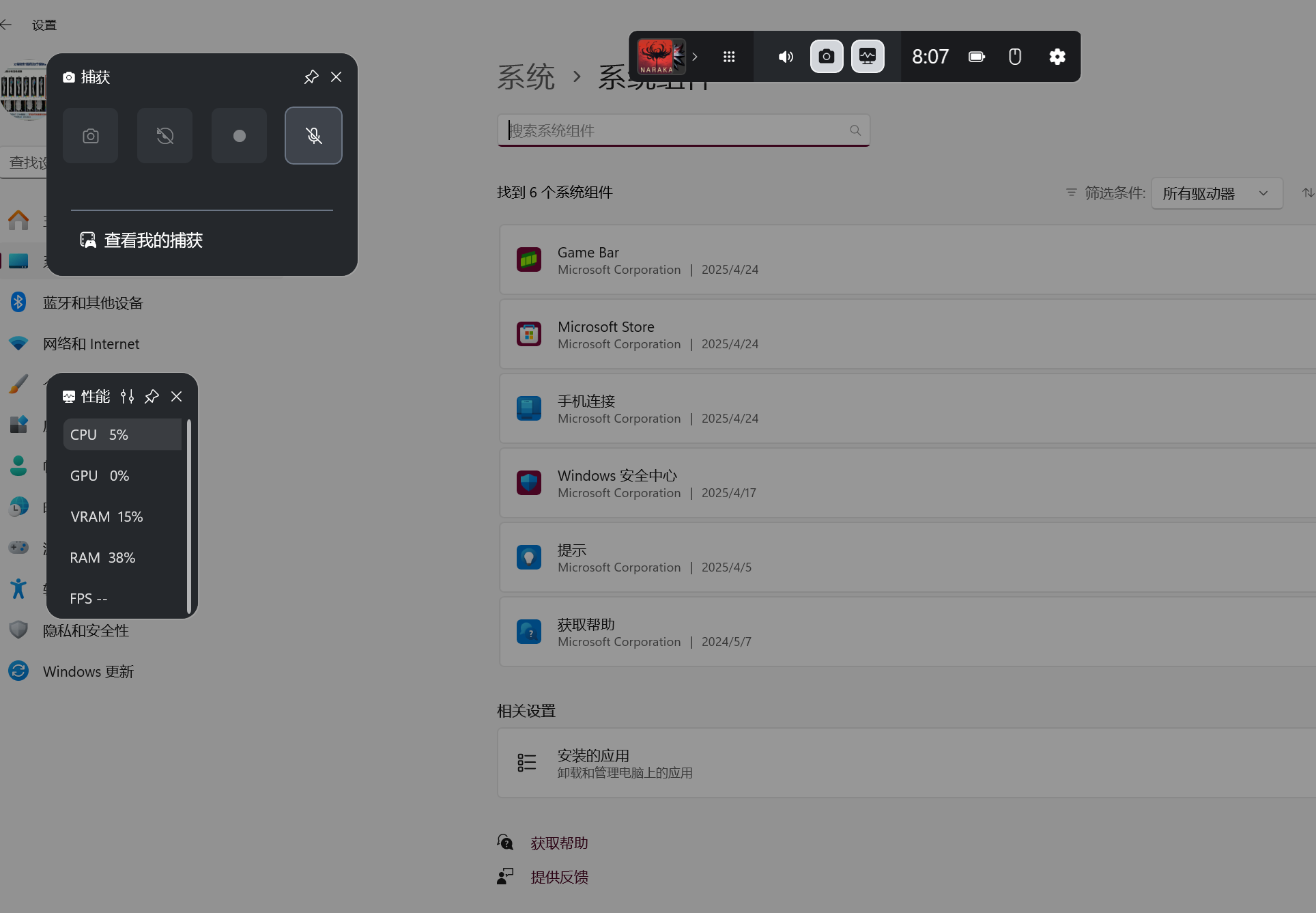
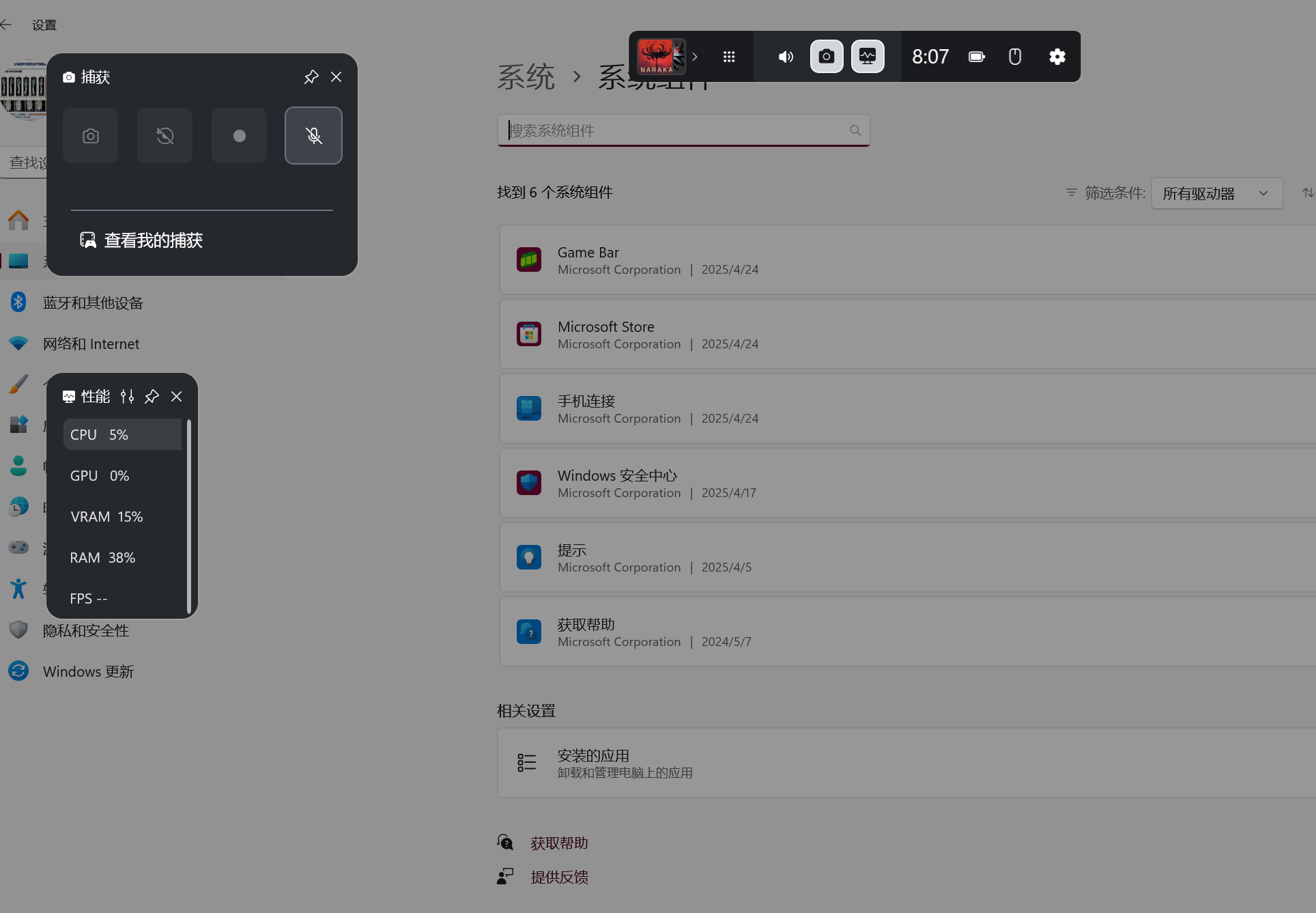
#已尝试重启,删除regedit,修复软件等方法均无效,找win和XBOX客服,他两相互推脱,请问各位,很难搞吗这个问题

#win11系统自带录屏无法使用,灰色不可点击
#Windows自带的Xbox game bar 录制按钮灰色
 分享
分享
我曾经遇到过类似的问题,Win11系统自带录屏功能灰色不可点击、无法使用确实很影响操作。从链接内容看,提问者已尝试过重启、删除注册表、修复软件等方法,还联系了Win和XBOX客服但未解决。下面我分析可能原因并给出解决方案。
Win11自带录屏功能依赖“游戏栏”组件,重置该功能可解决设置异常问题。
操作步骤:
Win + R 打开运行窗口,输入 ms-settings:appsfeatures 并回车,打开“应用和功能”界面。游戏栏,点击右侧“三个点”按钮,选择“高级选项”。Win + G 调出游戏栏,尝试使用录屏功能。代码验证(可选):
通过PowerShell命令检查游戏栏状态(需以管理员身份运行):
# 检查游戏栏功能是否启用
Get-AppxPackage *XboxGamingOverlay* | Format-List

# 重置游戏栏应用(若修复无效时使用)
Get-AppxPackage *XboxGamingOverlay* | Reset-AppxPackage
(代码执行后需重启生效)
过时的显卡驱动可能导致录屏功能无法调用图形加速模块。
操作步骤:
第三方录屏工具(如OBS、Bandicam)或安全软件可能占用录屏权限。
操作步骤:
Ctrl + Shift + Esc 打开任务管理器,在“进程”选项卡中关闭所有非必要第三方程序。选择重置/修复游戏栏作为最优方案,是因为该方法直接针对系统自带录屏功能的核心组件,操作步骤简单且不涉及硬件驱动或第三方软件修改,兼容性和安全性更高。从原理上讲,游戏栏(XboxGamingOverlay)负责管理系统录屏、截图等功能,重置操作可清除异常配置并恢复默认设置,对多数因设置错误或组件轻量损坏导致的问题效果显著。
以上方法可逐步尝试,建议优先执行方案1。如果操作后仍有问题,请继续留言,我会进一步协助排查!请楼主采纳,如有疑问随时沟通~
分享 修改了问题
5月23日
创建了问题
5月23日
修改了问题
5月23日
创建了问题
5月23日


