当Ubuntu SSH远程连接提示“Connection refused”时,通常是由以下几个常见原因导致:1. SSH服务未启动,需使用`sudo systemctl start ssh`启动SSH服务;2. 防火墙阻止了SSH端口(默认22),可通过`sudo ufw allow 22`开放端口;3. 网络配置问题,检查服务器IP地址及网卡设置是否正确;4. SSH配置文件`/etc/ssh/sshd_config`被误修改,需确认监听地址为`0.0.0.0`且端口正确;5. 存在SELinux或AppArmor限制,可能需要临时关闭以测试。逐一排查以上问题,基本可以解决“Connection refused”的情况。如果仍未解决,建议通过系统日志`/var/log/auth.log`定位具体原因。
Ubuntu SSH远程连接时提示“Connection refused”怎么办?

- 写回答
- 好问题 0 提建议
- 关注问题
 分享
分享- 邀请回答
-

1条回答 默认 最新

 关注
关注让【宝码香车】来帮你解答,本回答参考DeepSeek编写,并整理提供。
如果还有疑问可以点击头像关注私信或评论。如果答案让您满意,请采纳、点赞、关注,非常感谢!
Ubuntu SSH远程连接"Connection refused"排查指南
当SSH连接出现"Connection refused"错误时,通常表示客户端能够到达服务器,但服务器拒绝了连接请求。以下是详细的排查步骤:
1. 检查SSH服务状态
首先确认SSH服务是否正在运行:
sudo systemctl status ssh如果服务未运行,启动它:
sudo systemctl start ssh
sudo systemctl enable ssh  # 设置开机自启
2. 检查防火墙设置
Ubuntu默认使用UFW防火墙,检查并开放SSH端口(默认22):
sudo ufw status
sudo ufw allow 22/tcp
sudo ufw reload
3. 验证SSH配置
检查
/etc/ssh/sshd_config文件:sudo nano /etc/ssh/sshd_config确保以下关键配置正确:
Port 22(或你自定义的端口)ListenAddress 0.0.0.0(监听所有网络接口)PermitRootLogin根据需求设置PasswordAuthentication yes(如果使用密码登录)
修改后重启SSH服务:
sudo systemctl restart ssh4. 检查网络配置
确认服务器IP地址和网络连接正常:
ip a
ping <server_ip>
5. SELinux/AppArmor检查
Ubuntu默认使用AppArmor,检查其状态:
sudo apparmor_status如果需要临时禁用:
sudo systemctl stop apparmor
sudo systemctl disable apparmor
6. 检查系统日志
查看SSH相关日志获取更多信息:
sudo tail -f /var/log/auth.log7. 端口监听检查
确认SSH端口确实在监听:
sudo netstat -tulnp | grep ssh故障排查顺序
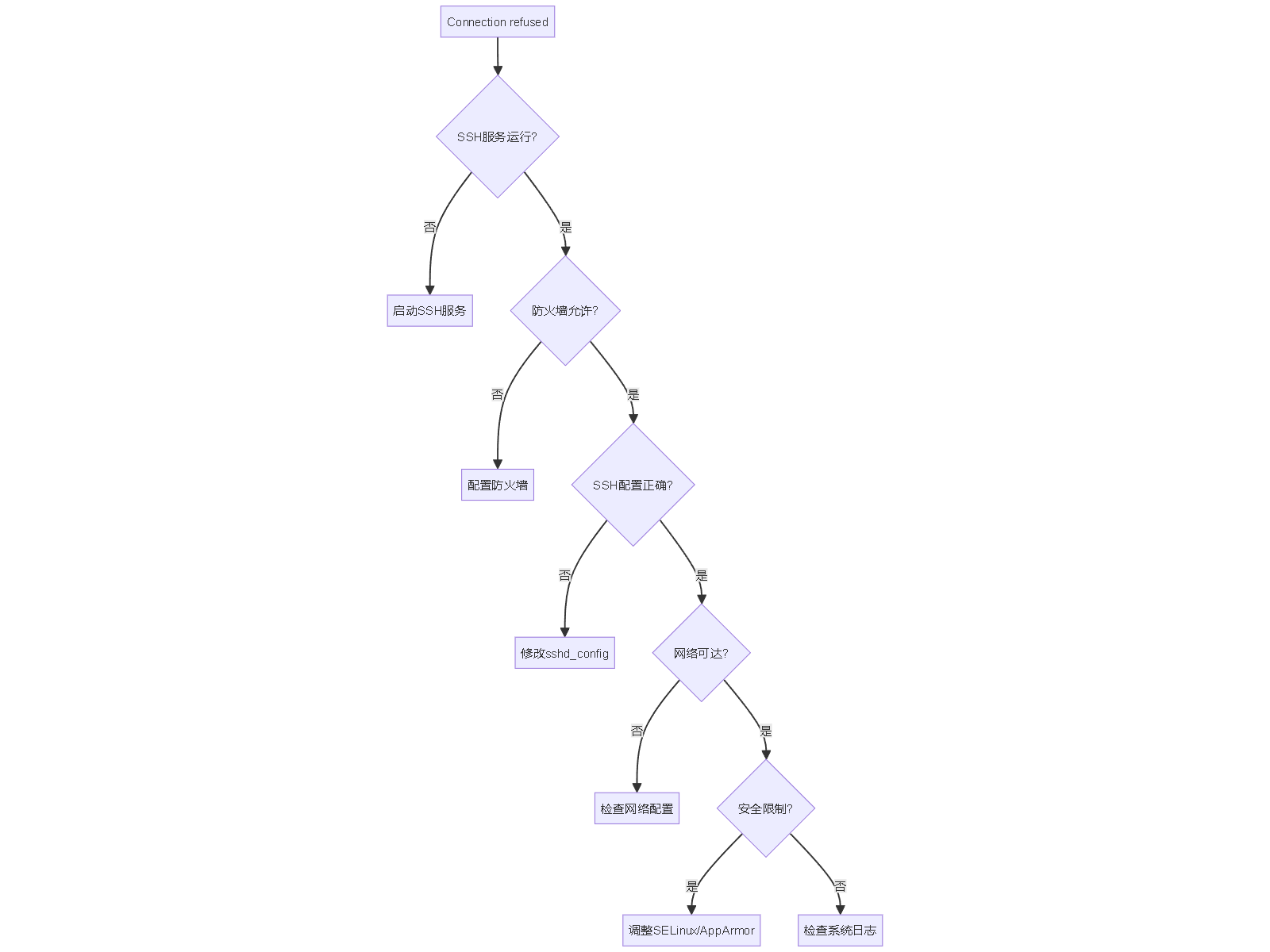
高级排查
如果以上步骤都确认无误,但仍无法连接:
- 尝试使用
-v参数获取详细调试信息:
ssh -v user@server_ip- 检查是否有其他进程占用SSH端口:
sudo lsof -i :22- 尝试临时关闭所有防火墙:
sudo ufw disable
sudo iptables -F
通过以上步骤系统排查,应该能够解决大多数SSH连接被拒绝的问题。
本回答被题主选为最佳回答 , 对您是否有帮助呢?解决 无用评论 打赏举报 分享
- 2025-09-22 17:04唯一ᝰ的博客 摘要:解决Finalshell连接Ubuntu虚拟机报错"Connection refused"的问题,原因是Ubuntu默认未安装SSH服务端。...核心步骤为安装SSH服务端、配置防火墙和获取IP地址,完成这三步即可实现远程连接。
- 2024-10-22 09:25IT曙光的博客 测试版本使用的Ubuntu 22.04,Ubuntu 16.4以上版本都可以这样配置。执行命令后,依次输入当前登录用户密码,要设置的root密码,确认root密码。如果没有安装ssh-server,执行安装命令,已经安装的跳过即可。现在可是...
- 2021-01-16 22:54枫雪镜夜的博客 问题: ...而我在client中试图通过ssh命令来连接server,却出现了如下图的错误。 解决: 1. 先查看client是否安装openssh-client。从下图可以看出已经cilent机安装了penssh-client,也就是ssh的
- 2025-09-07 17:24奥来人工智能的博客 在 MobaXterm 中连接 Ubuntu 时出现 “Network error: Connection refused” 错误,通常是由以下几种原因导致,并且有相应的解决办法:原因一:SSH 服务未运行或未安装Ubuntu 默认可能没有安装 SSH 服务器,或者 SSH...
- 2020-01-31 22:29huluwabeforewinter的博客 sudo vim /etc/ssh/sshd_config #在这里可以定义SSH的服务端口,默认端口是22 Port 22 #如果用户想让22和60000端口同时开放,可以开放多个端口: Port 22 Port 60000 # 然后重启SSH服务: $ sudo /etc/init.d/ssh...
- 2023-08-25 14:10码农甘道夫的博客 这里的防火墙并没有开启,如果是开启的话可以关闭或者放行该端口号。可以ping通,说明主机是没问题。远程工具可以连接上了。
- 2025-10-16 04:05apple5的博客 本文提供了一份详细的Ubuntu22.04系统配置SSH远程连接的完整指南。内容涵盖从系统环境准备、安装启动OpenSSH服务、配置UFW防火墙规则,到获取IP地址并进行远程连接实战的全流程。同时,文章还介绍了修改默认端口、...
- 2019-09-29 19:51大泽上的扶桑树的博客 新安装的Ubuntu由于没有默认安装SSH,所以通过SSH远程连接室会提示如下的错误:Network error: Connection refused。 解决方法 在Ubuntu上安装openssh。 安装步骤 1.执行安装命令:sudo apt install o...
- 2025-11-01 08:29jump7的博客 本文详细介绍了在无公网IP环境下,如何利用cpolar内网穿透工具实现SSH远程连接Ubuntu服务器。通过分步指南,从安装配置cpolar、创建SSH隧道,到从Windows客户端发起连接,提供了完整的解决方案,帮助用户轻松绕过...
- 2018-10-15 21:28彳亍261的博客 启动新建的Ubuntu16虚拟机,向往常一样用PuTTY进行SSH远程连接, Duang的一哈,弹出了这个醒目的error, 尝试了几次确定非地址输入等错误后,考虑到可能是新装虚拟机,可能是SSH的问题。 **尝试以下代码,完美解决。...
- 没有解决我的问题, 去提问

问题事件
已采纳回答 10月23日
创建了问题 5月24日