在使用IntelliJ IDEA时,如果突然发现快捷键全部失效,可能是Keymap设置错误或快捷键冲突导致。以下为常见原因及解决方法:一是自定义Keymap时误操作覆盖了默认设置,可前往“File-Settings-Keymap”,将Keymap恢复为默认的“Default”或“Default for Windows/Linux/macOS”。二是可能存在第三方插件或系统级软件(如输入法、宏工具)与IDEA快捷键冲突,尝试禁用近期安装的插件或检查系统热键设置。三是配置文件损坏,可通过重置IDEA设置(删除.config/IDEA版本/options/keymap.xml文件)修复。若以上方法无效,建议重新启动IDEA或重建项目,从根本上排查问题来源。定期备份自定义配置亦能有效避免类似情况发生。
Idea快捷键全部失效,可能是keymap设置错误或快捷键冲突导致。

- 写回答
- 好问题 0 提建议
- 关注问题
 分享
分享- 邀请回答
-

1条回答 默认 最新

 关注
关注让【宝码香车】来帮你解答,本回答参考DeepSeek编写,并整理提供。
如果还有疑问可以点击头像关注私信或评论。如果答案让您满意,请采纳、点赞、关注,非常感谢!
IntelliJ IDEA 快捷键失效问题解决方案
问题原因分析
IDEA快捷键失效通常由以下原因导致:
- Keymap设置被错误修改
- 快捷键冲突(插件或系统软件)
- 配置文件损坏
解决方法
1. 恢复默认Keymap设置
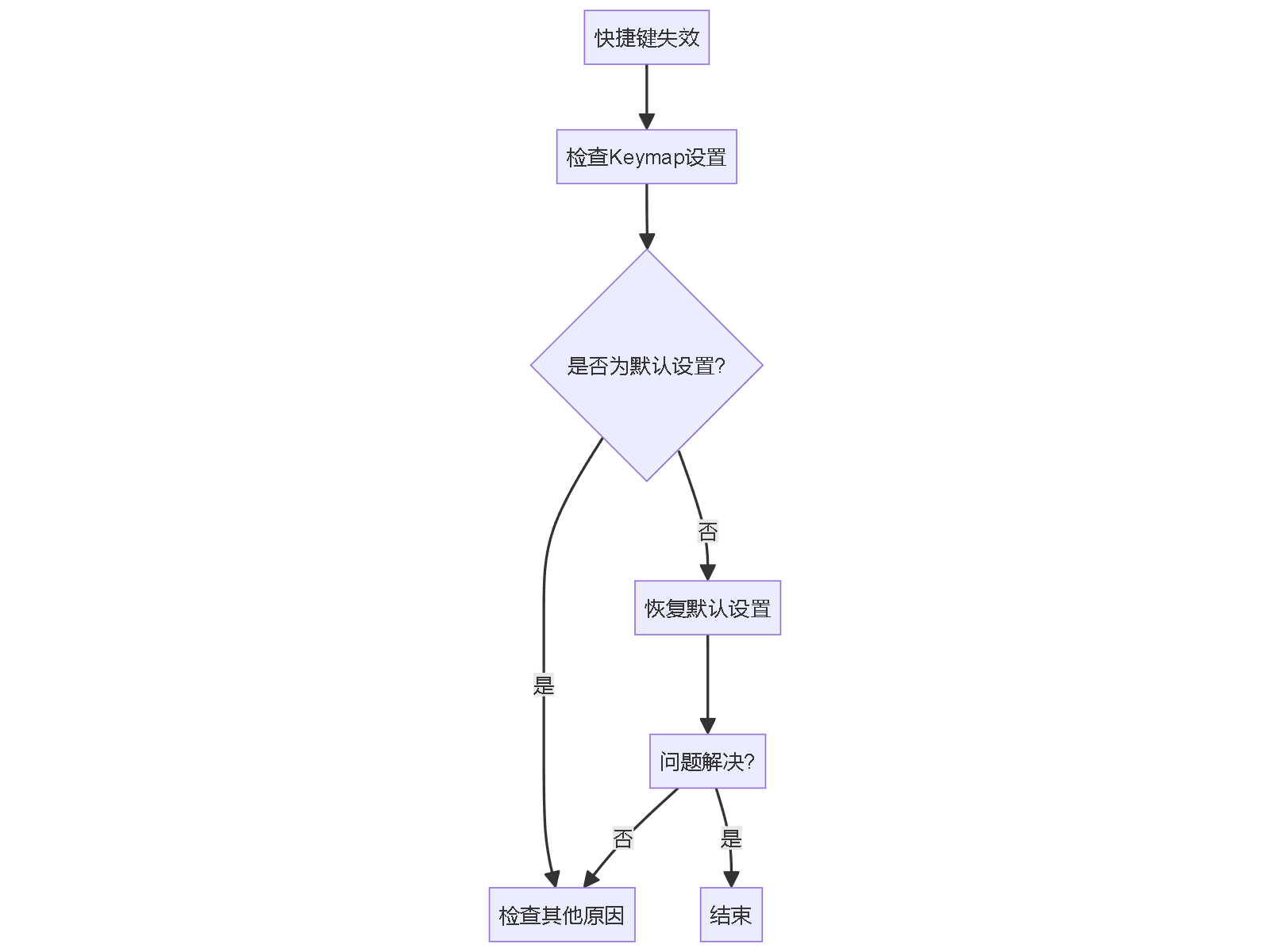
具体操作步骤:
- 打开
File > Settings(Windows/Linux) 或IntelliJ IDEA > Preferences(macOS) - 导航到
Keymap - 在右侧下拉菜单中选择
Default或Default for Windows/Linux/macOS - 点击
Apply和OK
2. 检查快捷键冲突
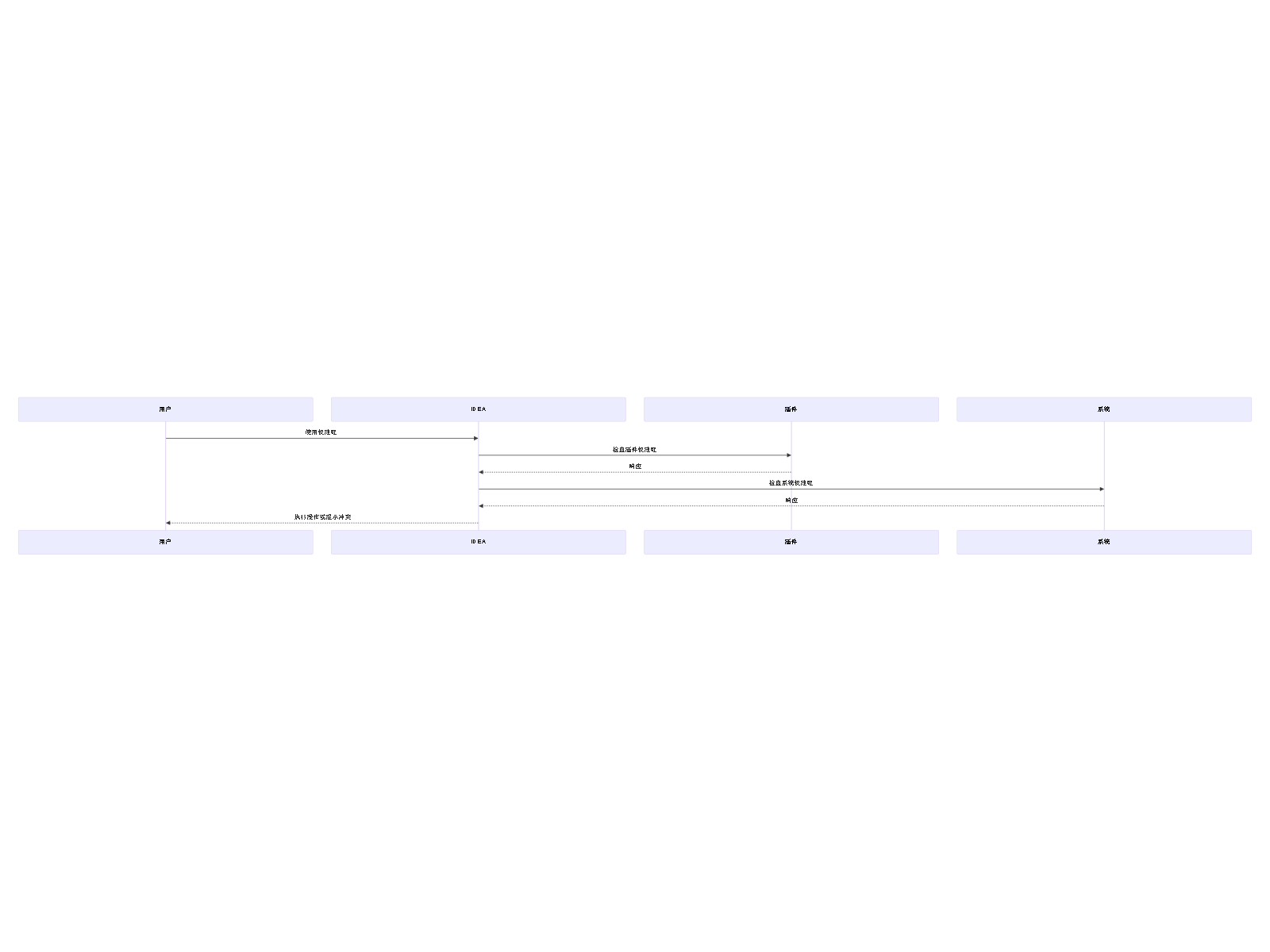
排查步骤:
- 禁用最近安装的插件:
File > Settings > Plugins- 禁用可疑插件并重启IDEA
- 检查系统快捷键:
- Windows: 检查输入法、游戏模式、宏工具等
- macOS: 检查
系统偏好设置 > 键盘 > 快捷键 - Linux: 检查系统快捷键设置
3. 重置配置文件
如果上述方法无效,可能需要重置配置文件:
# Windows
rm "%USERPROFILE%\.config\JetBrains\IntelliJIdea<版本>\options\keymap.xml"


# macOS
rm ~/Library/Application\ Support/JetBrains/IntelliJIdea<版本>/options/keymap.xml


# Linux
rm ~/.config/JetBrains/IntelliJIdea<版本>/options/keymap.xml
4. 其他解决方案
- 重启IDEA:有时简单的重启可以解决问题
- 重建项目:
File > Invalidate Caches / Restart... - 备份设置:定期导出设置
File > Manage IDE Settings > Export Settings
预防措施
- 修改快捷键前先导出当前设置
- 避免安装过多可能冲突的插件
- 定期清理不使用的插件
- 保持IDEA版本更新
如果问题仍然存在,可以考虑升级IDEA到最新版本或联系JetBrains官方支持。
本回答被题主选为最佳回答 , 对您是否有帮助呢?解决 无用评论 打赏举报 分享
- 2023-03-31 15:08糊你一脸白月光的博客 2. 第二个怀疑点:由于idea版本升级,导致某些插件失效,从而导致快捷键失效。将idea从2021版本升级到2023版本之后,发现idea的快捷键失效了。为了验证,打开idea-settings,点击Keymap菜单,如下图。停用冲突的插件...
- 2025-04-28 20:42bug菌¹的博客 如果这个快捷键失效了,可能是以下原因导致的。你可以尝试以下几种方法来解决问题: 1. 检查快捷键设置 有时可能是快捷键设置被改变或未正确配置。你可以通过以下步骤检查和重新设置快捷键: 打开 IntelliJ IDEA。 ...
- 2024-09-21 22:46芽芽_0的博客 File->Settings->Keymap->改成Windows。
- 2023-06-13 10:02meichao9的博客 win11系统,最新版微软输入法导致idea shift+F6快捷键不可用问题
- 2021-10-04 15:22喜羊羊love红太狼的博客 点击setting---keymap ---选择eclipse ---点击应用appliy 重启后如果没有生效: tools--->Vim Emulator 前面的勾去掉
- 2024-11-05 15:18山高自有客行路的博客 当你遇到 IntelliJ IDEA 的快捷键不生效的问题时,可以按照以下步骤逐一排查和解决问题。
- 2025-02-23 09:43我想当数字游民的博客 codeGPT的Open Prediction功能的快捷键就占用,只需要修改掉...如果没做任何快捷键改动的情况下,不能用了,很有可能是下载的。,同理其他快捷键也是类似的,可能被占用了。大家可以看看自己最近装了什么插件,然后在。
- 2023-09-22 08:33菜de抠jio的博客 idea ,重命名快捷键不可用,可能是微软输入法的问题
- 2023-06-25 12:15白豆五的博客 3、往下翻,双击Delete Line,再点击Add Keyboard Shortcut。4、在输入框中设置指定的快捷键,例如Ctrl+Y,然后点击ok。2、点击Keymap—>Editor Actions。1、点击IDEA中的设置。
- 2022-07-05 10:52敲代码的小李同学吖的博客 IDEA快捷键无效解决 Ctrl+Shift+F10 Fn键反转设置
- 2024-01-09 14:32YOne.301的博客 idea默认的生成返回值快捷键为ctrl+alt+v,后来不知道怎么就失效了,我进行重新设置。最后就能根据方法使用设置的快捷键自动生成左边返回值。②找到后可以进行删除和重新设置快捷键。①先找到快捷键设置的位置。③...
- 2023-09-01 18:37小刘学安卓的博客 方法1:是否与搜狗等输入法软件存在快捷键冲突,当然也可能是你新下载的什么软件导致的快捷键冲突导致IDEA全局搜索失效。可以改掉输入法的快捷键或者直接关闭输入法的快捷键,这样idea的全局搜索功能就恢复了。
- 2023-04-24 09:34Constraint__的博客 在网上找了半天失效原因,发现没得一个靠谱的,最后突然发现可能是快捷键冲突,于是发现了问题。笔者此处是和网易云音乐的快捷键冲突了(这里需要一个软件一个软件退,退了再在IDEA界面试试生不生效,我这里就是退到...
- 2019-11-04 15:56地表最强菜鸡的博客 在ubuntu系统下通过IntellijIdea工具进行Java开发,在开发过程中发现返回上一次位置快捷键失效,我对比了windows和ubuntu的idea快捷键的区别,windows下idea使用 default 的keymap配置,而ubuntu使用的是 default ...
- 2019-04-04 09:32No8g攻城狮的博客 1、新装的idea的快捷键ctrl+shift+f按了没反应,于是很快就想到快捷键冲突了,马上查看五笔和搜狗输入法的快捷键,如下图: 以上两个都是简体和繁体切换的快捷键。把这两个快捷键换了就可以搞定。 解决...
- 2025-03-23 21:28L_!!!的博客 IntelliJ IDEA 常用快捷键大全(Windows 版)
- 2020-03-19 10:54yyangqqian的博客 找到和IDEA快捷键冲突的软件,在软件中取消和IDEA冲突的快捷键,但是很多情况下根本找不到是哪个软件的快捷键和IDEA的快捷键有冲突。 解决方案二: 修改失效的快捷键,使得新快捷键唯一,没有和其他软件有冲突。 ...
- 2023-03-23 23:36D. Star.的博客 “alt+enter”失效的解决办法
- 2025-09-02 16:41juanbai_zj的博客 点击File -- > Keymap,搜索 find in path,确认快捷键设置正确。键盘键入Ctrl + Shift +F 没有弹出搜索框,和搜狗输入法简繁切换输入法冲突...IDEA设置快捷键: Ctrl+Shit+F 不起作用。关闭搜索输入法的简繁切换即可。
- 没有解决我的问题, 去提问

问题事件
已采纳回答 10月23日
创建了问题 5月24日