在使用 IntelliJ IDEA 时,如果发现界面中没有 Git 按钮,可能是由于 Git 插件未启用或项目未正确关联版本控制。解决方法如下:首先检查 Git 插件是否启用,进入 `File -> Settings -> Plugins`,搜索“Git”,确保其已勾选并启用。接着确认本地安装了 Git,并在 IDEA 中配置好 Git 路径,通过 `File -> Settings -> Version Control -> Git`,点击“Test”确保配置正确。最后,检查项目是否已关联 Git,进入 `VCS -> Enable Version Control Integration`,选择“Git”。完成以上步骤后,刷新项目(`File -> Invalidate Caches / Restart`),Git 按钮应恢复正常显示。若问题依旧存在,可尝试更新 IDEA 或重新安装插件。

IDEA没有Git按钮,可能是插件未启用或版本控制未关联,如何解决?

- 写回答
- 好问题 0 提建议
- 关注问题
 分享
分享- 邀请回答
-

1条回答 默认 最新

 关注
关注让【宝码香车】来帮你解答,本回答参考DeepSeek编写,并整理提供。
如果还有疑问可以点击头像关注私信或评论。如果答案让您满意,请采纳、点赞、关注,非常感谢!
IDEA Git按钮缺失问题解决方案
当IntelliJ IDEA中没有显示Git按钮时,通常是由于以下三个原因之一造成的:插件未启用、Git未正确配置或项目未关联版本控制。以下是详细的解决步骤:
1. 检查并启用Git插件
graph TD
    A[打开IDEA设置] --> B[导航到Plugins]
    B --> C[搜索"Git"]
    C --> D{插件已启用?}
    D -->|是| E[继续下一步]
    D -->|否| F[勾选并启用]
    F --> G[重启IDEA]
具体操作:
- 点击菜单
File -> Settings(Windows/Linux) 或IntelliJ IDEA -> Preferences(macOS) - 左侧导航中选择
Plugins - 在搜索框中输入"Git"
- 确保"Git Integration"插件已勾选
- 如果未启用,勾选后点击"Apply"并重启IDEA
2. 配置Git路径
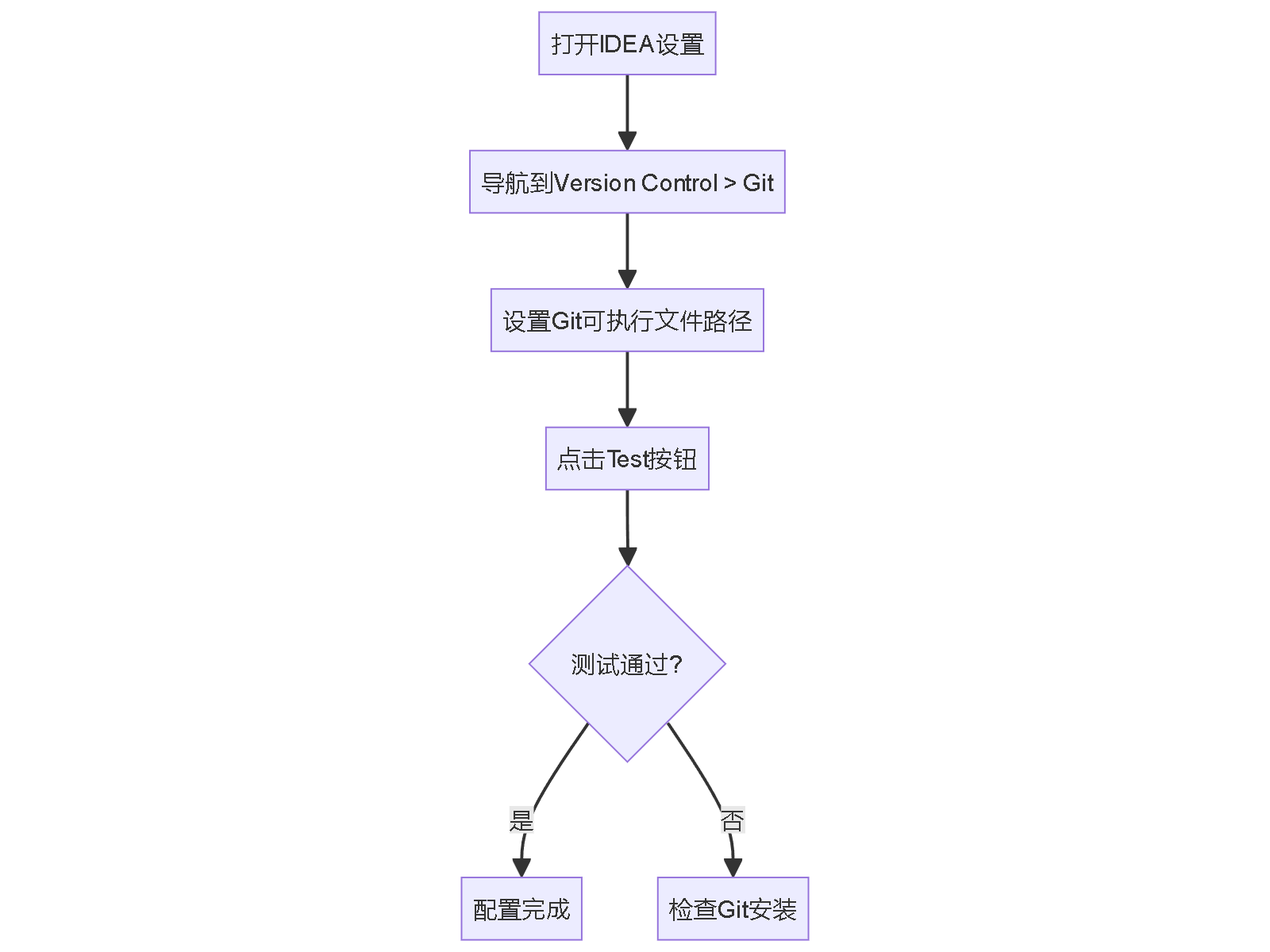
具体操作:
- 确保系统已安装Git(命令行执行
git --version验证) - 在IDEA中打开
File -> Settings -> Version Control -> Git - 在"Path to Git executable"中指定git路径(通常为
/usr/bin/git或C:\Program Files\Git\bin\git.exe) - 点击"Test"按钮验证配置是否正确
3. 为项目启用版本控制
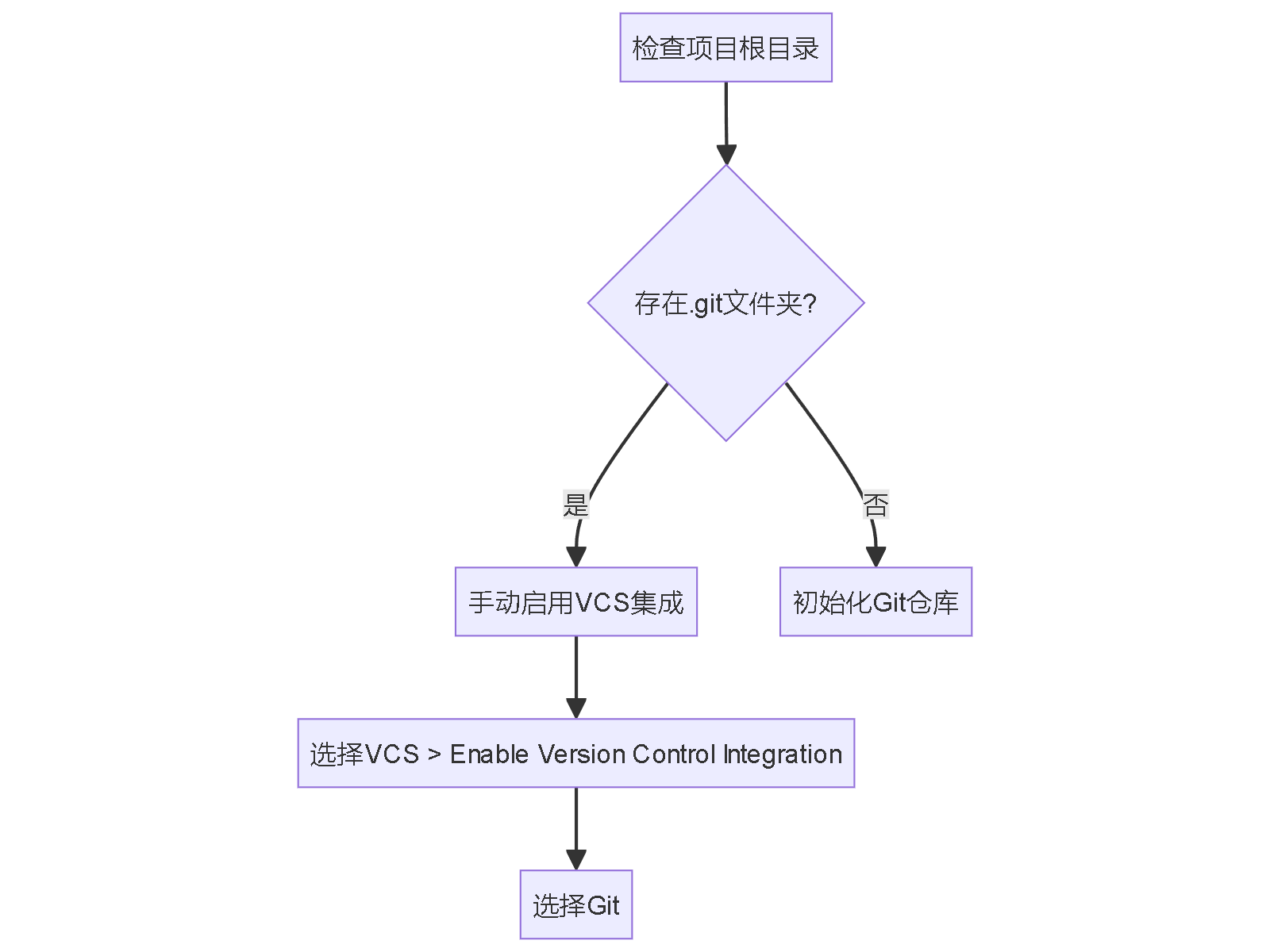
具体操作:
- 检查项目根目录是否存在
.git文件夹(隐藏文件夹) - 如果不存在:
- 命令行进入项目目录执行
git init - 或者在IDEA中选择
VCS -> Import into Version Control -> Create Git Repository
- 命令行进入项目目录执行
- 如果存在但未关联:
- 选择菜单
VCS -> Enable Version Control Integration - 选择"Git"作为版本控制系统
- 选择菜单
4. 其他可能解决方案
如果上述步骤后问题仍未解决:
- 清除缓存并重启:
File -> Invalidate Caches / Restart
- 检查项目是否为受信任项目:
- 新版本IDEA对未信任项目会限制某些功能
- 更新IDEA和Git插件:
Help -> Check for Updates
- 重新安装Git插件:
- 禁用后重启IDEA,再重新启用
验证Git功能是否恢复
成功配置后,你应该能看到:
- 顶部菜单栏出现"Git"菜单
- 右侧工具栏出现Git工具窗口按钮
- 文件编辑器中修改的文件会有颜色标记
- 可以使用快捷键提交更改(Ctrl+K 或 ⌘K)
本回答被题主选为最佳回答 , 对您是否有帮助呢?解决 无用评论 打赏举报 分享- 点击菜单
- 2024-06-30 19:52老马聊技术的博客 编程中的代码版本控制工具是软件开发过程中不可或缺的一部分。它能够帮助开发团队有效地管理代码变更、追踪历史记录、协同工作以及解决冲突。主流版本控制工具:Git、Svn 等Git是一个开源、免费的分布式版本控制系统...
- 2026-01-12 11:59Q741_147的博客 本文深入浅出地介绍了版本控制神器 Git,将其比作程序员的“时光机”,旨在解决代码管理中“怕错”与“怕乱”的痛点。文章详细涵盖了 CentOS、Ubuntu 及 Windows 多平台的安装教程与全局配置,并通过 VS Code 和 ...
- 2022-01-10 22:19a18792721831的博客 idea插件开发入门 idea插件开发–配置 idea插件开发–服务-翻译插件 idea插件开发--组件--编程久坐提醒介绍组件应用程序启动项目打开模块打开应用程序/项目关闭监听程序代码中注册监听器声明注册监听器项目级的监听...
- 2024-04-07 10:46猫头虎的博客 IntelliJ IDEA 2024.1 版本引入了许多新功能和改进,旨在提高开发效率和简化开发流程。主要亮点包括全行代码完成、对 Java 22 功能的支持、新航站楼、编辑器中的粘滞线、AI 助手的改进、用户体验提升、对 Java 和 ...
- 2025-11-17 02:577up55的博客 本文详细指导Android开发者如何从零开始搭建SVN版本控制环境,并将其集成到Android Studio中。内容涵盖SVN核心概念理解、VisualSVN服务器安装配置、TortoiseSVN客户端使用,以及Android Studio中Subversion插件的...
- 2025-07-13 16:22十八像朵花的博客 MybatisX插件是专为IntelliJ IDEA设计的,旨在提高Mybatis开发效率的工具。它通过简化映射文件和接口的关联,提供代码自动补全、快速跳转等便捷功能,从而使得Mybatis的开发更加高效直观。MybatisX插件允许用户...
- 2025-05-11 11:51般若之镜的博客 它能够无缝集成到主流的集成开发环境(IDE)中,例如 IntelliJ IDEA 和 Eclipse。SonarLint 的推出,是因为 SonarQube 本身是一个用于持续检查代码质量的服务器端应用程序,而 SonarLint 被设计为在开发者的本地环境...
- 2026-03-27 12:52欢畅科技的博客 文章摘要 顶级开发者依赖IDEA等智能IDE的核心原因在于认知负荷转移和决策点减少。通过代码语义理解、上下文感知辅助和无干扰状态保持,IDE将机械记忆任务从大脑中卸载,让开发者专注逻辑思考。高效使用需要掌握两类...
- 2025-07-13 00:07mater lai的博客 在IntelliJ IDEA中,用户可以通过路径进入高亮设置界面。在该界面中,用户可以为Lua语言的各个元素指定颜色和字体样式。例如,可以将字符串显示为绿色,将注释显示为斜体,将关键字显示为粗体等。除了颜色调整外,...
- 2024-05-03 09:42JINGWHALE1的博客 本文详细介绍了AI智能代码生产、代码生产工具(IDE)、代码托管平台、git本地仓库与远程仓库关联、交互通信等内容。在当今快速迭代的软件开发领域,AI智能代码生产正引领一场编程革命。它与先进的代码生产工具(IDE...
- 没有解决我的问题, 去提问

问题事件
 已采纳回答
10月23日
已采纳回答
10月23日-
创建了问题
5月24日