在配置IDEA使用OpenJDK 21时,如果项目运行报错“Unsupported class file major version 65”,通常是因为项目的编译器或运行环境版本不匹配。Major Version 65对应的是Java 21的字节码版本,但可能你的项目或某些依赖仍在使用较低版本的JDK(如Java 11或Java 17)进行编译或运行。
解决此问题的关键在于统一JDK版本:
1. 确保IDEA的`File -> Project Structure -> Project`中,Project SDK和Language Level都设置为Java 21。
2. 检查`File -> Settings -> Build, Execution, Deployment -> Compiler -> Java Compiler`,确认模块的Target bytecode version为21。
3. 如果项目使用Maven或Gradle构建,需更新`pom.xml`或`build.gradle`文件中的`maven-compiler-plugin`版本,并将`source`和`target`设为21。
完成上述配置后,重新加载项目并清理旧编译文件(如通过`mvn clean`或`gradle clean`),即可解决版本不兼容问题。

IDEA配置OpenJDK 21时,为什么项目运行报错“Unsupported class file major version 65”?

- 写回答
- 好问题 0 提建议
- 关注问题
 分享
分享- 邀请回答
-

2条回答 默认 最新

 关注
关注让【宝码香车】来帮你解答,本回答参考DeepSeek编写,并整理提供。
如果还有疑问可以点击头像关注私信或评论。如果答案让您满意,请采纳、点赞、关注,非常感谢!
IDEA配置OpenJDK 21时报错"Unsupported class file major version 65"解决方案
这个错误表明你的项目编译环境和运行环境存在JDK版本不匹配的问题。Major Version 65对应的是Java 21的字节码版本,而你的项目可能在使用较低版本的JDK进行编译或运行。
问题原因分析
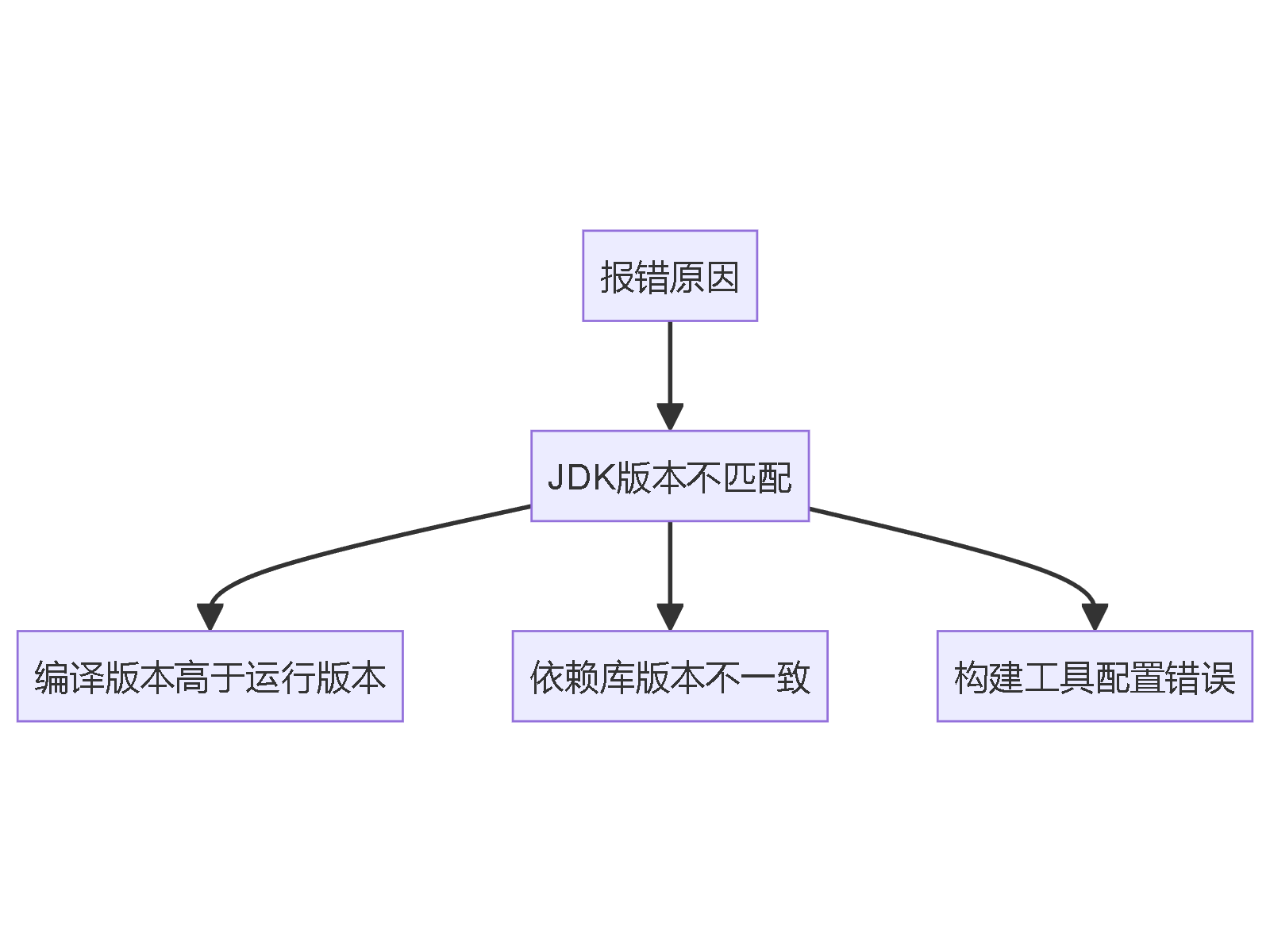
完整解决方案
1. 检查IDEA项目配置
- 设置Project SDK:
File->Project Structure->Project- 确保"Project SDK"选择的是OpenJDK 21
- 设置"Project language level"为21
- 检查编译器设置:
File->Settings->Build, Execution, Deployment->Compiler->Java Compiler- 确认"Target bytecode version"为21
- 检查每个模块的编译版本
2. 构建工具配置
Maven项目配置
<!-- pom.xml -->
<properties>
    <maven.compiler.source>21</maven.compiler.source>
    <maven.compiler.target>21</maven.compiler.target>
</properties>


<build>
    <plugins>
        <plugin>
            <groupId>org.apache.maven.plugins</groupId>
            <artifactId>maven-compiler-plugin</artifactId>
            <version>3.11.0</version>
            <configuration>
                <source>21</source>
                <target>21</target>
            </configuration>
        </plugin>
    </plugins>
</build>
Gradle项目配置
// build.gradle
plugins {
    id 'java'
}


java {
    toolchain {
        languageVersion = JavaLanguageVersion.of(21)
    }
}


// 或者传统方式
tasks.withType(JavaCompile).configureEach {
    options.release = 21
}
3. 清理和重建项目
执行清理命令后重新构建:
# Maven项目
mvn clean install


# Gradle项目
gradle clean build
4. 检查依赖项版本
确保所有依赖库都兼容Java 21:
# Maven查看依赖树
mvn dependency:tree


# Gradle查看依赖树
gradle dependencies
验证配置
创建简单的测试类验证配置是否正确:
public class JdkVersionTest {
    public static void main(String[] args) {
        System.out.println("Java版本: " + System.getProperty("java.version"));
        System.out.println("JVM版本: " + System.getProperty("java.vm.version"));
    }
}
运行后应输出类似:
Java版本: 21.0.1
JVM版本: 21.0.1+12-LTS
常见问题排查
- IDEA缓存问题:
File->Invalidate Caches / Restart...
- 环境变量冲突:
- 检查系统环境变量
JAVA_HOME是否指向正确的JDK 21路径
- 检查系统环境变量
- 多模块项目:
- 确保所有模块的编译版本一致
- 第三方插件:
- 检查是否有插件强制指定了JDK版本
通过以上步骤,应该能解决"Unsupported class file major version 65"错误。如果问题仍然存在,可能需要检查是否有特定的构建插件或IDE插件覆盖了你的JDK设置。
本回答被题主选为最佳回答 , 对您是否有帮助呢?解决 无用评论 打赏举报 分享- 设置Project SDK:
- 2024-08-15 13:26smily的酷盖的博客 解决方法:File->setting->
- 2025-02-10 14:25空中海的博客 如果你需要更改项目的 JDK 版本,可以手动在这里添加一行,明确指定 JDK 的路径。项目中使用的 Java 版本也依赖 Android Studio 中的 JDK 配置。Flutter 默认使用 Android Studio 自带的 JDK,这是出于简化开发环境...
- 2022-11-11 10:53!力争上游的博客 升级Studio之后随之jdk版本也升级到了 11,由于之前项目都是使用的jdk1.8。方法3 升级gradle版本有效, 我之前版本3.4.0 - 4.1.1 (解决问题)方法1 只适用于新项目,旧项目需要兼容低版本代码所以不适合升级jdk。...
- 2025-11-06 08:32糖果HTML的博客 本文提供了在IntelliJ IDEA 2023.2中配置JDK21的完整指南,涵盖从环境准备、IDE设置到实战应用。详细讲解了如何解决语言级别不兼容等常见问题,并通过虚拟线程、记录模式等JDK21新特性的代码示例,帮助开发者高效...
- 本本本添哥的博客 项目用JDK 17编译生成的class文件(版本61),无法在当前Spring Boot版本(2.3.5.RELEASE)支持的JDK环境中运行。需将“编译JDK版本”和“运行JDK版本”统一到Spring Boot支持的范围内,推荐两种方案,优先选方案1...
- 2017-08-18 12:59我叫哀mu涕的博客 JDK版本异常报错一、错误提示提示主要部分为标注部分 二、问题分析java的编译环境版本太低,java 8 class file的版本是52,Java 7虚拟机只能支持到51。所以需要升级到java 8 vm才行。 一下为jdk的version对照表 ...
- 2017-11-21 14:44weixin_30338481的博客 本文深入解析BurpSuite插件开发中常见的JDK版本兼容性问题,特别是报错‘class file version 65.0’的解决方案。通过详细的环境配置指南和实战技巧,帮助开发者正确选择JDK版本,优化开发流程,提升插件开发效率。
- 2015-01-20 15:45-柚子皮-的博客 http://Java是由Sun公司开发的一种应用于分布式网络环境的程序设计语言,Java语言拥有跨平台的特性,它编译的程序能够运行在多种操作系统平台上,可以实现“一次编写,到处运行”的强大功能。
- 2021-08-10 17:25KENYCHEN奉孝的博客 1.提示错误 Could not find method testCompile() for arguments [{group=junit, name=junit, version=5.8}] 提示用命令行试试;...General error during semantic analysis: Unsupported class file maj
- 2025-05-10 15:58九班长的博客 : Java 17: 5.6.3: 4.0.21(手动替换)替换步骤:删除将放入重启 JMeter: Java 21: 5.6.3(需手动升级依赖): 4.0.21(必须)在:编写测试脚本在 JMeter 中添加:运行脚本:JDK 版本高于 Groovy 支持范围。
- 2021-11-14 22:09独行侠梦的博客 我们在日常开发中,其实很少去关注字节码层面的东西。但,作为我们的吃饭家伙,个人觉得还是很有必要了解的。Java源码(我们开发出来的.java结尾的文章)在运行之前都要编译成为字节码格式(如...
- 2021-11-08 08:45Java笔记虾的博客 minor_version:副版本号,这两个版本号用来标识编译时的 JDK 版本,常见的一个异常比如 Unsupported major.minor version 52.0 就是因为运行时的 JDK 版本低于编译时的 JDK 版本(52 是 Java 8 的主版本号)。...
- 2026-03-07 01:52像少年啦飞驰点、的博客 一篇面向编程小白的策略模式入门指南,涵盖用途、环境配置、Demo实践、原理剖析与总结评估,手把手带你写出可扩展、易维护的Java代码。
- 2017-07-03 23:31weixin_30664051的博客 本文详细介绍了如何在IDEA 2023中创建和配置Spring Boot 3项目,从环境准备到第一个RESTful API接口的开发与测试。涵盖JDK 17+配置、Maven优化、项目结构解析以及常见问题解决方案,帮助开发者快速上手Spring Boot 3...
- 2025-04-06 22:12雾林小妖的博客 springboot多模块工程打包部署运行
- 2025-07-23 19:30brucelee186的博客 通过以上步骤可完成完整的开发环境搭建。若需进一步优化,可参考Android Studio官方文档中的高级配置选项1。
- 2024-04-11 20:29王家视频教程图书馆的博客 • channel unknown • unknown source Framework • revision cf...新配置flutter 2.8的环境变量 上移动到最上面。尝试解决方案,电脑中重新设置环境变量。您好 ,用我们的推荐版本吧 $项目中已经是最新版本了。
- 2025-09-26 05:31倪焰尤Quenna的博客 是否在构建时看到`Unsupported class file major version`异常?本文将系统讲解如何通过Gradle工具链配置解决这些问题,确保你的Kotlin项目在2.2版本下稳定构建。读完你将掌握:工具链自动检测机制、版本冲突排查...
- 没有解决我的问题, 去提问

问题事件
 已采纳回答
10月23日
已采纳回答
10月23日-
创建了问题
5月24日