晚上好🌙🌙🌙
本答案参考通义千问
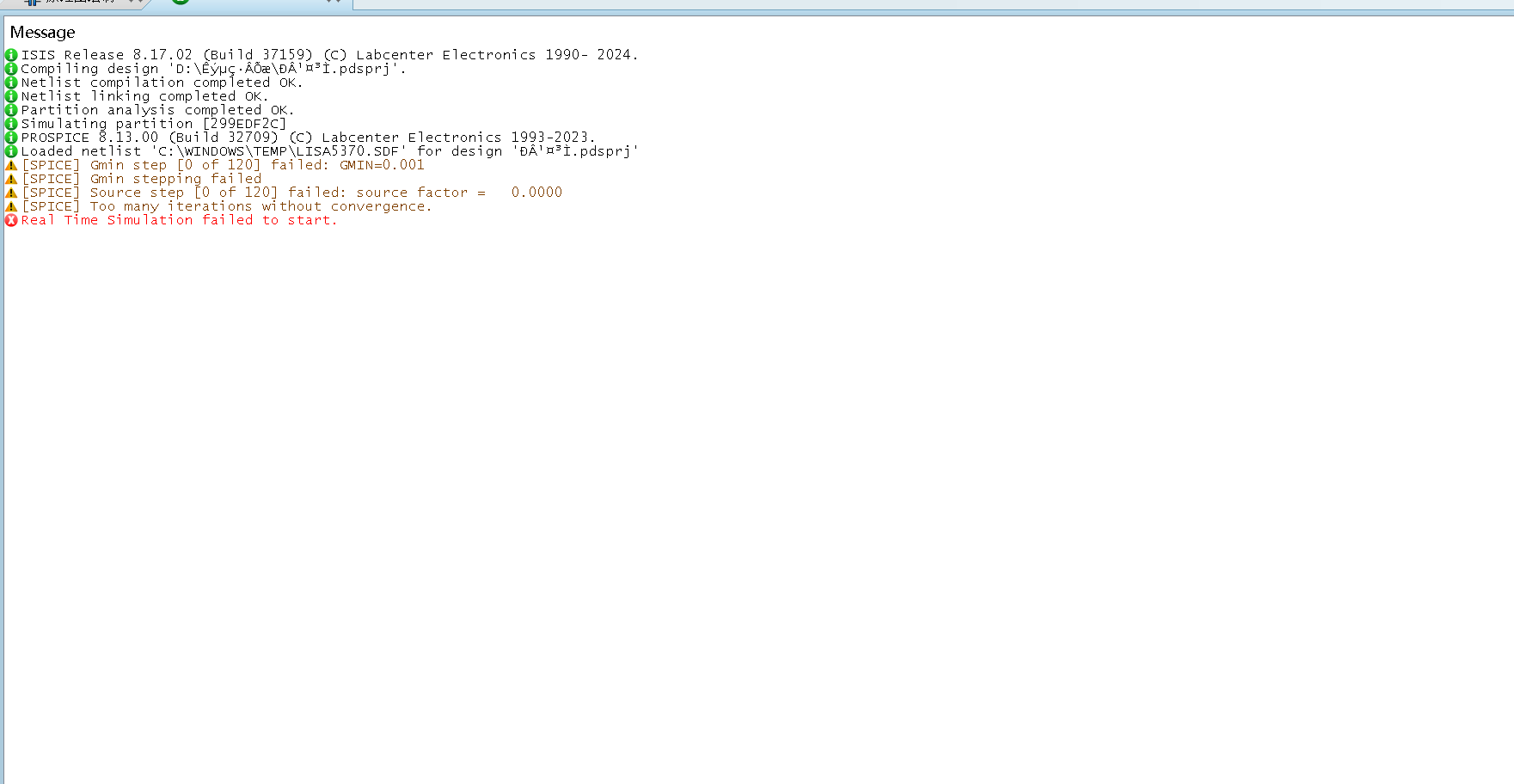
在使用Proteus进行实时仿真时,如果遇到“Real Time Simulation failed to start”的错误提示,通常是由于以下原因导致的。以下是可能的原因及对应的解决方法:
1. Proteus版本或License问题
- 原因:
- Proteus的实时仿真功能需要激活许可证(License),如果没有正确激活或者使用的版本不支持实时仿真。
- 解决方法:
- 检查是否已经正确安装并激活Proteus的许可证。
- 如果是试用版,可能不支持实时仿真功能,尝试购买正版许可证。
2. 操作系统兼容性问题
- 原因:
- Proteus某些版本可能与当前操作系统不完全兼容。
- 解决方法:
- 确保你的操作系统符合Proteus的最低要求。
- 尝试在兼容的操作系统上运行Proteus,例如Windows 7/10/11。
3. 仿真文件配置问题
- 原因:
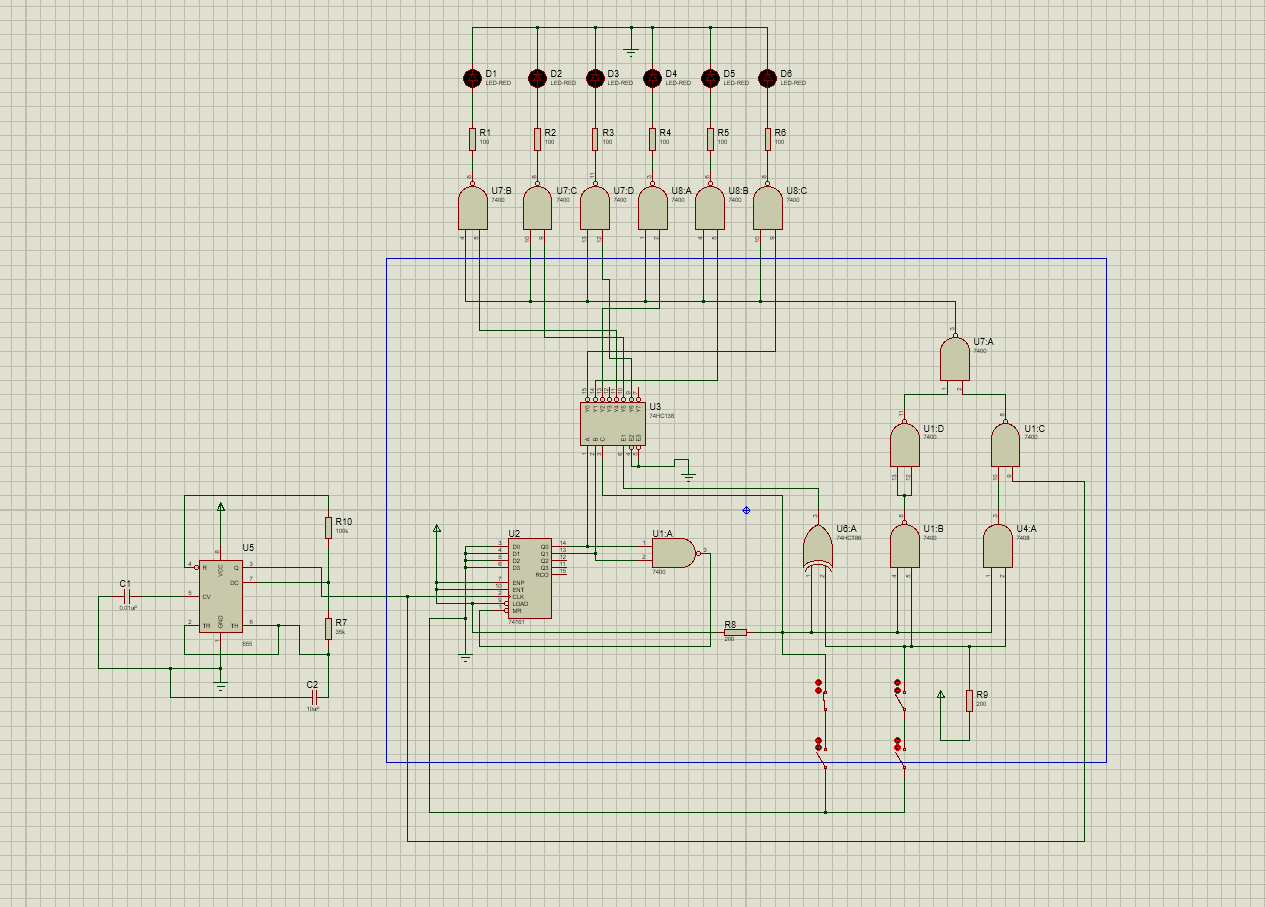
- 仿真文件中可能存在配置错误,例如缺少必要的库文件或仿真设置不正确。
- 解决方法:
- 检查仿真文件中的所有元件是否正确连接。
- 确保加载了正确的库文件(如ATmega系列单片机的库)。
- 在Proteus中重新加载仿真文件,确保没有遗漏任何设置。
4. 驱动程序问题
- 原因:
- Proteus需要与虚拟硬件设备通信,如果相关驱动程序未正确安装或已损坏,可能导致仿真失败。
- 解决方法:
- 确保Proteus相关的虚拟硬件驱动程序已正确安装。
- 卸载并重新安装Proteus及其驱动程序。
5. 内存不足或资源限制
- 原因:
- 实时仿真对计算机的内存和CPU资源要求较高,如果资源不足,可能导致仿真无法启动。
- 解决方法:
- 关闭其他占用大量资源的应用程序。
- 增加虚拟内存设置。
- 确保计算机有足够的物理内存(建议至少8GB)。
6. 仿真脚本错误
- 原因:
- 如果使用了Keil与Proteus联合仿真,可能Keil生成的hex文件有问题,或者脚本配置错误。
- 解决方法:
- 检查Keil生成的hex文件是否正确。
- 确保Keil与Proteus之间的通信脚本配置无误。
- 尝试重新编译项目并生成新的hex文件。
7. 软件冲突问题
- 原因:
- 其他正在运行的软件可能干扰Proteus的正常运行。
- 解决方法:
- 关闭所有不必要的后台应用程序。
- 尝试以管理员权限运行Proteus。
修改后的代码示例(如果是Keil与Proteus联合仿真)
如果你在使用Keil与Proteus联合仿真时遇到问题,可以检查以下代码片段是否正确配置:
#include <reg51.h>

void main() {
    P1 = 0xFF; // 初始化端口P1为高电平
    while (1) {
        // 主循环
    }
}
注意事项:
- 确保Keil生成的hex文件路径正确。
- 在Proteus中正确加载该hex文件到目标单片机模型中。
总结
根据上述分析,按照以下步骤逐步排查问题:
- 检查Proteus许可证是否有效。
- 确认操作系统与Proteus版本兼容。
- 检查仿真文件配置是否正确。
- 更新或重新安装Proteus驱动程序。
- 确保计算机资源充足。
- 验证Keil与Proteus联合仿真配置是否正确。
如果以上方法仍无法解决问题,可以尝试联系Proteus的技术支持团队获取进一步帮助。

 分享
分享
 已结题
(查看结题原因) 5月24日
已结题
(查看结题原因) 5月24日

