让【宝码香车】来帮你解答,本回答参考DeepSeek编写,并整理提供。
如果还有疑问可以点击头像关注私信或评论。如果答案让您满意,请采纳、点赞、关注,非常感谢!
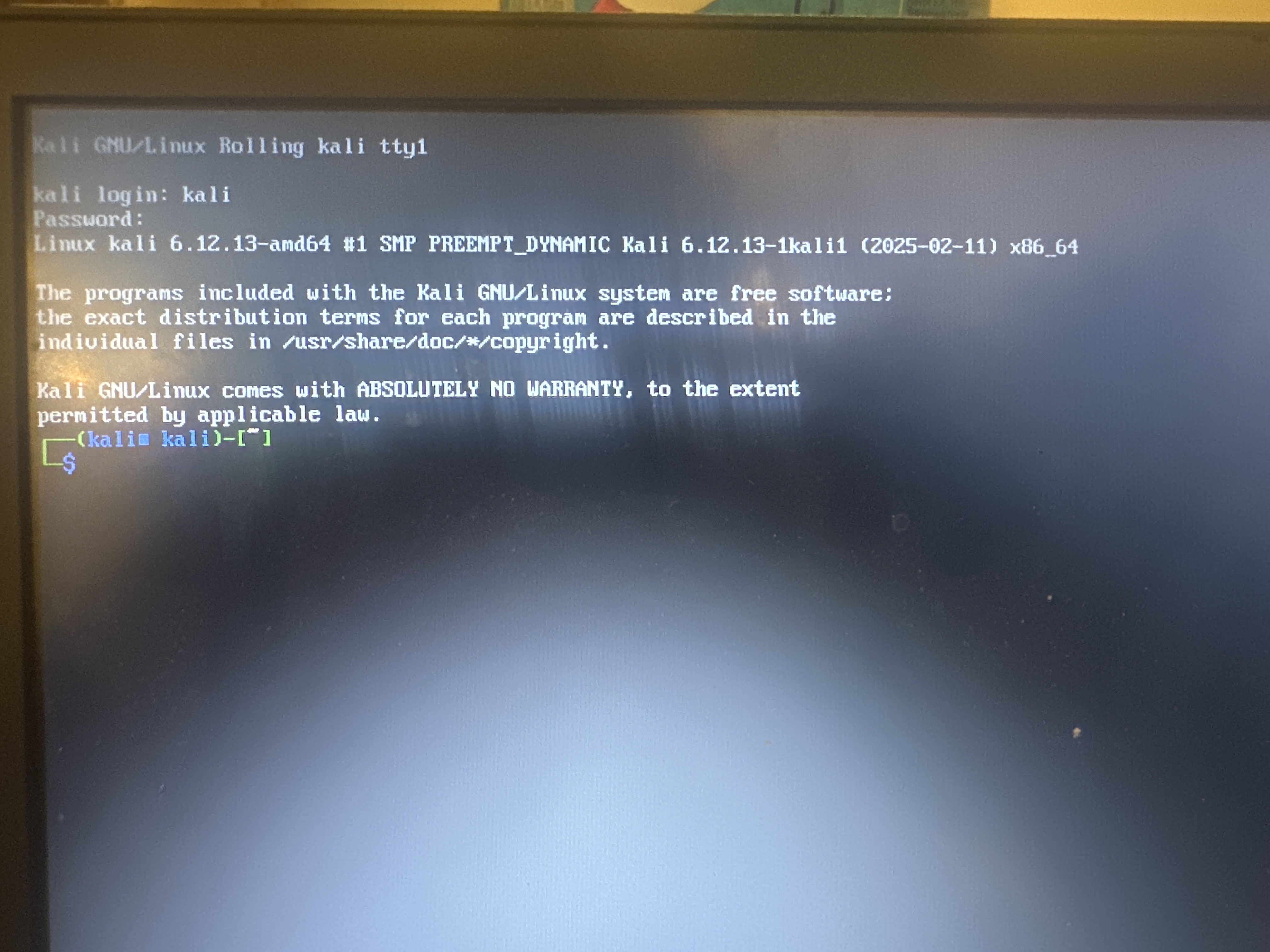
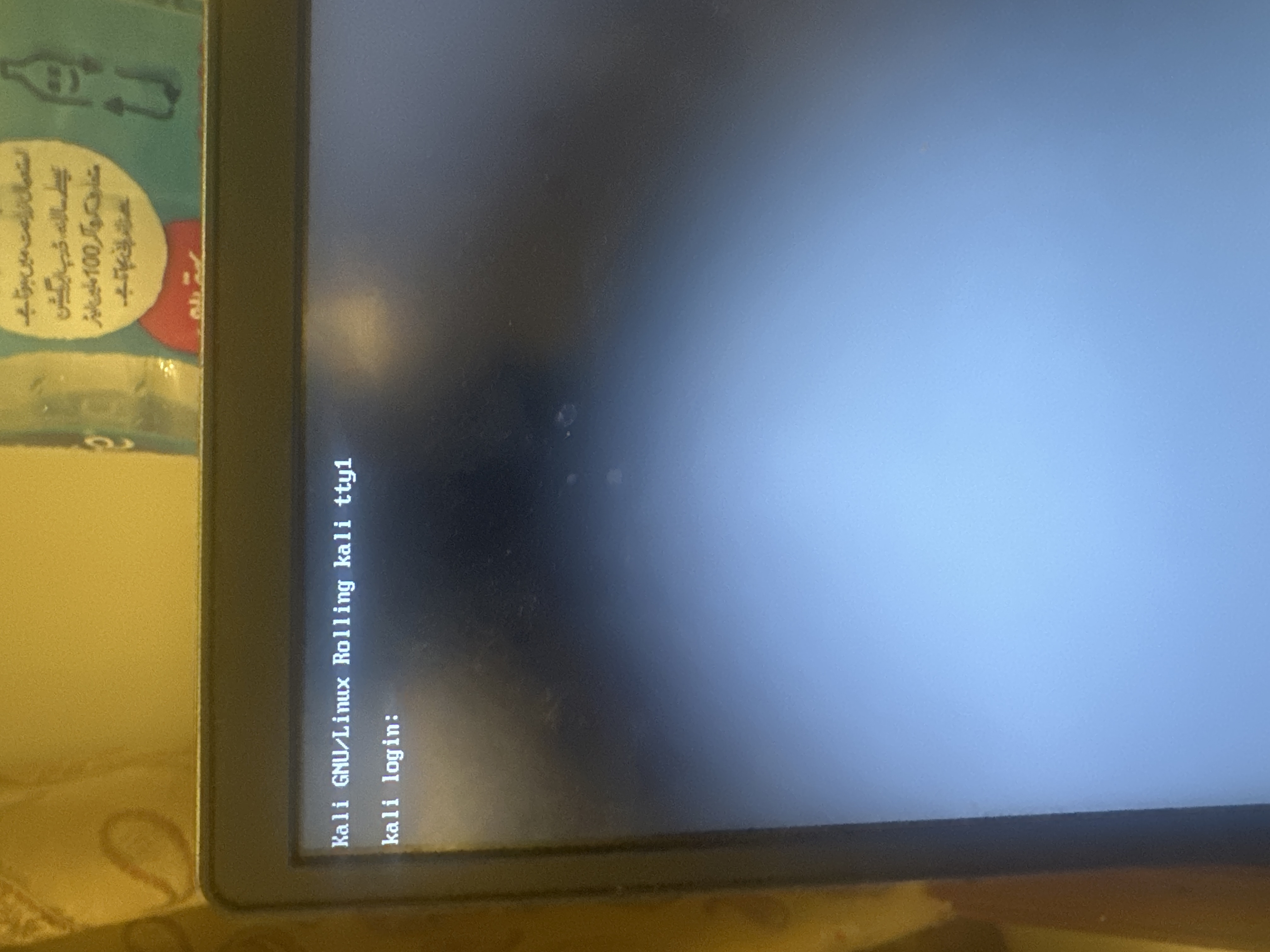
根据问题描述,您遇到的是Kali Linux系统启动后卡在登录界面(tty1)的问题,且无法通过U盘重装系统。以下是系统恢复和问题排查的完整解决方案:
1. 基础登录尝试
首先确认是否因输入错误导致循环登录:
# 注意Kali Linux默认用户名和密码
用户名: kali
密码: kali
2. 单用户模式修复(需GRUB访问)
- 重启时按住
Shift或Esc进入GRUB菜单 - 选择
Advanced options for Kali GNU/Linux → 恢复模式 - 选择
root进入单用户模式
# 挂载文件系统为可写
mount -o remount,rw /


# 检查文件系统
fsck -y /dev/sda1  # 替换为您的根分区


# 重置密码(可选)
passwd kali
3. 关键配置文件修复
# 检查X11配置
nano /etc/X11/xorg.conf


# 重建lightdm配置
dpkg-reconfigure lightdm


# 检查显卡驱动
lspci | grep VGA
apt install --reinstall xserver-xorg-video-intel  # 根据显卡型号调整
4. 网络恢复模式
若基础服务损坏,可通过网络修复:
# 确保网络连通
ip a
dhclient eth0


# 重装关键组件
apt update
apt install --reinstall kali-desktop-xfce xorg lightdm
5. 制作新启动盘(需其他设备)
在其他电脑上制作启动盘:
# Linux/macOS
dd if=kali-linux-2023.3-installer-amd64.iso of=/dev/sdX bs=4M status=progress


# Windows使用Rufus工具
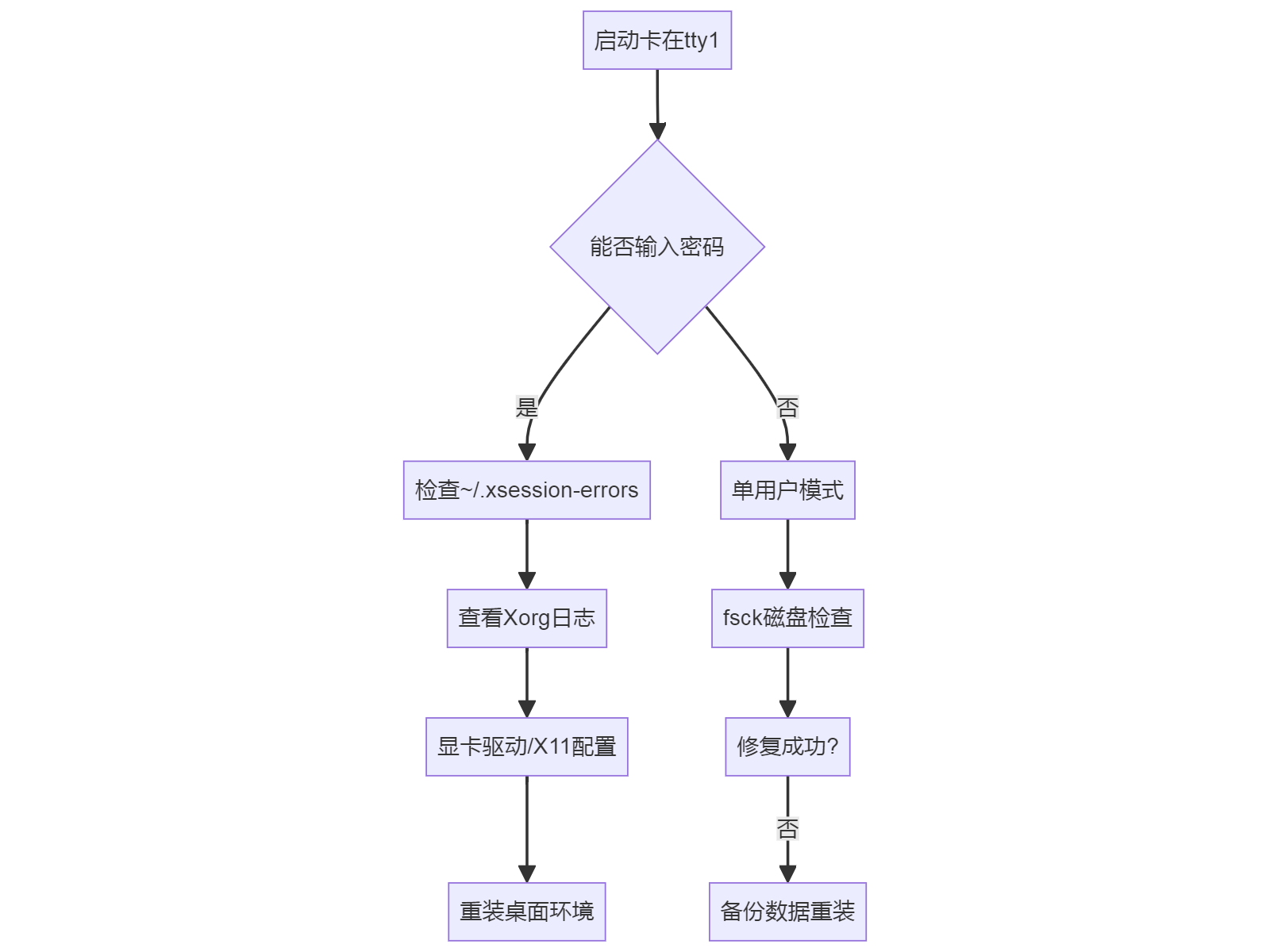
6. 系统启动失败排查流程
7. 终极解决方案
若所有方法无效,建议:
- 通过Live CD备份数据:
mount /dev/sda1 /mnt
rsync -av /mnt/home/kali/ /media/usb/backup/
- 全新安装时选择LVM分区方案便于后期快照恢复
预防措施
- 定期创建系统快照:
# 安装timeshift
apt install timeshift
timeshift --create --comments "Pre-update snapshot"
- 避免直接使用rolling版本,建议改用季度发布的稳定版
如需进一步诊断,请提供:
journalctl -b 启动日志片段/var/log/Xorg.0.log 内容节选