2501_92241842 2025-05-29 00:10 采纳率: 0%
浏览 27

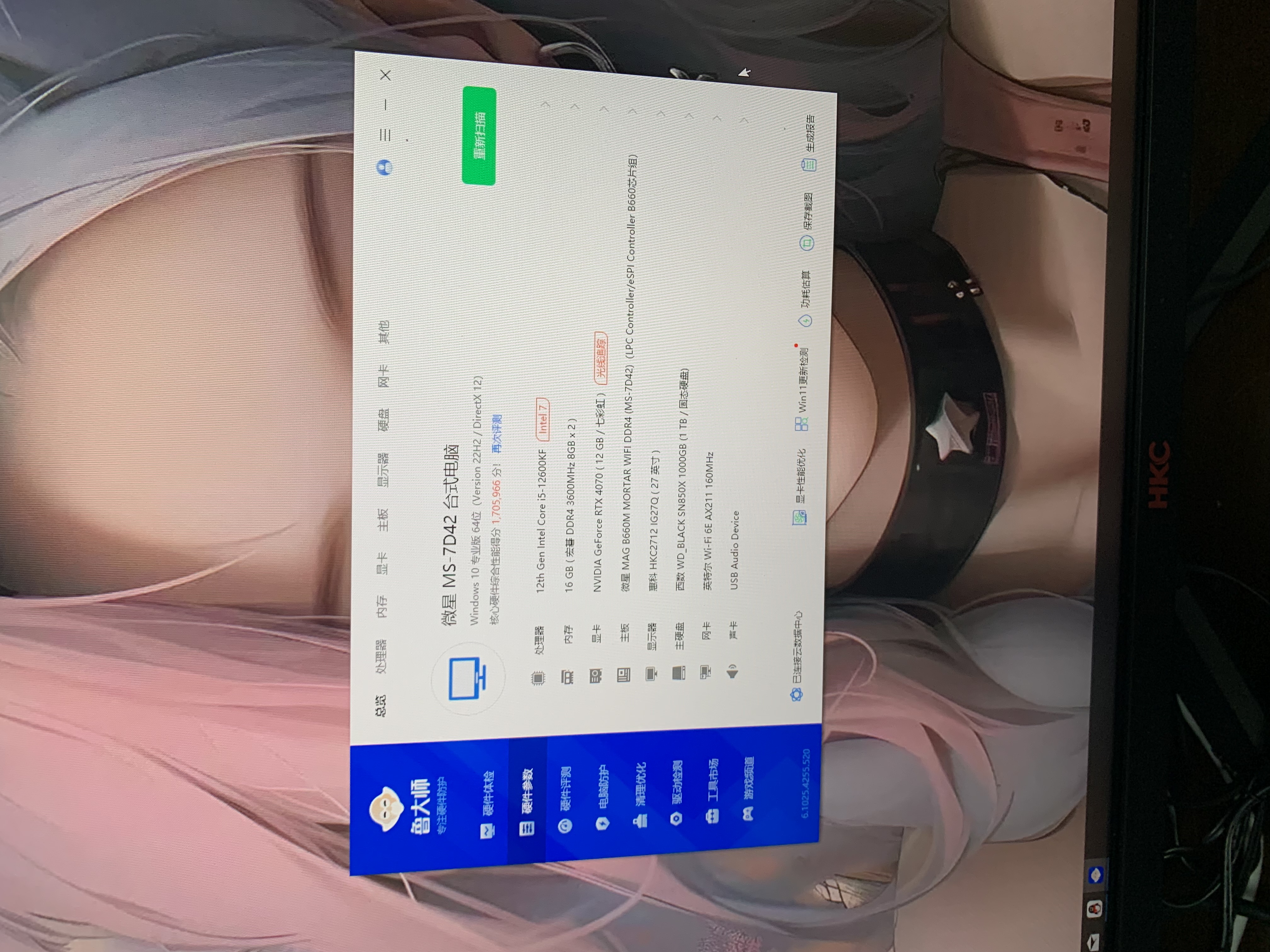
电脑反复卡屏死机,鼠标键盘无反应,任务管理器无法调出,重装系统仍出现上述情况,何解

电脑反复卡屏死机,鼠标键盘无反应,任务管理器无法调出,重装系统仍出现上述情况,何解,第二张图的圈圈都卡住了

img

img

  • 写回答

5条回答 默认 最新

  • 檀越@新空间 2025-05-29 00:11
    关注

    上午好☀️☀️☀️️
    本答案参考通义千问

    根据你的描述,电脑反复卡屏、死机,鼠标键盘无反应,任务管理器也无法调出,即使重装系统后问题依旧存在,这可能是硬件或驱动程序的问题。以下是一些可能的原因和解决步骤:

    可能原因分析:

    1. 硬件故障:如内存条、硬盘或其他硬件出现问题。
    2. 驱动问题:某些驱动程序不兼容或损坏。
    3. BIOS设置错误:BIOS中的某些设置可能导致系统不稳定。
    4. 恶意软件感染:病毒或恶意软件导致系统异常。

    解决方案步骤:

    1. 检查硬件

      • 内存条测试

        • 使用Windows自带的内存诊断工具。
          步骤:
          1. 点击开始菜单 -> 输入“mdsched.exe” -> 按回车。
          2. 选择立即重启并检查问题。
          
        • 如果问题依旧,可以使用第三方工具如MemTest86进行更详细的测试。
      • 硬盘健康检查

        • 使用CrystalDiskInfo等工具检查硬盘状态。
          步骤:
          1. 下载并安装CrystalDiskInfo。
          2. 查看硬盘的健康状态,如果显示警告或错误,考虑更换硬盘。
          
    2. 更新或重新安装驱动程序

      • 显卡驱动
        • 访问NVIDIA或AMD官网下载最新驱动。
          步骤:
          1. 去官网找到适合你显卡型号的最新驱动。
          2. 卸载现有驱动后安装新版本。
          
      • 主板芯片组驱动
        • 访问Intel官网下载最新驱动。
          步骤:
          1. 找到适合你主板型号的芯片组驱动。
          2. 安装后重启电脑。
          
    3. 检查BIOS设置

      • 进入BIOS检查设置是否正确。
        步骤:
        1. 开机时按DEL或F2进入BIOS。
        2. 恢复默认设置或调整电源管理选项。
        
    4. 扫描恶意软件

      • 使用杀毒软件进行全面扫描。
        步骤:
        1. 下载并安装一款可靠的杀毒软件(如Malwarebytes)。
        2. 运行全面扫描,清除发现的威胁。
        
    5. 尝试恢复或重置系统

      • 如果上述方法无效,可以尝试系统恢复点或重置系统。
        步骤:
        1. 在高级启动选项中选择“修复计算机”。
        2. 使用系统还原或重置功能。
        
    6. 专业维修

      • 如果以上方法都无法解决问题,建议联系专业维修人员进行进一步检查。

    通过以上步骤,你应该能够找到并解决电脑反复卡屏死机的问题。如果问题依然存在,建议尽快联系专业的技术支持或维修服务。

    评论

报告相同问题?

问题事件

  • 创建了问题 5月29日