
在Cocos Creator 3.8.2中调整中文设置时,常见的技术问题是:如何正确配置语言环境以确保界面和项目内容显示为中文?首先,确认操作系统已安装中文字体支持。其次,在Cocos Creator的偏好设置中,通过“编辑 > 首选项”找到语言选项,将语言切换为简体中文或繁体中文。如果界面未即时更新,尝试重启软件。对于项目内文本资源的本地化,使用i18n模块管理不同语言的字符串,并在`project.config.json`文件中定义默认语言为“zh-CN”。需要注意的是,部分插件或扩展可能不完全支持中文,需手动修改相关资源配置以避免乱码或显示异常。最后,确保所有字体文件兼容中文字符集,避免因字体缺失导致的显示问题。


1条回答 默认 最新

 关注
关注让【宝码香车】来帮你解答,本回答参考DeepSeek编写,并整理提供。
如果还有疑问可以点击头像关注私信或评论。如果答案让您满意,请采纳、点赞、关注,非常感谢!
在Cocos Creator 3.8.2中调整中文设置的完整步骤如下:
1. 系统环境检查
- 确保操作系统已安装中文字体(如微软雅黑、思源黑体等)
- 检查系统区域设置是否支持中文(非必须,但建议)
2. 编辑器界面语言设置
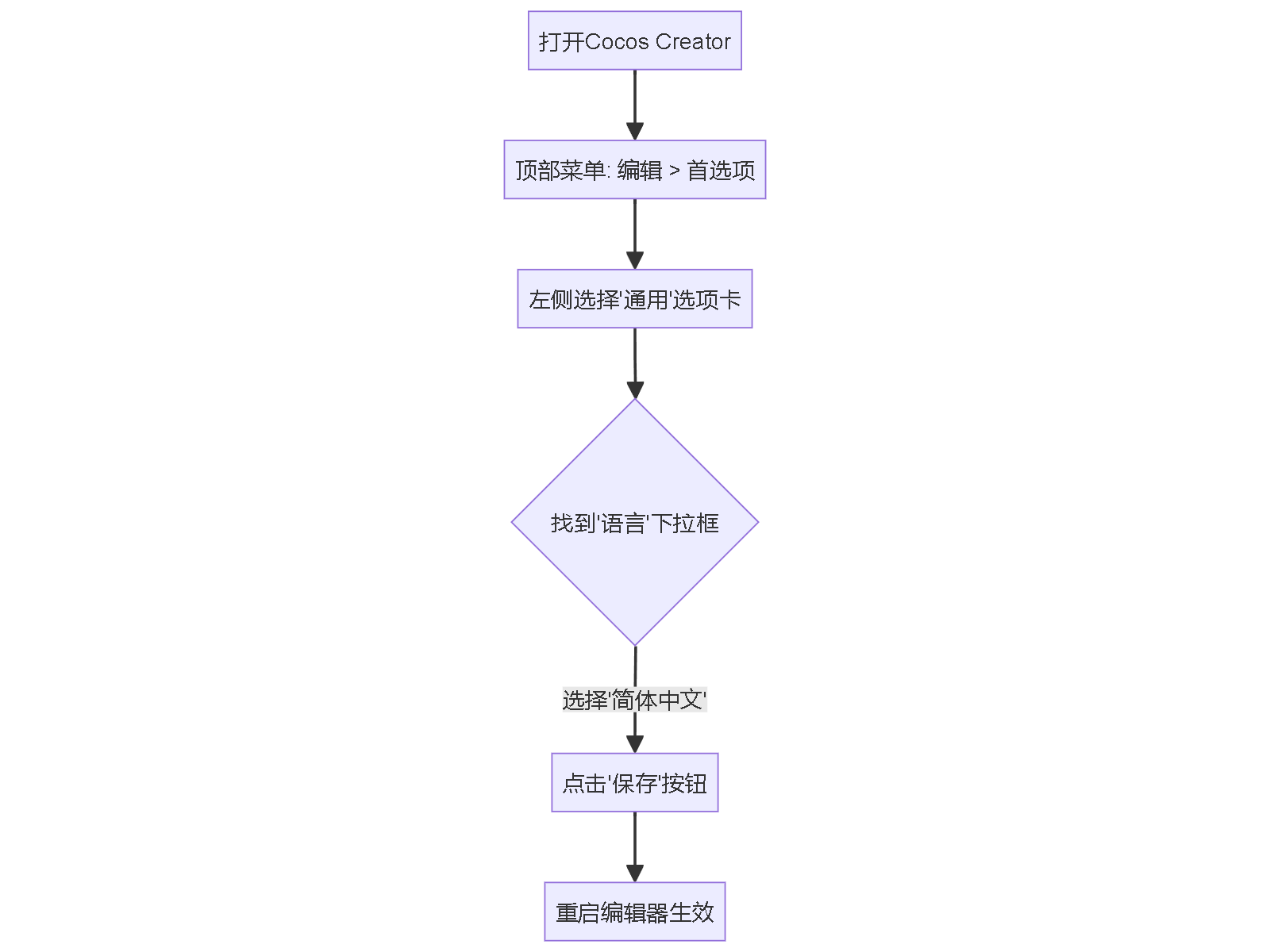
3. 项目本地化配置
3.1 修改项目配置文件
在
project.config.json中添加语言配置:{ "editorLanguage": "zh", "i18n": { "defaultLanguage": "zh-CN" } }3.2 使用i18n模块(示例)
// i18n初始化示例
i18n.init({
  lng: 'zh-CN',
  resources: {
    'zh-CN': {
      translation: {
        "hello": "你好",
        "start": "开始游戏"
      }
    }
  }
});
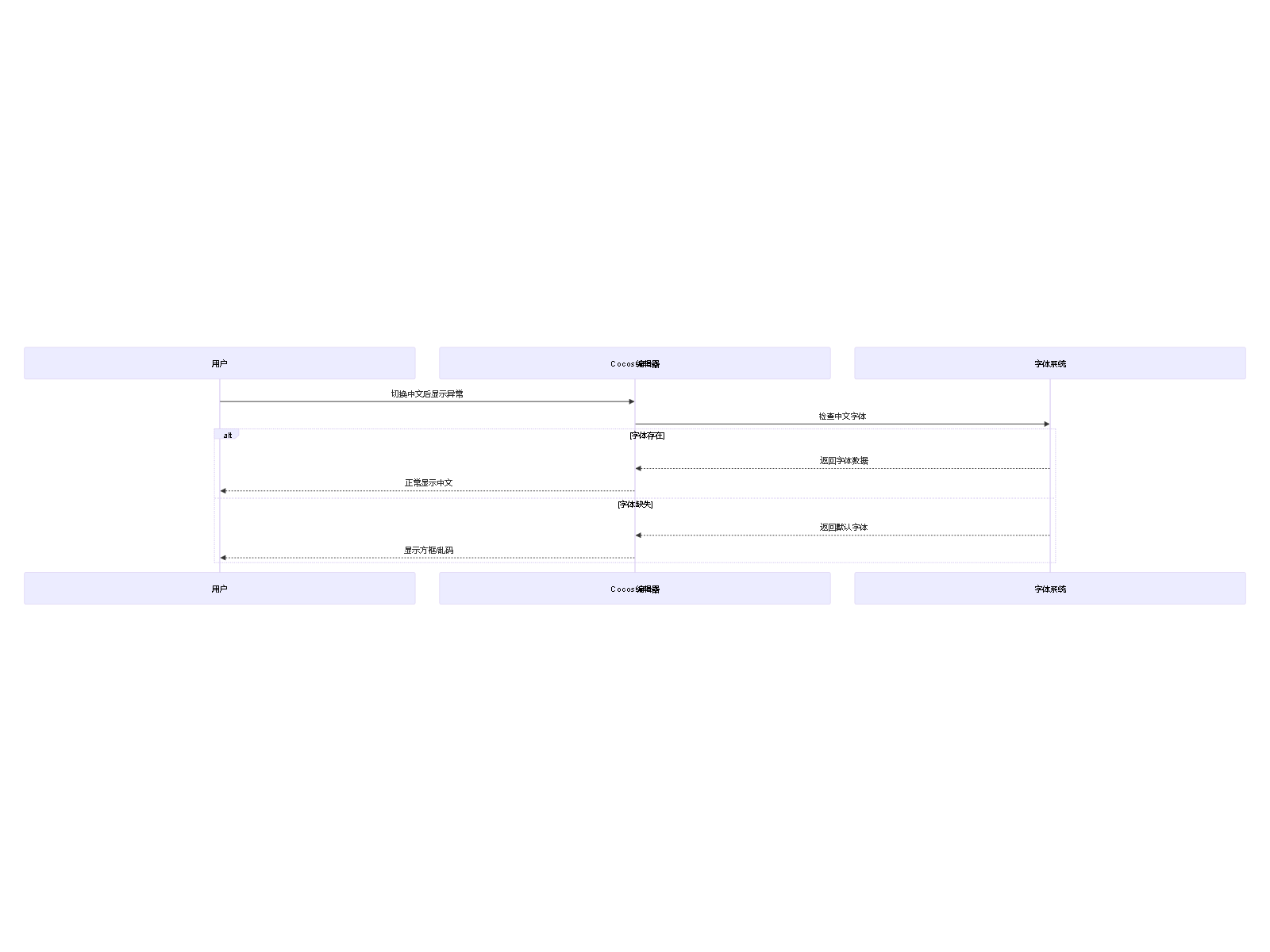
4. 字体兼容性处理
- 在场景中使用字体时,确保勾选
包含中文字符选项 - 推荐使用支持中文的TTF字体(如
SourceHanSansCN-Regular.ttf)
5. 常见问题排查
6. 插件兼容性处理
- 检查插件目录下的
package.json是否包含中文语言包 - 手动添加中文资源路径示例:
// 插件资源配置
resources: [
  { "path": "i18n/zh-CN", "type": "locale" }
]
补充说明
- 修改语言后必须完全重启编辑器(包括后台进程)
- 项目中的动态文本建议使用
Label组件的i18nKey属性绑定 - 可通过控制台命令快速验证字体支持:
fc-list :lang=zh # Linux/macOS检查已安装中文字体如果仍有显示问题,建议检查:
- 控制台是否有字体加载错误日志
- 项目是否使用了自定义字体材质
- 文本节点的
overflow设置是否允许换行
本回答被题主选为最佳回答 , 对您是否有帮助呢?解决 无用评论 打赏举报 分享
分享
- 2025-05-19 23:30标题中提到的“cocos 3.8.2”指的是该飞机大战游戏项目是基于Cocos Creator 3.8.2版本编辑器开发的。Cocos Creator是Cocos引擎的升级版,它不仅支持2D游戏开发,同时也支持3D游戏开发,并且提供了一个更加一体化和高...
- 2025-01-02 09:42Cocos Creator 3.8.2版本较之以往,无论是在性能优化、跨平台兼容性还是在编辑器功能上都有了显著的提升。这些更新使得开发者可以更高效地制作游戏,并确保游戏能够在不同操作系统和设备上运行流畅。 “糖果消消乐...
- 2025-04-03 18:42小何code的博客 将Cocos Creator 3.8.2软件英文设置为中文
- 2024-10-25 19:36装睡的鹿先森215的博客 【代码】cocos3.8.2 加载远程资源。
- 2025-01-23 12:52在当今的游戏开发领域,Cocos Creator 是一款广受欢迎的游戏开发引擎,它不仅功能强大,而且支持跨平台开发,极大地提高了开发效率。随着游戏开发需求的不断提升,轻量级游戏开发框架应运而生,QuickFramework 正是...
- 2023-03-08 14:36【cocos creator】TS多语言插件DEMO详解:在游戏开发中,为了满足全球不同地区的用户需求,多语言支持是必不可少的。Cocos Creator 是一个强大的2D和3D游戏开发框架,它允许开发者使用JavaScript或TypeScript进行...
- 2026-03-06 13:22《修了个仙》项目充分利用了Cocos Creator 3.8.2版本中的特性,结合TypeScript语言的强类型系统和面向对象编程的特性,使得项目代码更加健壮,易于协作和维护。整个项目结构合理,资源和配置文件的管理井然有序,...
- 2023-09-26 14:13翠绿山川间探索冒险的博客 Cocos2d 是一个流行的游戏开发框架,它提供了强大的工具和功能,用于创建跨平台的移动游戏。以下是一个简单的 Cocos2d-JS 示例代码,用于创建一个显示 “Hello, Cocos2d-JS!上述代码创建了一个名为 “HelloWorld” ...
- 2021-04-16 17:39【cocos creator】【TS】多语言插件DEMO,可在编辑器和运行中动态切换语言,支持文字和图片 参考https://blog.csdn.net/K86338236/article/details/115767958
- 2024-09-30 16:16小浪学编程的博客 一.各面板一览 二、面板详情介绍 1.菜单栏 2.层级面板 右键可创建节点对象 3.运行控制 可选择不同的运行环境预览,最右侧可在手机上点击扫码运行 4.场景面板 1)场景编辑器 移动W、旋转E、缩放比例R、矩形变换T...
- 没有解决我的问题, 去提问


问题事件
 已采纳回答
10月23日
已采纳回答
10月23日-
创建了问题
5月29日