**PyCharm已安装社区版,还能再安装专业版吗?**
可以同时安装PyCharm社区版和专业版。两者是独立的安装包,互不影响。社区版是免费的开源版本,适合基本的Python开发;专业版则提供额外的功能,如Web开发支持、数据库工具和更强大的框架集成,但需要购买许可证。
安装时注意选择不同的安装目录,避免覆盖。运行时通过桌面快捷方式或开始菜单区分不同版本。如果系统性能有限,建议按需安装,以免占用过多资源。此外,专业版的功能可在社区版基础上扩展,因此升级到专业版后,可享受更多高级特性。


1条回答 默认 最新

 关注
关注让【宝码香车】来帮你解答,本回答参考DeepSeek编写,并整理提供。
如果还有疑问可以点击头像关注私信或评论。如果答案让您满意,请采纳、点赞、关注,非常感谢!
是的,PyCharm 社区版和专业版可以同时安装在同一台计算机上。以下是关键说明和操作建议:
共存原理
- 独立安装路径
两个版本使用完全独立的安装目录和配置文件(C:\Program Files\JetBrains\PyCharm Community和C:\Program Files\JetBrains\PyCharm Professional) - 独立注册表项
Windows 注册表中会创建不同的键值,系统能区分两个版本 - 独立配置文件
用户配置分别存储在:
~/.config/JetBrains/PyCharmCE*  # 社区版
~/.config/JetBrains/PyCharm*    # 专业版
安装步骤
# 1. 下载专业版安装包(官网)
# 2. 运行安装程序时选择新路径(示例)
./pycharm-professional-2023.2.exe /D=C:\PyCharm\Professional


# 3. 启动时选择不导入社区版设置(首次运行)
版本选择流程
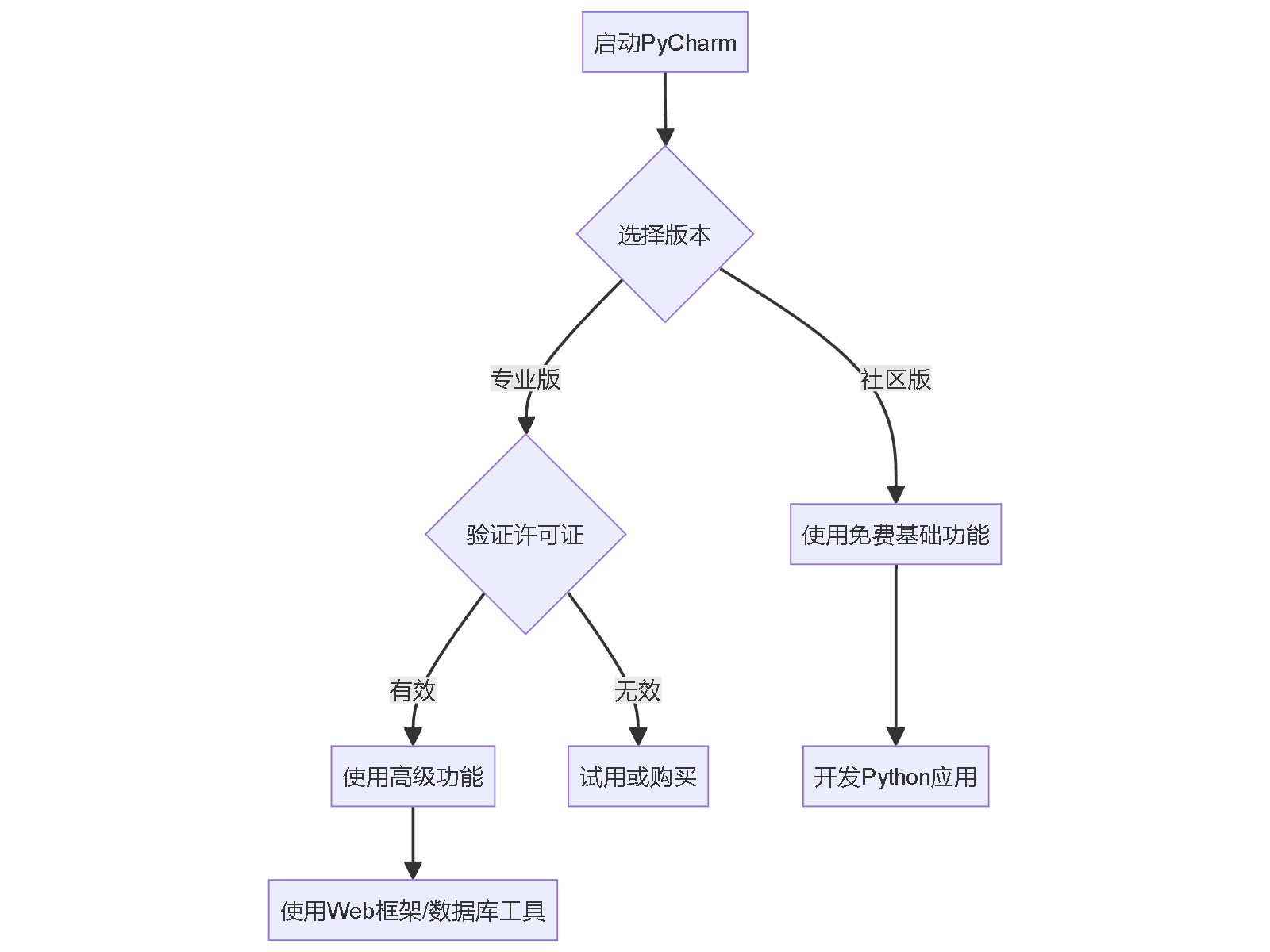
使用建议
- 性能优化
- 关闭不用的版本减少内存占用
- 在
Help > Change Memory Settings中调整堆大小(社区版512MB,专业版1024MB)
- 项目关联
- 右键项目 →
Open with→ 选择默认打开版本 - 修改
.idea目录中的misc.xml更换关联版本:
- 右键项目 →
<component name="ProjectType"> <option name="id" value="PyCharmProfessional" /> </component>- 功能差异对照表
功能 社区版 专业版 Python基础支持 ✓ ✓ Web框架(Django/Flask) ✗ ✓ 数据库工具 ✗ ✓ 科学模式 ✗ ✓ 远程开发 ✗ ✓
注意事项:
- 专业版需要单独购买许可证(学生可申请免费许可)
- 同时运行两个版本时建议≥16GB内存
- 插件需要分别安装(可在
Settings > Plugins导出导入)
本回答被题主选为最佳回答 , 对您是否有帮助呢?解决 无用评论 打赏举报 分享
分享- 独立安装路径
- 2020-09-24 10:19了解以上内容后,我们可知,安装Pycharm学生免费专业版是一个简单直接的过程,但要充分利用Pycharm带来的便捷和功能,还需要掌握一定的使用技巧,比如如何配置环境、如何使用各种插件、如何进行版本控制等。...
- 2020-09-24 10:20PyCharm分为三个版本:专业版、教育版和社区版。专业版包含了全部功能,而教育版专为学习和教学设计,社区版则为开源项目和开源软件开发提供支持。 对于学生和教师,如果拥有.edu.cn域名的邮箱,可以申请免费使用...
- 2023-01-10 15:33总的来说,PyCharm社区版作为一款免费且功能强大的Python IDE,是开发者进行Python编程的理想选择。配合猿如意这样的辅助工具,能够进一步优化开发流程,让开发者更专注于代码本身,而非工具的使用。无论是初学者...
- 2020-09-16 10:16《PyCharm 2020.1.2社区版安装、配置及使用教程详解(Windows)》 PyCharm是一款强大的Python集成开发环境,深受开发者喜爱。本教程将详细介绍如何在Windows操作系统上安装、配置及使用PyCharm 2020.1.2社区版,...
- 2022-08-21 09:30从官方网站下载PyCharm社区版安装包并进行安装,选择合适的安装路径,然后按照提示进行下一步操作。 2. 安装完成后,首次启动PyCharm,可以进行一些基本设置,然后选择新建Python项目。 3. 在项目配置中,PyCharm...
- 2025-12-30 19:47Pycharm是JetBrains公司开发的一款专业Python集成开发环境(IDE),广泛用于Python编程语言的开发。Pycharm提供了代码编辑、调试、测试、版本控制等一系列功能,尤其适合于大型项目开发。Pycharm2025作为Pycharm的一...
- 2025-01-08 15:30接着上官网挑专业版(可试用 30 天后续付费)或免费社区版下载。 以 Windows 专业版为例,浏览器进官网下载安装包,运行后现欢迎界面,新手选标准安装走默认路径自动配置,想自定义就按需操作。确认如创建桌面快捷、...
- 2025-07-18 16:03Python_trys的博客 接下来设置关联文件(Create Associations),勾选.py左侧的复选框,这样以后再打开.py(.py文件是python脚本文件,接下来我们编写的很多程序都是.py的)文件时,会默认调用PyCharm打开,如图7所示。为了更好地管理...
- 2020-12-23 02:14进入https://www.jetbrains.com/pycharm/download/#section=windowsPyCharm官方下载页面(如图 2 所示),可以看到 PyCharm 有 2 个版本,分别是 Professional(专业版)和 Community(社区版)。其中,专业版是收费...
- 2025-06-16 12:58根据提供的文件列表,我们找到了名为"pycharm-community-2023.2.3.exe"的安装程序,这是Pycharm社区版2023年的最新版本。同时,还有一个名为"python-3.12.0-amd64.exe"的文件,这是Python 3.12.0版本的64位安装程序...
- 没有解决我的问题, 去提问


问题事件
已采纳回答 10月23日
创建了问题 5月29日