2501_91263342 2025-05-29 22:52 采纳率: 0%
浏览 73

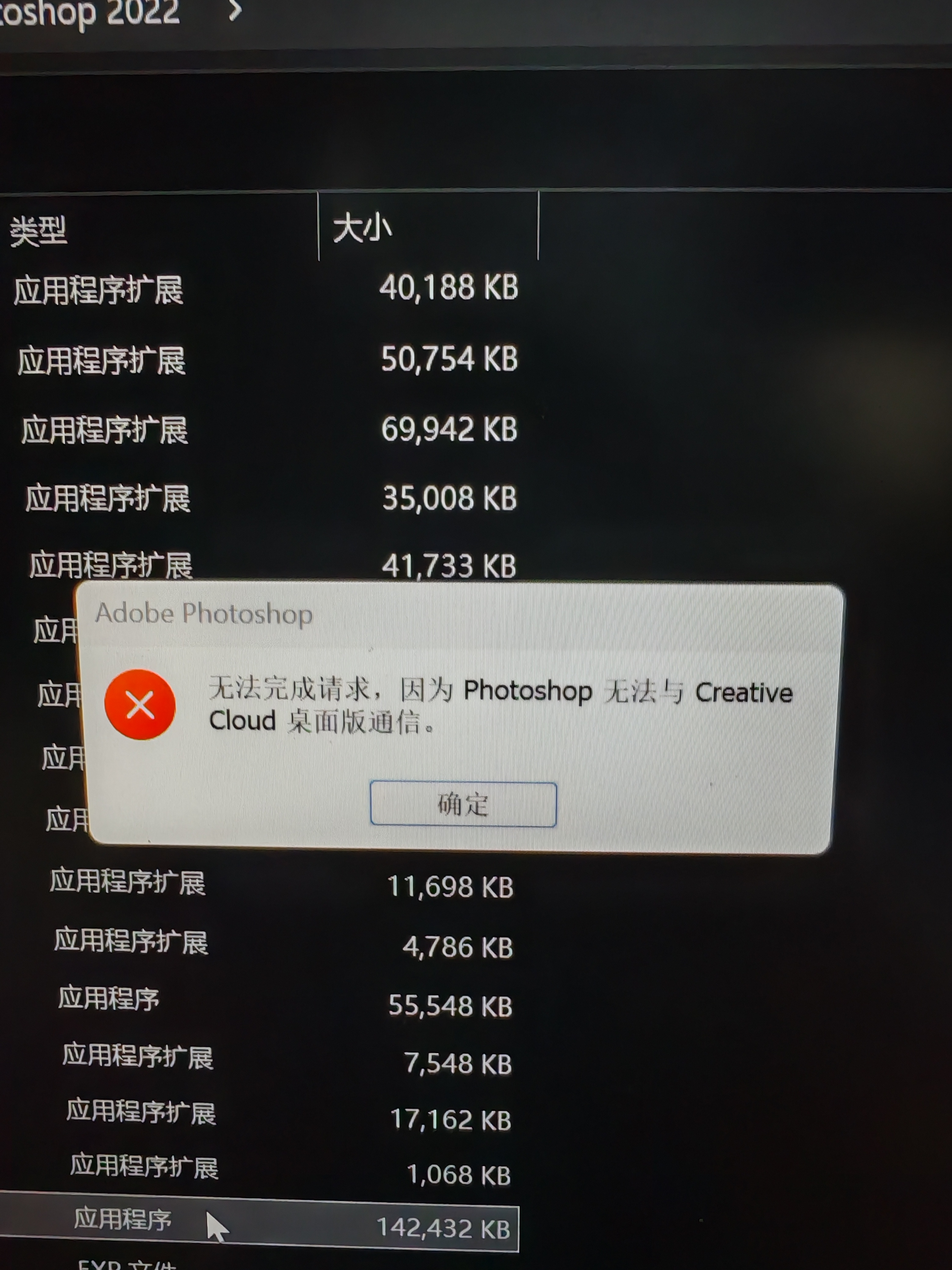
ps下载不下来,显示ps无法与creative cloud桌面版通信是为什么啊

下载不下来ps,是接受我朋友的压缩包但是弹出这个弹窗,想问一下是为什么啊?
img

  • 写回答

3条回答 默认 最新

  • 檀越@新空间 2025-05-29 22:53
    关注

    晚上好🌙🌙🌙
    本答案参考通义千问

    根据你的描述,你在尝试安装或使用Photoshop时遇到了“PS无法与Creative Cloud桌面版通信”的问题。这种问题可能由多种原因引起,以下是一些常见的原因及对应的解决方法:


    可能的原因及解决方案

    1. Creative Cloud桌面版未正确安装或运行

      • 原因:Creative Cloud桌面版是Photoshop运行的基础,如果它没有正常运行或安装,会导致通信失败。
      • 解决方法
        1. 确保Creative Cloud桌面版已安装,并且版本是最新的。
        2. 打开Creative Cloud桌面版,检查是否有更新。
        3. 如果Creative Cloud桌面版未启动,尝试重启服务。
    2. 网络连接问题

      • 原因:网络不稳定或被防火墙阻止可能导致通信失败。
      • 解决方法
        1. 检查你的网络连接是否稳定。
        2. 关闭任何可能干扰Creative Cloud通信的防火墙或杀毒软件。
        3. 尝试重新启动路由器或切换到其他网络环境。
    3. Creative Cloud配置文件损坏

      • 原因:用户配置文件可能损坏,导致通信失败。
      • 解决方法
        1. 删除Creative Cloud的缓存文件夹:
          • Windows: C:\Users\<用户名>\AppData\Local\Adobe\Creative Cloud
          • macOS: ~/Library/Caches/Adobe/Creative Cloud
        2. 重启计算机后重新登录Creative Cloud。
    4. 权限问题

      • 原因:系统权限不足可能导致Creative Cloud无法正常工作。
      • 解决方法
        1. 确保你以管理员身份运行Creative Cloud和Photoshop。
        2. 在Windows中右键点击程序图标,选择“以管理员身份运行”。
    5. Adobe账户问题

      • 原因:登录的Adobe账户可能存在问题(如订阅过期、账户异常等)。
      • 解决方法
        1. 登录Adobe官网检查你的账户状态。
        2. 如果订阅已过期,重新购买或续订。
        3. 清除Creative Cloud中的登录信息并重新登录。
    6. 安装路径冲突

      • 原因:之前安装的Photoshop或其他Adobe软件可能残留了文件,导致新安装失败。
      • 解决方法
        1. 卸载所有Adobe相关软件。
        2. 使用Adobe官方提供的清理工具彻底清除残留文件。
        3. 重新安装Creative Cloud和Photoshop。
    7. 文件被压缩包损坏

      • 原因:你提到是从朋友那里接收的压缩包,可能是文件损坏或不完整。
      • 解决方法
        1. 向朋友确认文件是否完整。
        2. 重新下载完整的安装包。

    具体操作步骤

    步骤1:检查Creative Cloud桌面版

    1. 打开Creative Cloud桌面版。
    2. 点击左上角的菜单图标,选择“设置”。
    3. 检查是否有更新,并确保服务正在运行。

    步骤2:清除缓存

    1. 打开文件资源管理器(Windows)或Finder(macOS)。
    2. 输入以下路径并删除相关文件夹:
      • Windows: C:\Users\<用户名>\AppData\Local\Adobe\Creative Cloud
      • macOS: ~/Library/Caches/Adobe/Creative Cloud

    步骤3:重新登录Adobe账户

    1. 打开Creative Cloud桌面版。
    2. 点击右上角的头像,选择“退出登录”。
    3. 再次登录你的Adobe账户。

    步骤4:卸载并重新安装

    1. 卸载现有的Creative Cloud和Photoshop。
    2. 使用Adobe官方提供的清理工具清理残留文件。
    3. 下载最新版本的Creative Cloud和Photoshop安装包,重新安装。

    修改后的代码示例(如果涉及脚本)

    如果你需要通过脚本清理缓存,可以参考以下Python代码:

    import os
    
    def clear_cache():
        # Windows路径
        windows_path = r"C:\Users\<用户名>\AppData\Local\Adobe\Creative Cloud"
        if os.path.exists(windows_path):
            print(f"Cleaning Windows cache at {windows_path}")
            os.system(f"del /s /q {windows_path}")
        
        # macOS路径
        macos_path = "~/Library/Caches/Adobe/Creative Cloud"
        if os.path.exists(macos_path):
            print(f"Cleaning macOS cache at {macos_path}")
            os.system(f"rm -rf {macos_path}")
    
    if __name__ == "__main__":
        clear_cache()
    

    注意:请将<用户名>替换为你的实际用户名。


    总结

    按照上述步骤逐一排查问题,通常可以解决“PS无法与Creative Cloud桌面版通信”的问题。如果仍然无法解决,建议联系Adobe客服获取进一步帮助。

    评论

报告相同问题?

问题事件

  • 创建了问题 5月29日