2301_77142922 2025-05-30 17:41 采纳率: 0%
浏览 37

android studio虚拟机运行报错

img


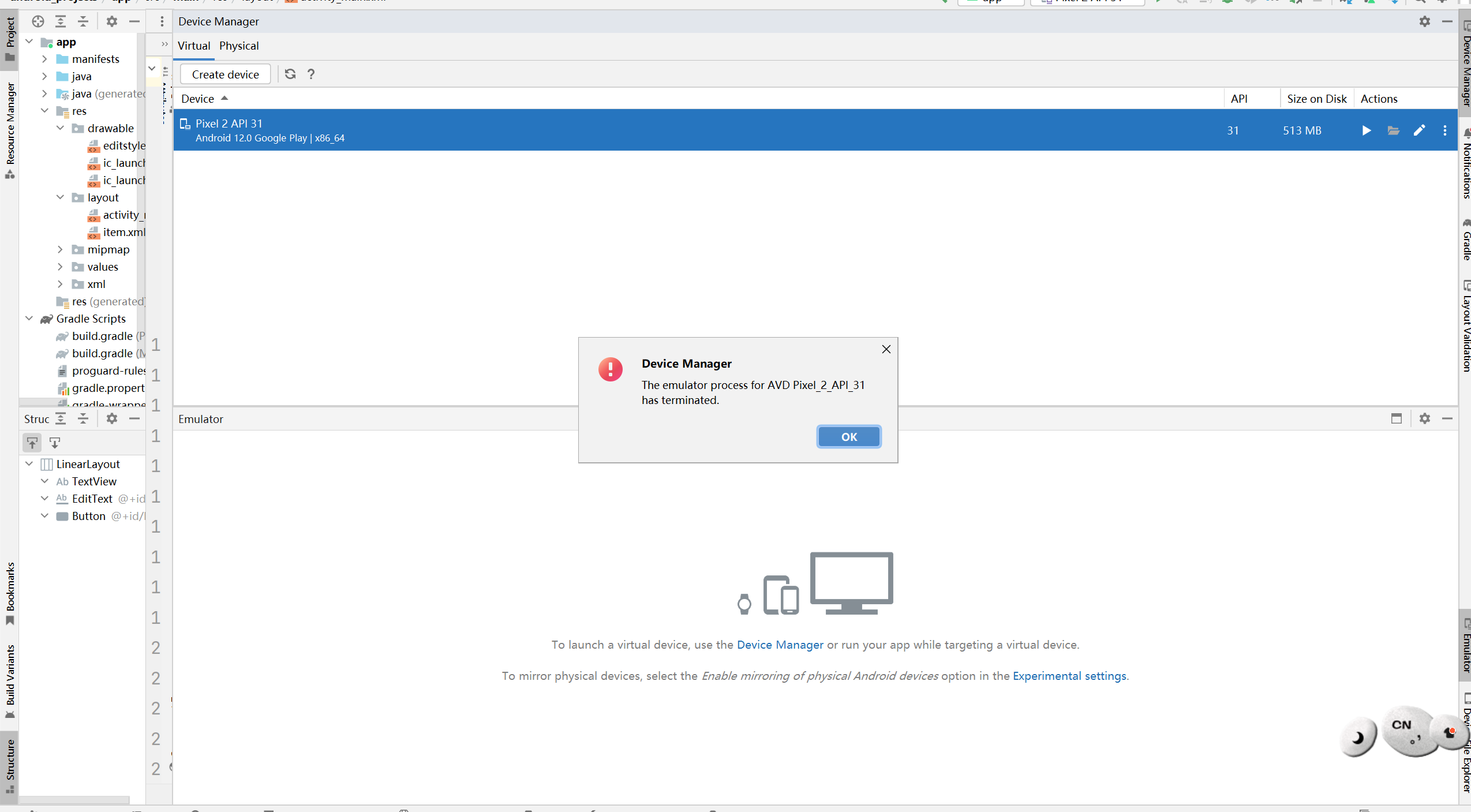
就是出现这个弹窗,虚拟机运行不了
照着网上的教程,把路径,环境配置都改了,不是中文路径了,放在了E盘上,内存也够,不知道为什么还是运行不了
img


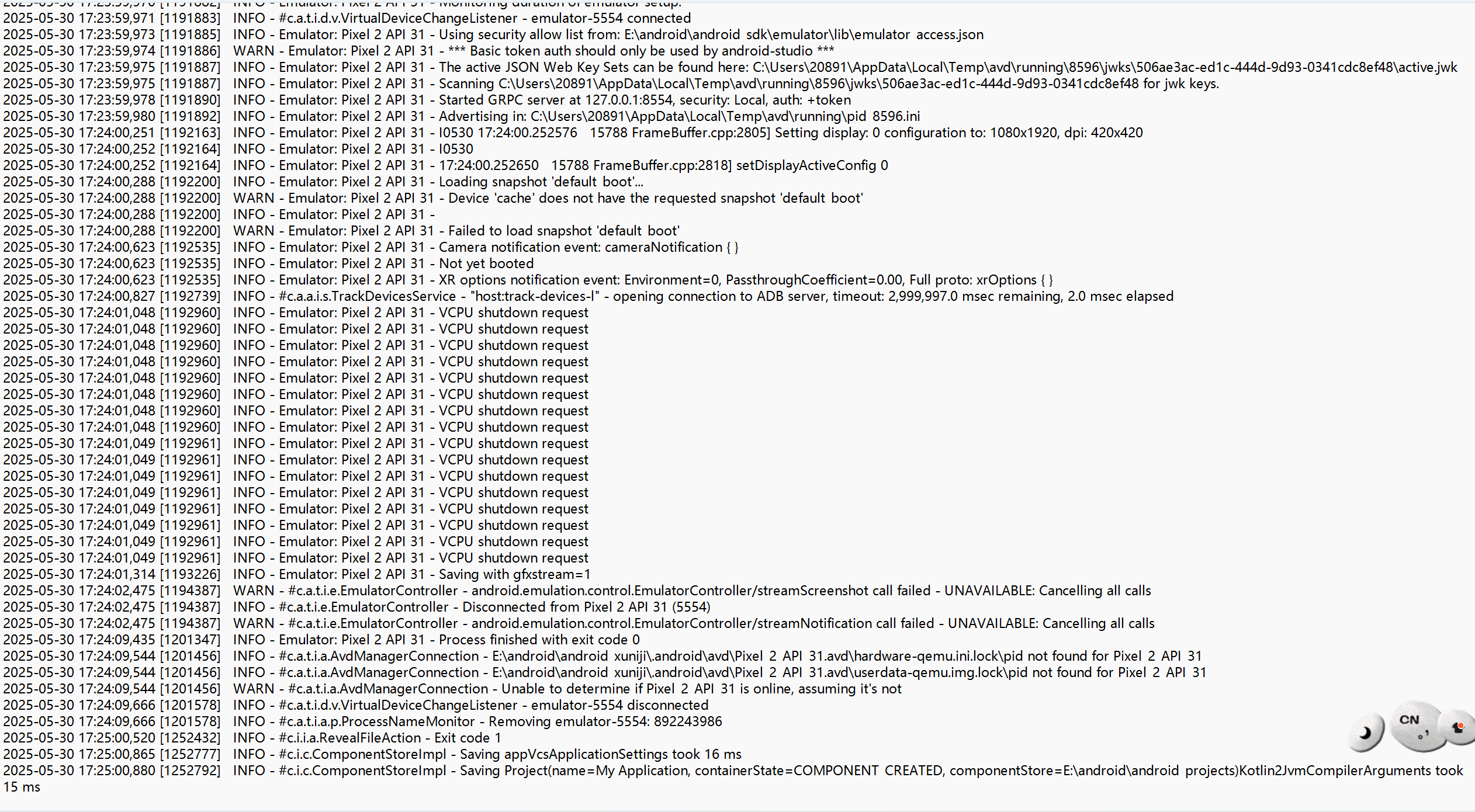
这是我的运行日志,大学生比较零基础也看不懂😭网上没有搜到问题一样的,有没有人能帮忙解答下我这是哪里有问题呀
最好详细点,因为我比较不擅长电脑,这是上课需要😥谢谢大家

  • 写回答

4条回答 默认 最新

  • 檀越@新空间 2025-05-30 17:42
    关注

    下午好🌅🌅🌅
    本答案参考通义千问

    根据你的描述,虚拟机运行失败可能涉及多种原因。为了帮助你解决问题,我会按照以下步骤逐一排查问题,并提供详细的解决方案。


    1. 检查Android Studio的虚拟机(AVD)配置

    确保虚拟机的配置正确无误。

    步骤:

    1. 打开Android Studio。
    2. 点击工具栏中的 AVD Manager 图标(模拟器管理器)。
    3. 确认你创建的虚拟机是否配置正确:
      • 系统镜像:选择与你的设备兼容的API版本(如API 30或更高)。
      • RAM大小:确保分配的RAM足够(建议至少1GB)。
      • 存储空间:确保虚拟机的存储空间设置合理(建议至少4GB)。
      • CPU/ABI:选择支持硬件加速的选项(如x86或ARM)。
    4. 如果配置有问题,尝试重新创建一个虚拟机。

    2. 检查HAXM是否安装成功

    HAXM(Intel Hardware Accelerated Execution Manager)是运行虚拟机的关键组件,确保它已正确安装。

    步骤:

    1. 打开Android Studio,进入 SDK Manager
    2. 切换到 SDK Tools 标签页。
    3. 确保 Intel x86 Emulator Accelerator (HAXM installer) 已勾选并安装。
    4. 如果未安装,点击 Apply 安装。
    5. 安装完成后,打开命令行工具(CMD),输入以下命令检查HAXM状态:
      sc query intelhaxm
      

      如果显示 RUNNING,说明HAXM已正常运行;如果显示 STOPPED,需要手动启动服务:

      sc start intelhaxm
      

    3. 检查虚拟机硬件加速支持

    确保你的电脑支持硬件加速功能。

    步骤:

    1. Win + R 键,输入 dxdiag 并回车。
    2. 在弹出的窗口中,切换到 Display 标签页,查看是否有 DirectX 支持。
    3. 如果支持硬件加速,确保以下设置已启用:
      • BIOS中开启虚拟化技术(VT-x/AMD-V)。
      • 关闭防病毒软件或防火墙对虚拟化的干扰。

    4. 检查虚拟机日志

    日志文件可以帮助定位问题的具体原因。

    步骤:

    1. 打开Android Studio的日志窗口:
      • 点击菜单栏的 View > Tool Windows > Logcat
    2. 查看日志中是否有具体的错误信息。例如:
      • HAX is not working and emulator runs in emulation mode 表示HAXM未启用。
      • Could not initialize emulated camera 表示摄像头相关问题。
    3. 如果日志中有类似 Failed to allocate memory 的提示,可能是虚拟机分配的内存不足。

    5. 使用低配虚拟机测试

    有时高配置虚拟机会导致运行失败,可以尝试使用低配虚拟机测试。

    步骤:

    1. 创建一个新的虚拟机:
      • API版本选择较低的(如API 29)。
      • RAM大小设置为512MB。
      • 存储空间设置为2GB。
    2. 启动虚拟机,观察是否能正常运行。

    6. 清理和重置虚拟机

    如果以上方法无效,可以尝试清理虚拟机数据。

    步骤:

    1. 打开 AVD Manager
    2. 删除现有的虚拟机配置。
    3. 重新创建一个新的虚拟机。
    4. 启动虚拟机,观察是否能正常运行。

    7. 替代方案:使用Genymotion

    如果Android Studio自带的虚拟机无法正常运行,可以尝试使用第三方虚拟机工具,如Genymotion。

    步骤:

    1. 下载并安装Genymotion:https://www.genymotion.com
    2. 配置Genymotion并添加虚拟设备。
    3. 启动虚拟设备,观察是否能正常运行。

    总结

    根据你的问题描述,以下是可能的解决方案:

    1. 检查AVD配置:确保虚拟机的RAM、存储空间等参数正确。
    2. 安装并启用HAXM:确保HAXM已正确安装并运行。
    3. 启用硬件加速:确保BIOS中开启了虚拟化技术。
    4. 查看日志:通过Logcat查找具体错误信息。
    5. 使用低配虚拟机:降低虚拟机配置以减少资源占用。
    6. 清理虚拟机:删除旧的虚拟机并重新创建。
    7. 尝试Genymotion:作为替代方案使用第三方虚拟机工具。

    如果问题仍未解决,请提供具体的错误日志,我可以进一步帮你分析。

    希望这些步骤能帮到你!

    评论

报告相同问题?

问题事件

  • 创建了问题 5月30日