不懂电脑的萌新 2025-06-01 01:37 采纳率: 0%
浏览 150

电脑待机CPU自动吃满,一打开任务管理器就变好,怎么解决?

电脑待机时,后台基本没开什么软件,风扇转速自动拉满,我看了下CPU温度极高,基本到我设置的温度墙了。
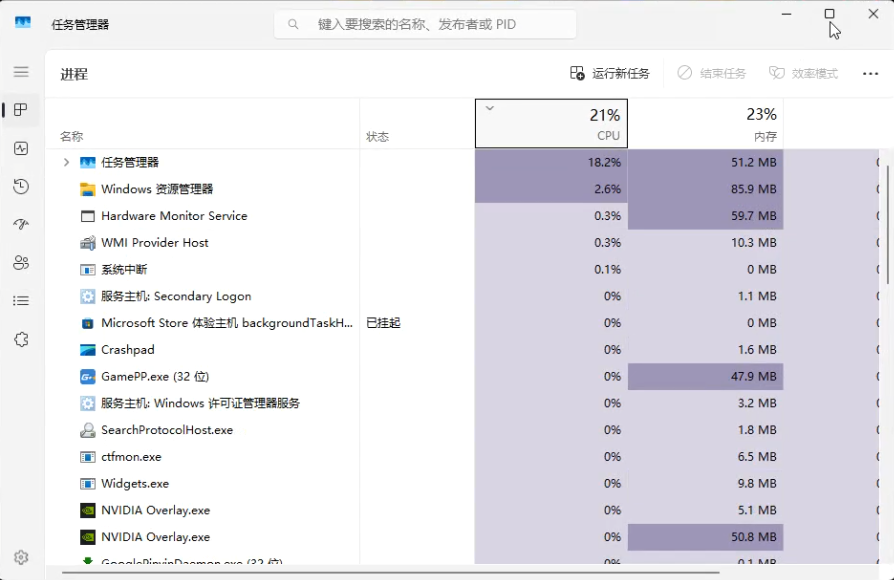
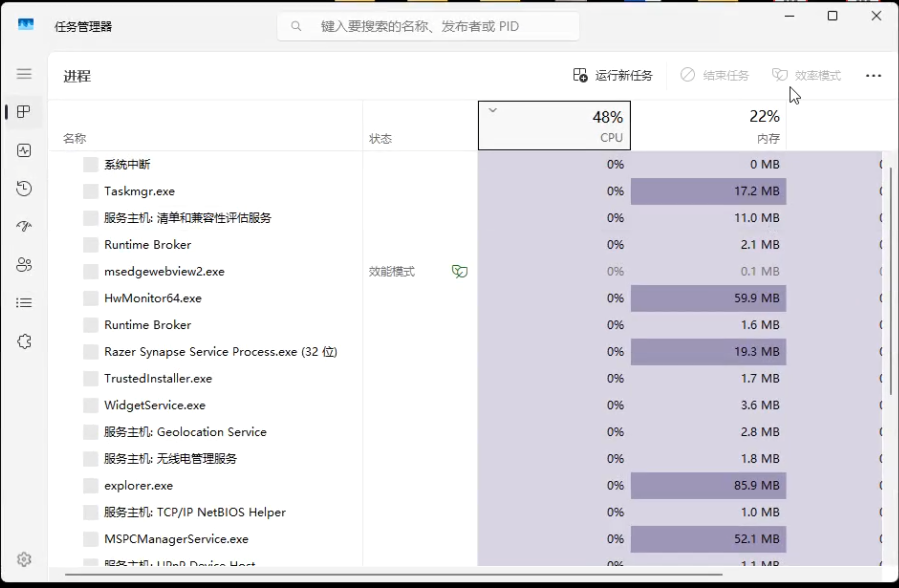
打开任务管理器查看CPU占用,发现每次一打开任务管理器,CPU占用秒自动下去,风扇也随之转速下降。人都麻了。
现在干啥都开着任务管理器,生怕CPU再自动吃满。找不到原因啊。

附上我视频截图的任务管理器,图一是第0秒截到的,图二基本上是0.1秒截到的。怎么解决?
img

img

  • 写回答

4条回答 默认 最新

  • 檀越@新空间 2025-06-01 08:38
    关注

    上午好☀️☀️☀️️
    本答案参考通义千问

    根据你的描述,电脑在待机时CPU占用率异常升高,导致风扇转速和温度上升,而打开任务管理器后问题暂时缓解。这种情况可能是由以下几种原因引起的,以下是可能的原因及对应的解决方案:


    可能的原因

    1. 后台运行的恶意程序或服务
      • 某些恶意软件或病毒可能会在后台运行,占用CPU资源。
    2. 驱动程序问题
      • 驱动程序(如显卡驱动、主板芯片组驱动)可能存在兼容性或错误,导致CPU占用异常。
    3. 电源管理设置不当
      • 如果电源计划设置不正确,可能导致CPU在待机时以高频率运行。
    4. 系统监控工具冲突
      • 某些系统监控工具(如HWMonitor、AIDA64)可能在后台运行,对CPU造成额外负担。
    5. 硬件故障
      • CPU、散热器或风扇可能存在物理损坏,导致散热效率低下。

    解决方案

    1. 检查是否有恶意程序或病毒

    • 步骤:
      1. 使用杀毒软件(如Windows Defender、Malwarebytes)进行全面扫描。
      2. 检查启动项和服务,禁用不必要的启动项和服务。
        • 打开任务管理器 → 点击“启动”选项卡,禁用可疑的启动项。
        • 打开“服务”管理器(services.msc),检查是否有可疑的服务。
      3. 更新杀毒软件和系统补丁。

    2. 检查驱动程序是否正常

    • 步骤:
      1. 打开设备管理器,检查显卡、主板芯片组和其他关键硬件的驱动版本。
      2. 访问硬件厂商官网,下载并安装最新的驱动程序。
      3. 如果问题依旧,可以尝试回滚到之前的驱动版本。

    3. 调整电源管理设置

    • 步骤:
      1. 打开控制面板 → 电源选项。
      2. 选择“高性能”或自定义电源计划,确保CPU不会以高频率运行。
      3. 在高级电源设置中,将CPU最小和最大性能调整为较低值。

    4. 检查系统监控工具

    • 步骤:
      1. 禁用所有系统监控工具(如HWMonitor、AIDA64)。
      2. 观察待机时CPU占用是否恢复正常。
      3. 如果问题消失,则可能是这些工具导致的冲突。

    5. 清理散热器和风扇

    • 步骤:
      1. 关闭电脑,断开电源。
      2. 打开机箱,清理散热器和风扇上的灰尘。
      3. 确保硅脂没有老化,必要时重新涂抹。

    6. 检查硬件是否故障

    • 步骤:
      1. 使用压力测试工具(如Prime95、AIDA64稳定性测试)检测CPU和散热器的稳定性。
      2. 如果CPU温度持续过高且无法降低,可能是CPU或散热器存在物理损坏。

    附加建议

    如果你怀疑是某些特定进程导致的问题,可以通过以下方法进一步排查:

    1. 使用资源监视器定位高占用进程

      • 打开任务管理器 → 切换到“性能”选项卡 → 点击“打开资源监视器”。
      • 在资源监视器中,切换到“CPU”选项卡,查看哪些进程占用CPU资源最多。
    2. 创建系统还原点

      • 如果问题是在最近安装某个软件或更新后出现的,可以尝试恢复到之前的状态。

    示例代码(用于查看高占用进程)

    如果你需要通过命令行查看高占用进程,可以使用以下PowerShell脚本:

    # 查看CPU占用最高的进程
    Get-Process | Sort-Object CPU -Descending | Select-Object -First 10 | Format-Table ProcessName, CPU, Id
    
    # 查看实时CPU占用情况
    while ($true) {
        Get-Process | Sort-Object CPU -Descending | Select-Object -First 10 | Format-Table ProcessName, CPU, Id
        Start-Sleep -Seconds 2
    }
    

    总结

    通过上述方法逐步排查,你应该能够找到问题的根本原因。如果问题依然存在,建议联系专业维修人员或硬件厂商的技术支持,以排除更深层次的硬件问题。

    评论

报告相同问题?

问题事件

  • 创建了问题 6月1日