虚拟机占用了大量的内存空间,发现有三组差不多的 .vmdk 文件可以删除掉一部分吗,或则说在虚拟机内部可以清除吗
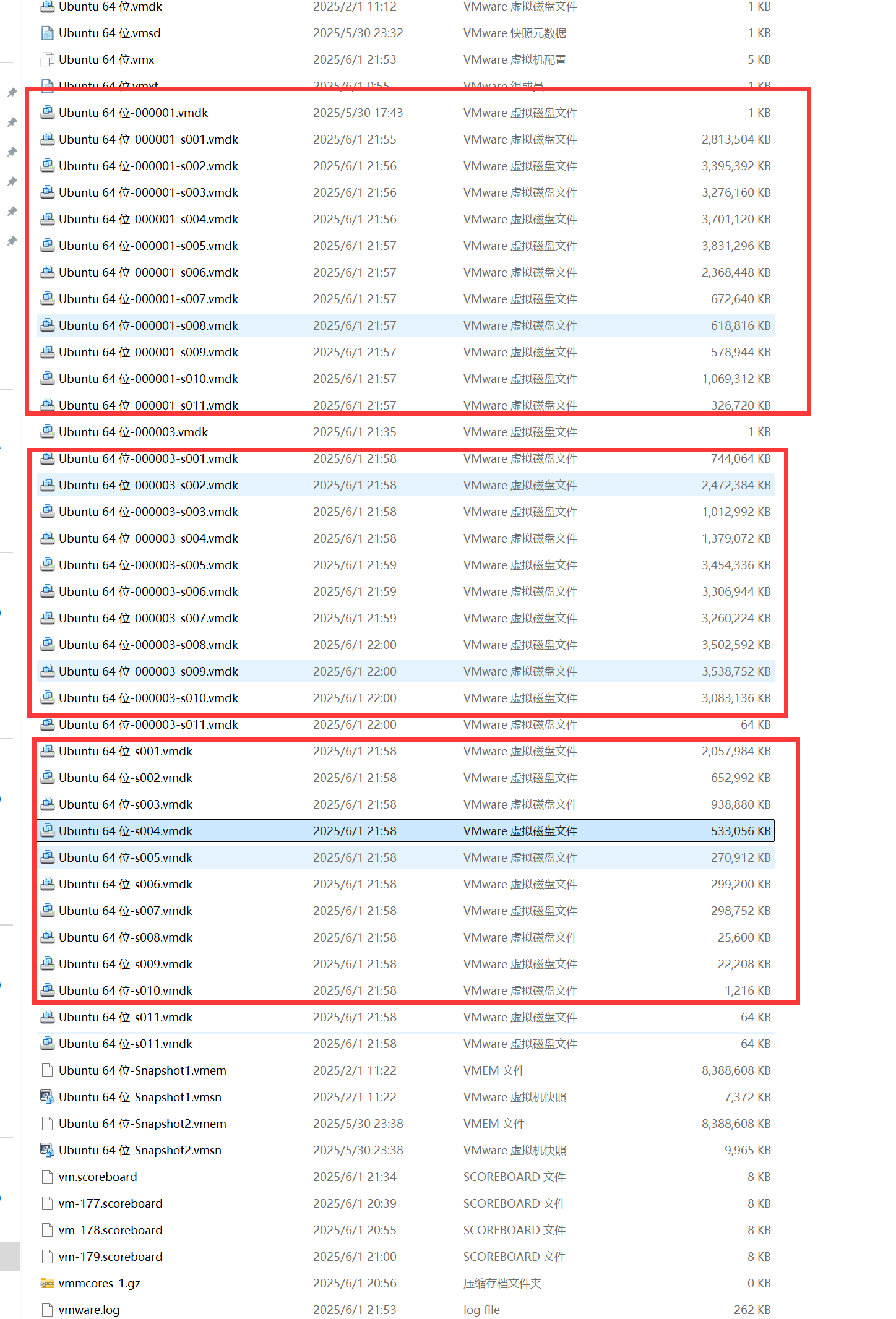

虚拟机占用了大量的内存空间,发现有三组差不多的 .vmdk 文件可以删除掉一部分吗,或则说在虚拟机内部可以清除吗
 分享
分享
我曾经遇到过类似的问题,当时也是被虚拟机文件占用大量空间搞得很头疼。仔细分析你的情况,发现主要是VMware虚拟机生成的.vmdk虚拟磁盘文件和快照文件占用了大量空间,尤其是多组带编号的增量快照文件(如-s00X.vmdk)。这些文件是快照机制的产物,直接删除可能破坏虚拟机磁盘链,必须通过正确的方法处理。
原理:快照会生成独立的增量磁盘文件,长期积累会导致空间占用激增。通过VMware官方工具删除快照,能自动合并磁盘文件并释放空间,避免手动操作导致的文件链断裂。
操作步骤:
关闭虚拟机
在VMware界面右键点击虚拟机,选择“关闭客户机”确保虚拟机完全关机(避免快照合并时数据损坏)。
打开快照管理器
点击菜单栏“虚拟机”→“快照”→“快照管理器”,查看所有已创建的快照列表。
删除无用快照
验证空间释放
合并完成后,查看虚拟机文件目录,.vmdk文件总大小应明显减小。
代码辅助(可选):
若快照管理器无法操作(如虚拟机损坏),可使用命令行工具vmware-vdiskmanager修复磁盘链:
# 进入虚拟机文件目录
cd /path/to/vmware/vm/folder

# 修复主磁盘文件(替换为你的磁盘文件名)
vmware-vdiskmanager -R "Ubuntu 64位.vmdk"
原理:虚拟机系统内的临时文件、日志、缓存等也会占用虚拟磁盘空间,通过系统自带工具或命令清理,间接减少.vmdk文件的实际数据量。
操作步骤:
登录虚拟机系统
正常启动虚拟机,进入Ubuntu系统。
删除临时文件
# 清空/tmp目录(系统临时文件)
sudo rm -rf /tmp/*

# 清理APT包缓存( Debian/Ubuntu )
sudo apt-get clean
压缩或清理日志文件
# 截断所有日志文件(保留空文件,避免服务异常)
sudo find /var/log -type f -name "*.log" -exec truncate -s 0 {} \;

# 清理系统日志(保留最近100MB)
sudo journalctl --vacuum-size=100M
卸载无用软件
# 删除自动安装的依赖包
sudo apt-get autoremove
原理:VMware提供的磁盘压缩功能可回收未使用的磁盘块,减少.vmdk文件的实际存储大小(仅对“精简配置”磁盘有效)。
操作步骤:
安装VMware Tools
# 在Ubuntu中安装工具(需先关闭虚拟机,在VMware菜单“虚拟机”→“安装VMware Tools”)
sudo apt-get install open-vm-tools
执行磁盘压缩
代码示例:
定期通过命令行自动压缩磁盘(建议每月执行一次):
# 确保已安装VMware Tools
sudo vmware-toolbox-cmd disk shrink /
注意事项:
希望这些方法能帮你解决空间问题!如果操作中有任何疑问,欢迎随时留言~ 请楼主采纳,谢谢!
分享 系统已结题
6月10日
系统已结题
6月10日 已采纳回答
6月2日
创建了问题
6月1日
已采纳回答
6月2日
创建了问题
6月1日

