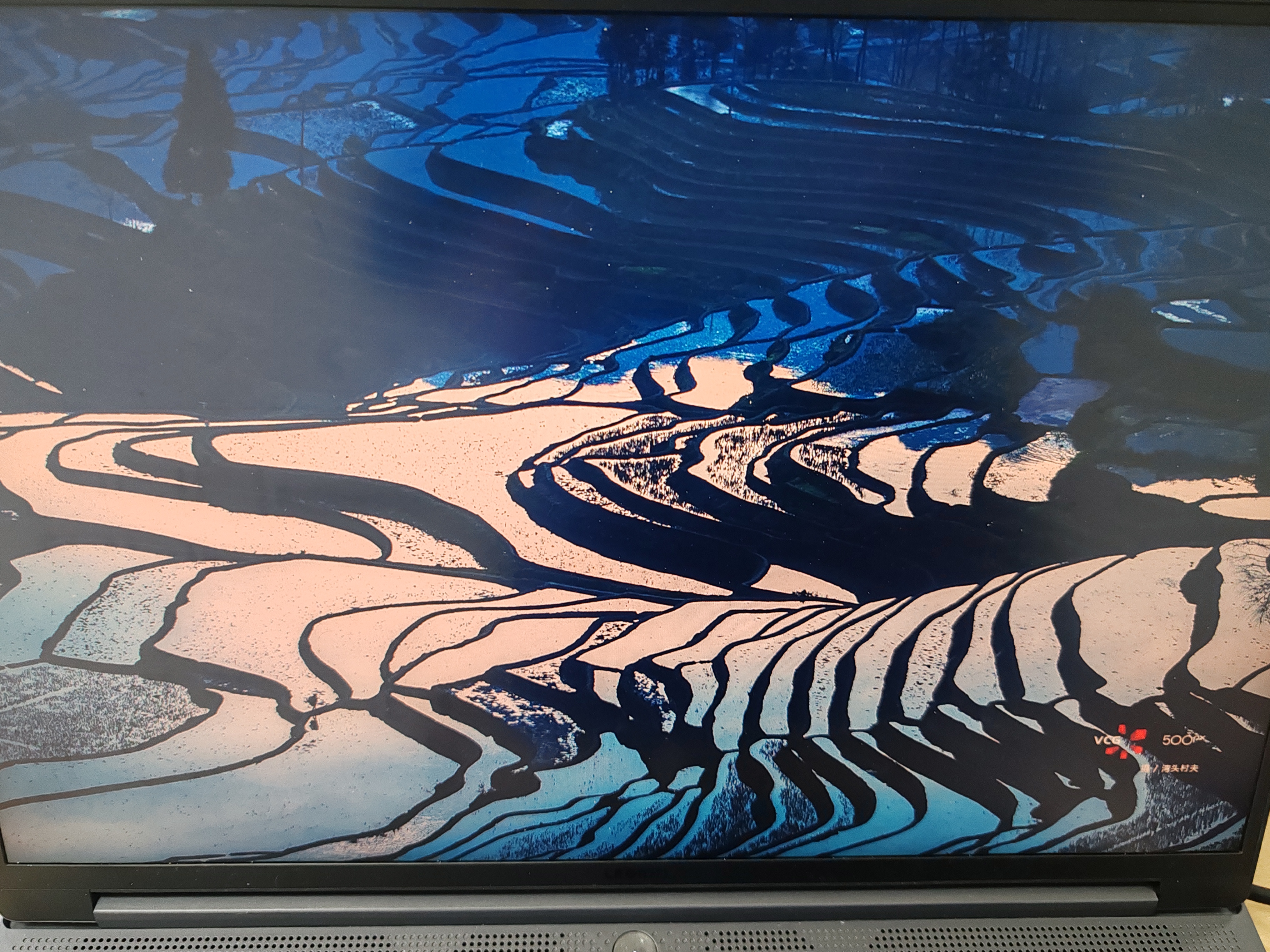
鼠标或键盘操作之后就是这样,然后按什么键都没反应,不知道怎么回事🤦♂️,望各位帮助

 分享
分享
 关注
关注让【宝码香车】来帮你解答,本回答参考DeepSeek编写,并整理提供。
如果还有疑问可以点击头像关注私信或评论。如果答案让您满意,请采纳、点赞、关注,非常感谢!
根据问题描述和图片信息(虽然图片内容无法解析),电脑睡眠后出现输入设备无响应的问题通常与以下几个原因有关。以下是系统化的排查和解决方案:
# 强制重启(终极解决方案)
长按电源键10秒强制关机 → 等待30秒 → 重新开机
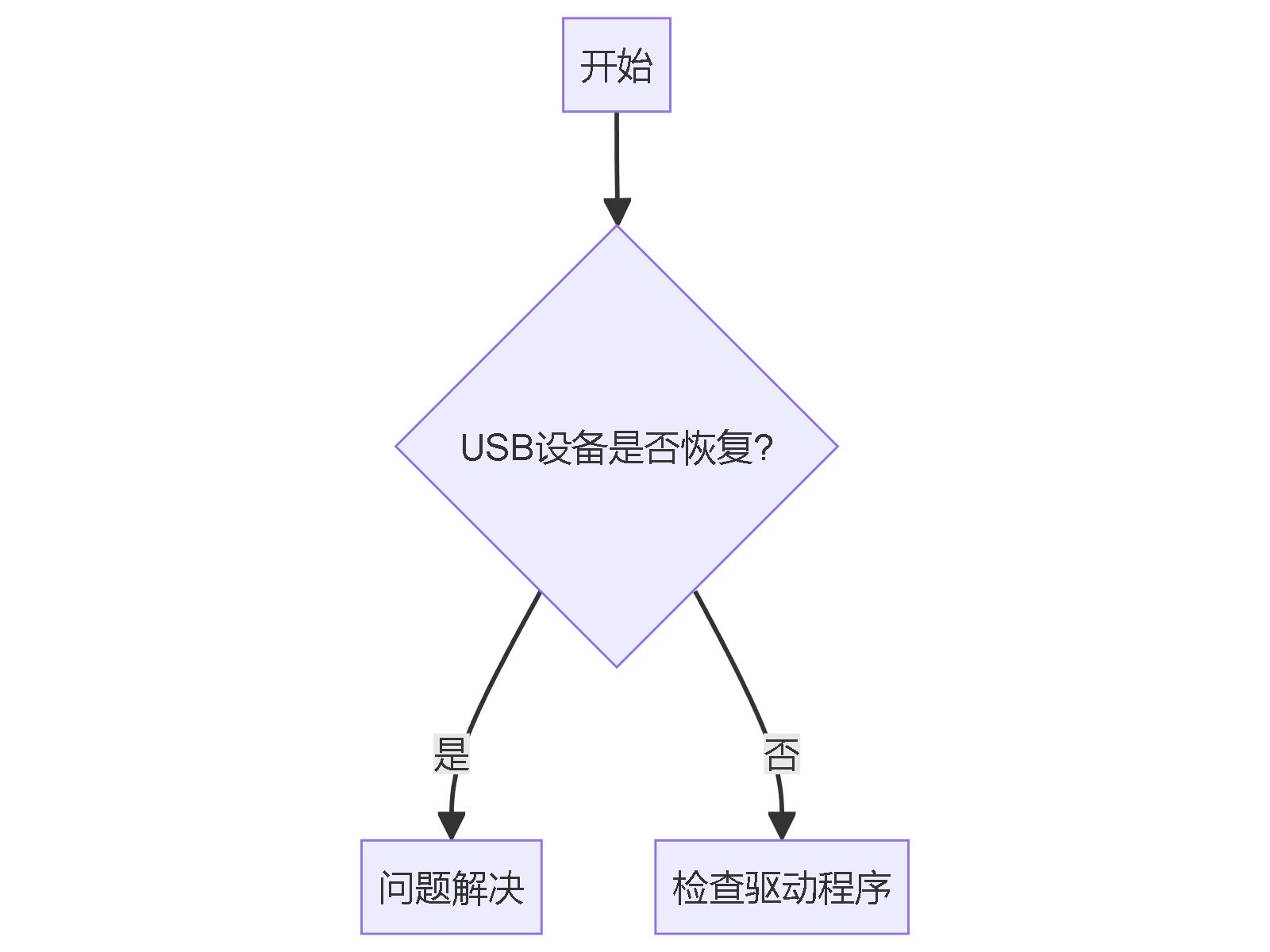
# 在管理员权限的PowerShell中执行
pnputil /scan-devices
Get-PnpDevice | Where-Object {$_.FriendlyName -like "*鼠标*" -or $_.FriendlyName -like "*键盘*"} | Disable-PnpDevice -Confirm:$false
Get-PnpDevice | Where-Object {$_.FriendlyName -like "*鼠标*" -or $_.FriendlyName -like "*键盘*"} | Enable-PnpDevice -Confirm:$false
# 查看睡眠相关错误
Get-WinEvent -LogName System | Where-Object {$_.Id -in (1,12,42,107,131)} | Format-Table -AutoSize
USB Legacy Support → 启用ErP Ready → 禁用Deep Sleep → 禁用如果以上方法无效,可能是系统文件损坏:
sfc /scannow
dism /online /cleanup-image /restorehealth
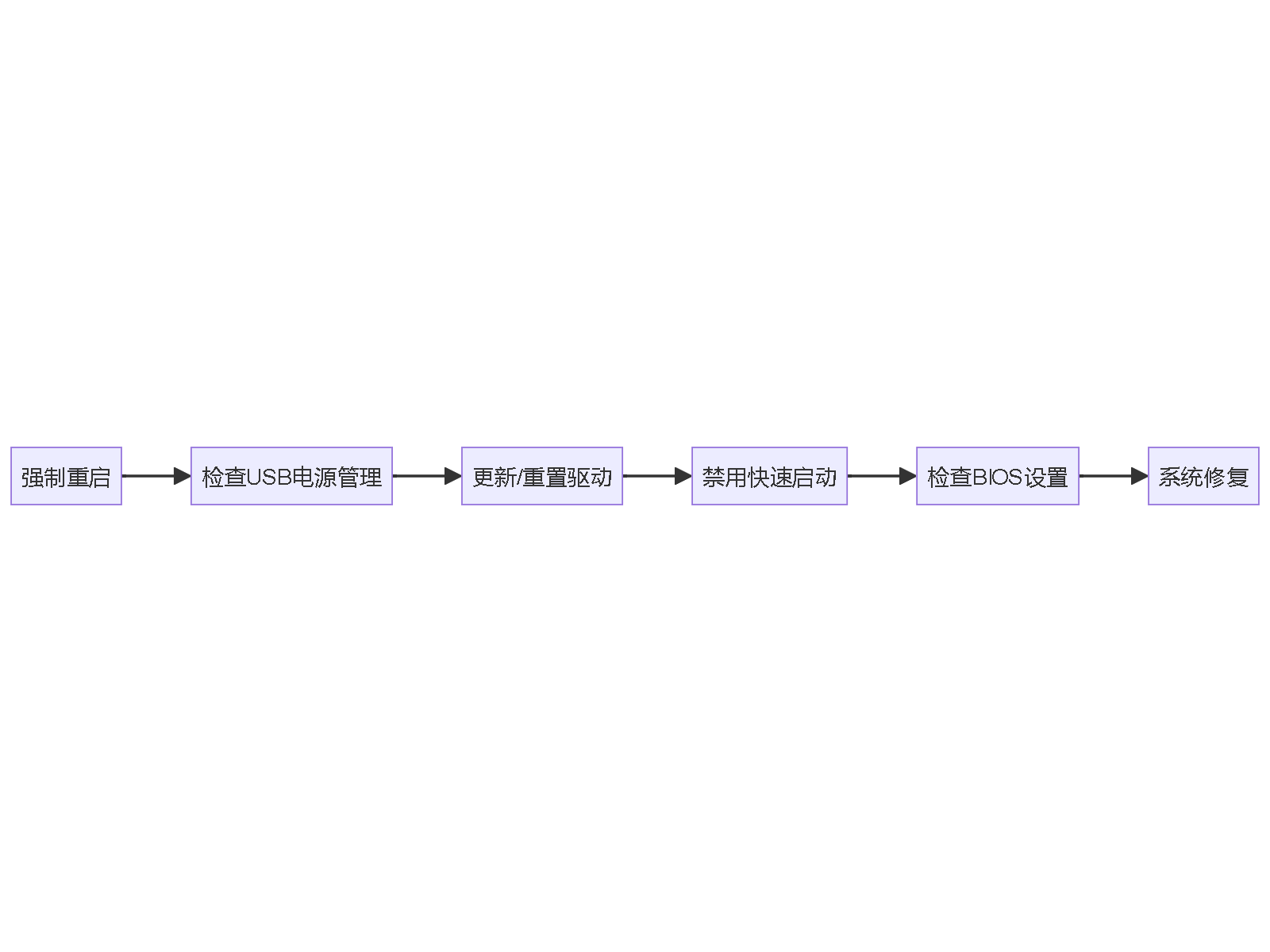
建议按顺序尝试上述方法,多数情况下前3步即可解决问题。如果问题依旧,可能需要考虑硬件故障(如USB接口或主板问题)。
分享 系统已结题
9月23日
系统已结题
9月23日 已采纳回答
9月15日
创建了问题
6月3日
已采纳回答
9月15日
创建了问题
6月3日

