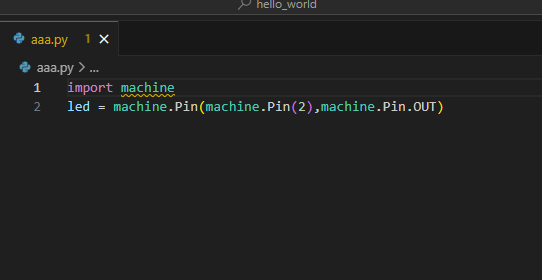
大家好,哪位先生能指点下迷津:vscode中安装好ESP-IDF后为什么没有machine模块?esp-idf不是自带模块吗?

 分享
分享
上午好☀️☀️☀️️
本答案参考通义千问
在使用 VSCode 和 ESP-IDF 进行开发时,如果发现 machine 模块不存在,这通常是因为 machine 模块并不是 ESP-IDF 自带的标准模块,而是 MicroPython 的一部分。ESP-IDF 是专为 Espressif(乐鑫)芯片设计的嵌入式开发框架,而 MicroPython 是一种精简版的 Python 实现,两者虽然可以结合使用,但并不完全兼容。
machine 模块的来源:
machine 模块是 MicroPython 提供的一个标准库,用于控制硬件资源,例如 GPIO、I2C、SPI 等。machine 模块,会报错,因为 ESP-IDF 使用的是 C/C++ 编程语言,而不是 Python。ESP-IDF 的模块支持:
esp_idf 或 freertos,用于实现硬件控制和任务管理。machine 模块的功能,需要使用 ESP-IDF 提供的 C/C++ 接口来实现。VSCode 配置问题:
machine 模块到 ESP-IDF 中,可能是因为 VSCode 的配置或插件有问题。以下是解决问题的具体步骤:
machine 模块,那么应该选择 MicroPython 的开发环境,而不是 ESP-IDF。micropython 插件),可能会导致混淆。建议卸载无关插件。如果你选择继续使用 ESP-IDF,可以通过以下方式实现类似 machine 模块的功能:
GPIO 示例代码:
#include "driver/gpio.h"

void app_main(void)
{
    // 初始化 GPIO 引脚
    gpio_reset_pin(GPIO_NUM_2);
    gpio_set_direction(GPIO_NUM_2, GPIO_MODE_OUTPUT);

    while (1) {
        // 设置 GPIO 输出高电平
        gpio_set_level(GPIO_NUM_2, 1);
        vTaskDelay(1000 / portTICK_PERIOD_MS);

        // 设置 GPIO 输出低电平
        gpio_set_level(GPIO_NUM_2, 0);
        vTaskDelay(1000 / portTICK_PERIOD_MS);
    }
}
I2C 示例代码:
#include "driver/i2c.h"

static esp_err_t i2c_master_init()
{
    i2c_config_t conf;
    conf.mode = I2C_MODE_MASTER;
    conf.sda_io_num = GPIO_NUM_21;
    conf.sda_pullup_en = GPIO_PULLUP_ENABLE;
    conf.scl_io_num = GPIO_NUM_22;
    conf.scl_pullup_en = GPIO_PULLUP_ENABLE;
    conf.master.clk_speed = 100000;
    return i2c_param_config(I2C_NUM_0, &conf);
}

void app_main(void)
{
    i2c_master_init();
    // 在此处添加 I2C 通信逻辑
}
如果你确实需要使用 machine 模块,可以考虑使用 MicroPython 的开发环境。以下是基本步骤:
from machine import Pin

led = Pin(2, Pin.OUT)
while True:
    led.on()
    time.sleep(1)
    led.off()
    time.sleep(1)
machine 模块,请切换到 MicroPython 环境。如果你决定使用 ESP-IDF,以下是完整的 GPIO 示例代码:
#include "driver/gpio.h"
#include "freertos/FreeRTOS.h"
#include "freertos/task.h"

void gpio_task(void *arg)
{
    (void)arg;

    // 初始化 GPIO 引脚
    gpio_reset_pin(GPIO_NUM_2);
    gpio_set_direction(GPIO_NUM_2, GPIO_MODE_OUTPUT);

    while (1) {
        // 设置 GPIO 输出高电平
        gpio_set_level(GPIO_NUM_2, 1);
        vTaskDelay(1000 / portTICK_PERIOD_MS);

        // 设置 GPIO 输出低电平
        gpio_set_level(GPIO_NUM_2, 0);
        vTaskDelay(1000 / portTICK_PERIOD_MS);
    }
}

void app_main(void)
{
    xTaskCreate(gpio_task, "gpio_task", 2048, NULL, 5, NULL);
}
运行此代码后,GPIO2 将以 1 秒间隔闪烁 LED。
希望以上内容能帮助你解决问题!
分享 系统已结题
6月12日
系统已结题
6月12日 已采纳回答
6月4日
创建了问题
6月4日
已采纳回答
6月4日
创建了问题
6月4日


