stm32之前一直用的标准库,现在用hal库我,发现keil中的代码提示不出现HAL库中的函数,但是我用的那部分函数就又可以提示了,但是使用其他外设就没有代码提示,图上就提示 main 里使用过的 gpio 外设,想用其他外设就没有代码提示了,求解答
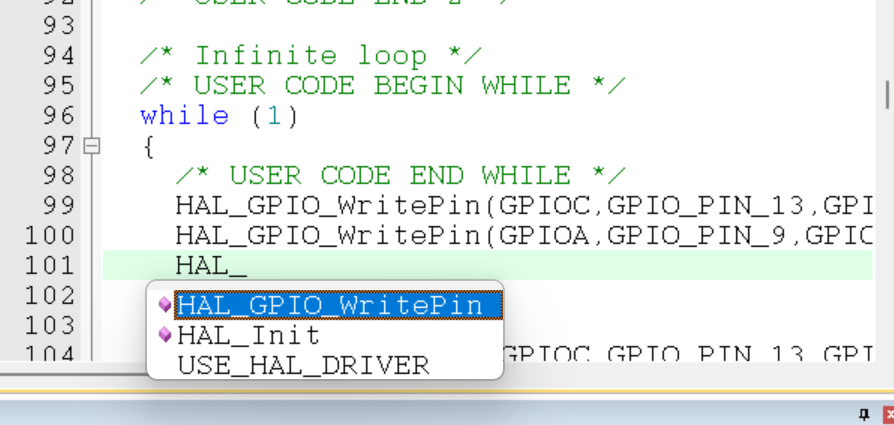

stm32之前一直用的标准库,现在用hal库我,发现keil中的代码提示不出现HAL库中的函数,但是我用的那部分函数就又可以提示了,但是使用其他外设就没有代码提示,图上就提示 main 里使用过的 gpio 外设,想用其他外设就没有代码提示了,求解答
 分享
分享
我曾经遇到过类似的问题。当时使用HAL库搭配MDK开发STM32时,Keil突然没有代码提示,尤其是部分外设函数无法联想,这种情况大多和开发环境配置相关。结合你的描述,可能是头文件路径未正确识别、编译器索引缓存异常或工程配置未完全生效导致的。以下是几种可行的解决方案:
原因分析:
Keil的代码提示依赖头文件路径的正确索引。若仅部分外设函数有提示,可能是未将完整的HAL库头文件路径添加到工程配置中,导致编译器无法识别其他外设的头文件(如USART、ADC等)。
操作步骤:
Alt + F7。 ... 按钮,添加以下路径(需根据实际工程结构调整): ./Drivers/CMSIS/Include // CMSIS核心头文件路径
./Drivers/STM32Fxx_HAL_Driver/Inc // HAL库头文件路径
./Drivers/STM32Fxx_HAL_Driver/Inc/Legacy // 兼容旧版头文件路径(可选)
Fxx 需替换为具体型号(如F103、F407)。 Ctrl + F7 重新编译预处理头文件,触发Keil重新解析头文件。代码验证:
配置完成后,在代码中输入 HAL_ 应能弹出完整的函数提示。例如:
#include "stm32f1xx_hal.h" // 确保包含主头文件

int main(void) {
  HAL_Init(); // 初始化HAL库
  HAL_GPIO_Init(GPIOA, &GPIO_InitStruct); // GPIO初始化函数应出现提示
  // 其他外设函数如HAL_UART_Transmit() 此时也应可联想
  while (1);
}
原因分析:
Keil的代码提示依赖内部缓存的索引文件,若缓存损坏或未更新,会导致提示异常。
操作步骤:
*.axx       // 编译输出文件
*.htm       // 编译报告文件
*.sct       // 分散加载文件
*.o         // 目标文件
*.dep       // 依赖文件
.uvguix.*   // Keil窗口布局缓存
操作步骤:
-O0(关闭优化,提升提示灵敏度)。 Ctrl + Space 组合键强制触发代码提示。若仍无反应,可尝试重启Keil软件。最优方案为方案一,因为头文件路径配置是HAL库正常识别的基础,且能从根源解决部分函数无提示的问题。操作时需注意路径是否与实际工程目录完全匹配(区分大小写和斜杠方向),建议通过复制工程中的实际路径避免输入错误。
若以上方案仍未解决问题,可能是Keil版本兼容性问题(如旧版MDK不支持某些HAL库特性),可尝试升级Keil至最新版本或重新安装STM32器件支持包。
希望这些方法能帮你恢复代码提示功能!如果还有其他疑问,请继续留言。请楼主采纳,谢谢!
分享 创建了问题
6月9日
创建了问题
6月9日


