问题遇到的现象和发生背景
pycharm无法检索到系统中安装的python,解释器类型三个都试过,选择python的时候都是下图的现象
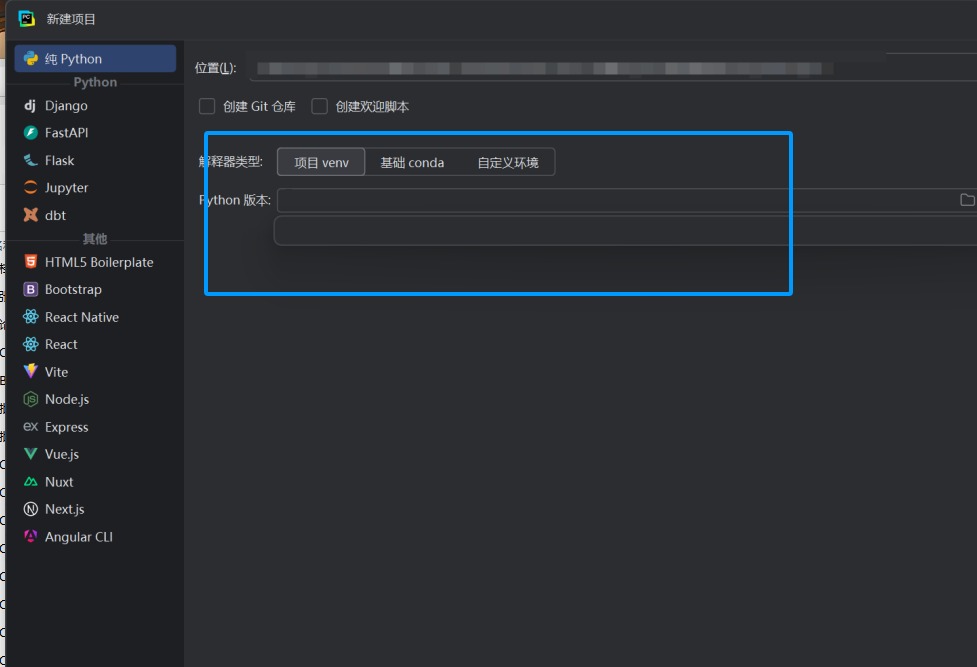
操作环境、软件版本等信息
pycharm版本:2025.1.1
python版本:3.10
尝试过的解决方法
重装pycharm和python都不行,更换过python版本也不行
环境变量配置过了


pycharm无法检索到系统中安装的python,解释器类型三个都试过,选择python的时候都是下图的现象
pycharm版本:2025.1.1
python版本:3.10
重装pycharm和python都不行,更换过python版本也不行
环境变量配置过了
 分享
分享
上午好☀️☀️☀️️
本答案参考通义千问
根据你的描述,PyCharm 无法识别系统中已安装的 Python 解释器。这种问题可能由以下原因引起:
PyCharm 的解释器路径配置错误
PyCharm 需要正确配置 Python 的安装路径才能识别它。
Python 安装路径未被系统正确识别
即使环境变量已经配置,PyCharm 可能仍然无法找到 Python 的可执行文件。
权限问题
如果 Python 安装目录没有正确的读取权限,PyCharm 可能无法访问。
PyCharm 缓存问题
PyCharm 的缓存可能导致某些配置未能及时更新。
以下是详细的解决方案步骤,按照优先级排序:
where python
或者:
which python
C:\Users\YourName\AppData\Local\Programs\Python\Python310\python.exe),说明 Python 已经正确安装并且可以在系统路径中找到。Path 中包含 Python 的安装路径(例如 C:\Users\YourName\AppData\Local\Programs\Python\Python310\ 和 C:\Users\YourName\AppData\Local\Programs\Python\Python310\Scripts\)。.bashrc 或 .zshrc 文件:
nano ~/.bashrc
export PATH="/usr/local/bin/python3:$PATH"
source ~/.bashrc
File -> Settings(Windows/Linux)或 PyCharm -> Preferences(macOS)。Project: <项目名称> -> Python Interpreter。Add...。System Interpreter,然后点击右侧的文件夹图标,手动导航到 Python 的安装路径(例如 C:\Users\YourName\AppData\Local\Programs\Python\Python310\python.exe 或 /usr/local/bin/python3)。OK 并应用更改。File -> Invalidate Caches / Restart...。Invalidate and Restart。如果你需要手动指定解释器路径,可以参考以下代码片段:
import sys
print(sys.executable)
将上述代码保存为一个 .py 文件并在终端运行,输出的结果应为 Python 的安装路径。如果路径不正确,说明需要重新配置环境变量或手动指定路径。
通过以上步骤,你应该能够解决 PyCharm 无法找到系统中安装的 Python 解释器的问题。如果问题仍然存在,请提供更多详细信息(例如具体的错误提示或日志),以便进一步诊断。
分享 已结题
(查看结题原因) 6月22日
创建了问题
6月10日
已结题
(查看结题原因) 6月22日
创建了问题
6月10日

