让【宝码香车】来帮你解答,本回答参考DeepSeek编写,并整理提供。
如果还有疑问可以点击头像关注私信或评论。如果答案让您满意,请采纳、点赞、关注,非常感谢!
QEMU部署Kylin V10 SP3-ARM网络问题解决方案
根据您提供的信息,您在Windows 11上使用QEMU部署Kylin V10 SP3-ARM操作系统时遇到了网络连接问题。以下是详细的排查和解决方案:
问题分析
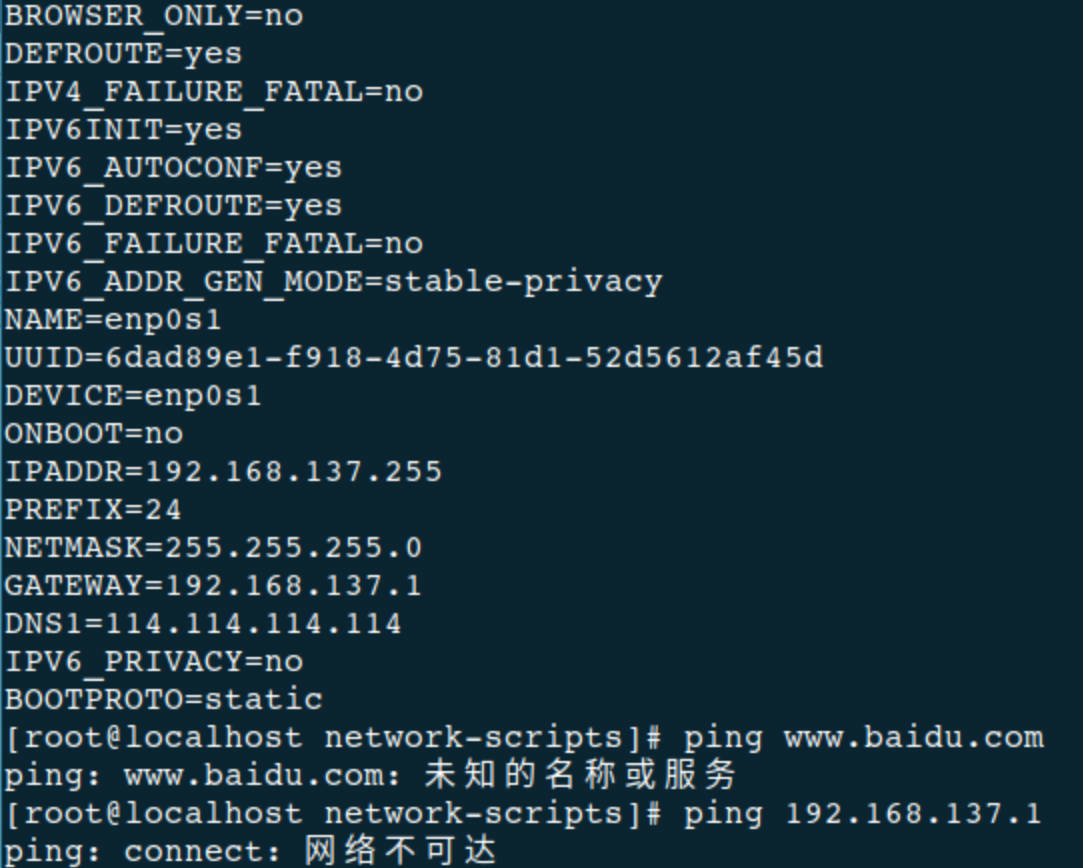
- 虚拟机无法ping通网关(192.168.137.1)和外部网站
- 网络配置显示"网络不可达"和"未知的名称或服务"
- 使用的是TAP网络模式
解决方案
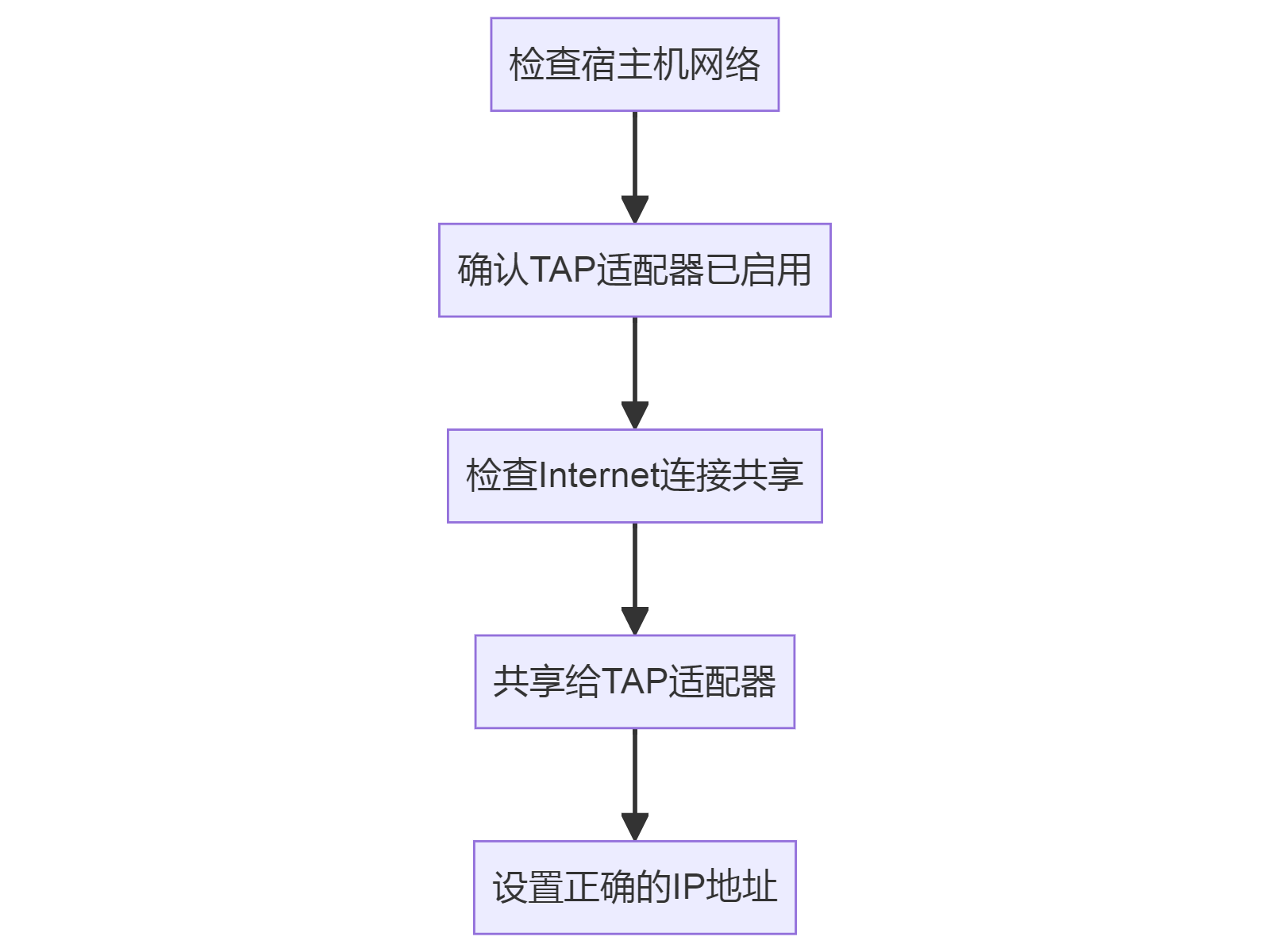
1. 检查宿主机网络配置
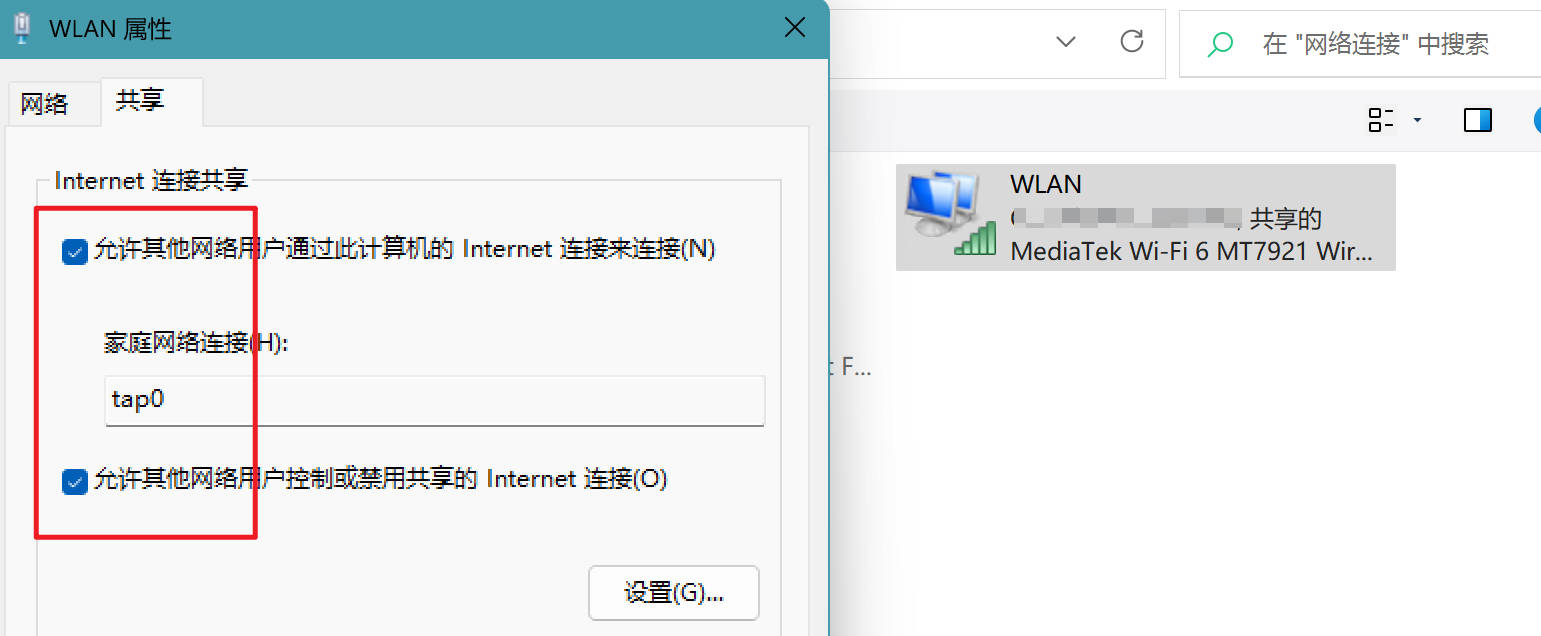
首先确保Windows主机的网络共享设置正确:
2. 配置TAP适配器
在Windows网络连接中:
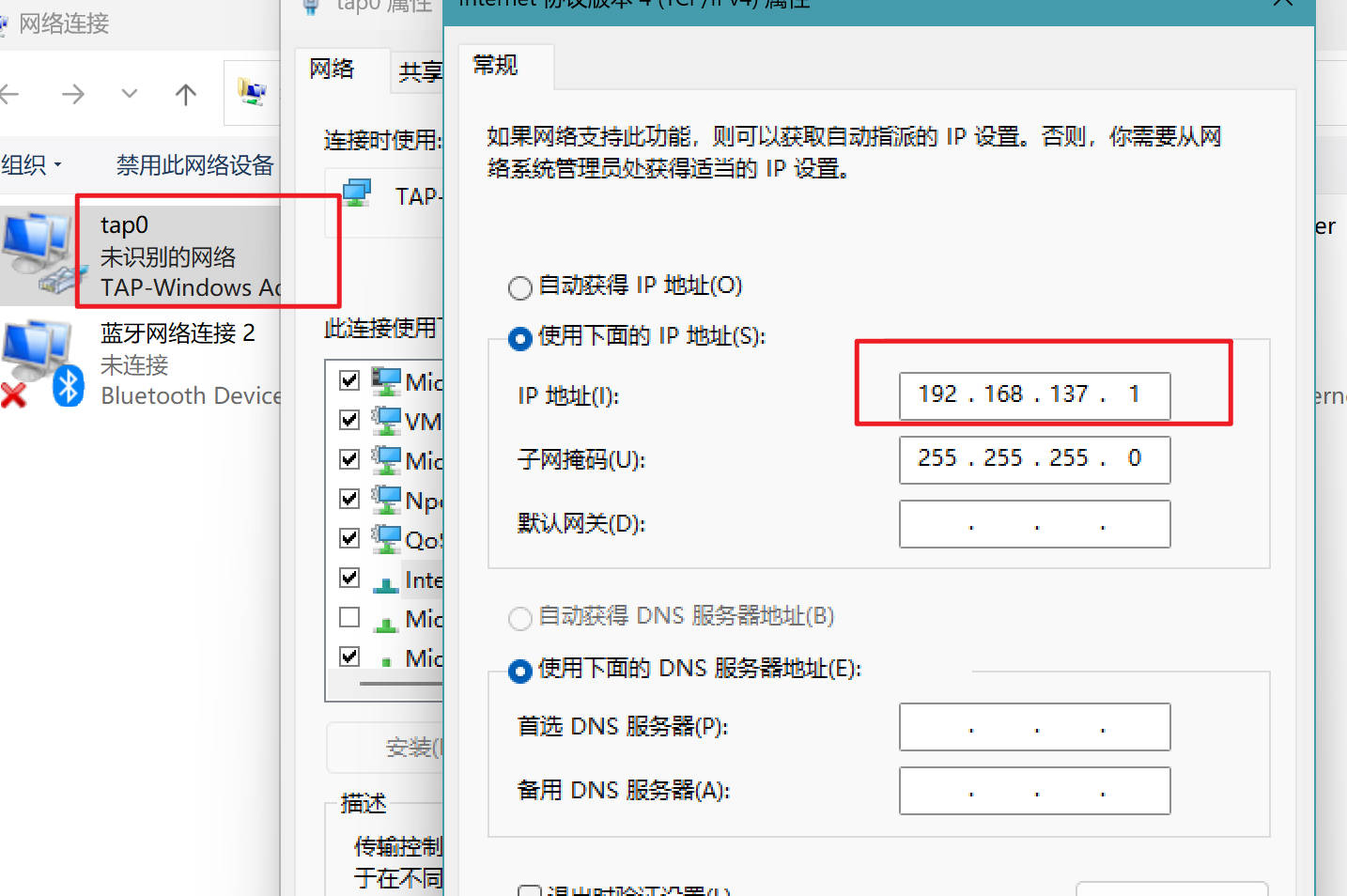
- 右键点击TAP适配器 → 属性 → IPv4
- 设置IP地址为192.168.137.1,子网掩码255.255.255.0
- 不要设置默认网关
3. 修改QEMU启动命令
建议使用以下网络参数:
-netdev tap,id=net0,ifname=tap0,script=no,downscript=no -device virtio-net-device,netdev=net0
完整启动命令示例:
qemu-system-aarch64.exe -m 4096 -cpu cortex-a76 -smp 4,sockets=2,cores=2 -M virt \
-bios G:\kylin\QEMU_EFI.fd -device VGA -device nec-usb-xhci \
-device usb-mouse -device usb-kbd -drive if=none,file=G:\kylin\kylindisk.qcow2,id=hd0 \
-device virtio-blk-device,drive=hd0 -drive if=none,id=cdrom,media=cdrom \
-device virtio-scsi-device -device scsi-cd,drive=cdrom \
-netdev tap,id=net0,ifname=tap0,script=no,downscript=no \
-device virtio-net-device,netdev=net0
4. 配置虚拟机网络
进入Kylin系统后,编辑网络配置文件:
vi /etc/sysconfig/network-scripts/ifcfg-enp0s1
修改为以下内容:
BOOTPROTO=static
ONBOOT=yes
IPADDR=192.168.137.2
NETMASK=255.255.255.0
GATEWAY=192.168.137.1
DNS1=114.114.114.114
DNS2=8.8.8.8
然后重启网络服务:
systemctl restart network
5. 验证步骤
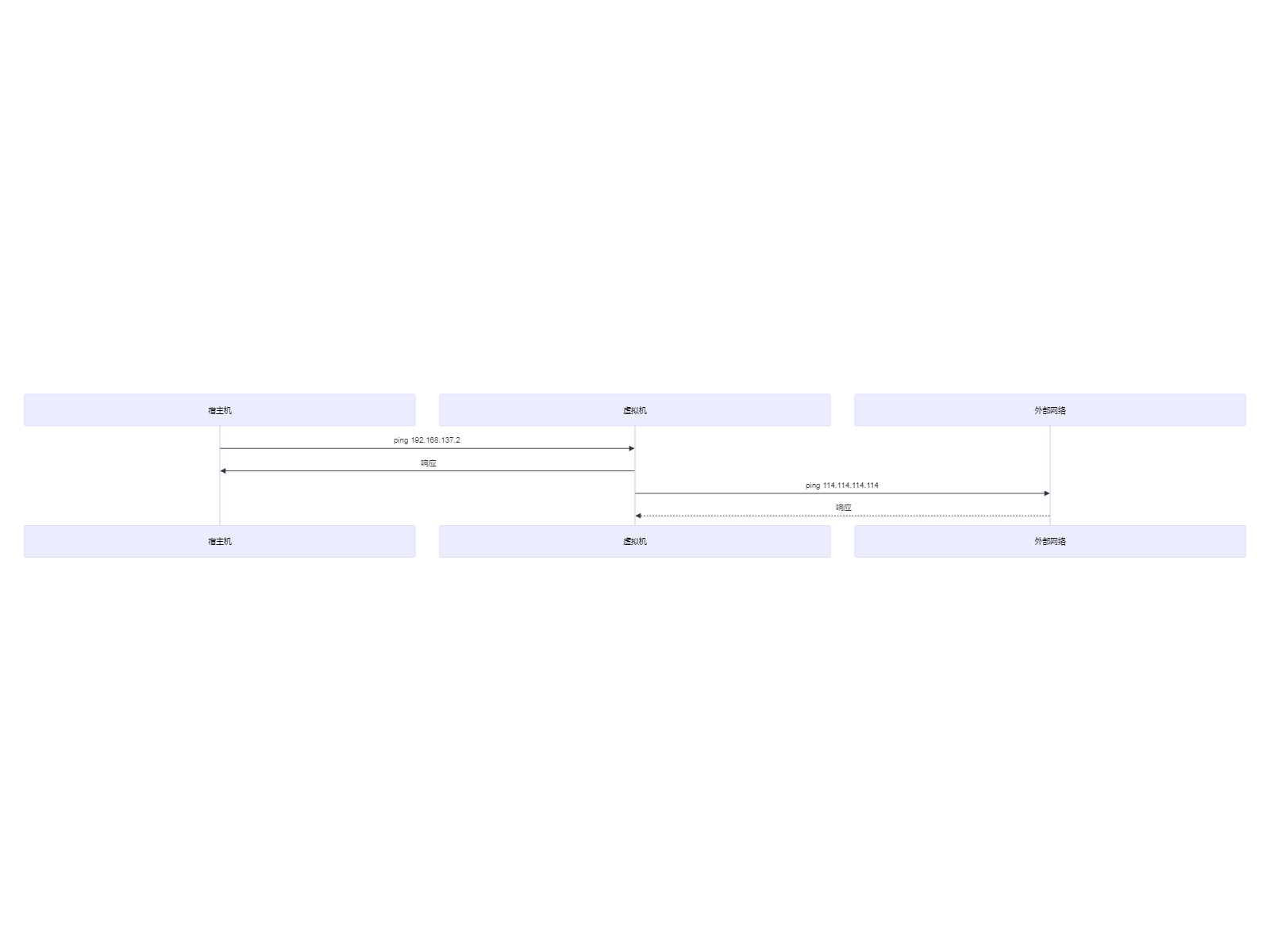
常见问题排查
- 防火墙问题:
- 检查Windows防火墙是否阻止了连接
- 在Kylin中临时关闭防火墙测试:
systemctl stop firewalld
- IP转发:
- 确保宿主机启用了IP转发
- 在管理员CMD中执行:
netsh interface ipv4 set interface "tap0" forwarding=enabled
- 路由检查:
- 在Kylin中检查路由表:
ip route - 确保默认路由指向192.168.137.1
如果按照以上步骤配置后仍然无法连接,可能需要检查QEMU版本或尝试其他网络模式(如user模式)。