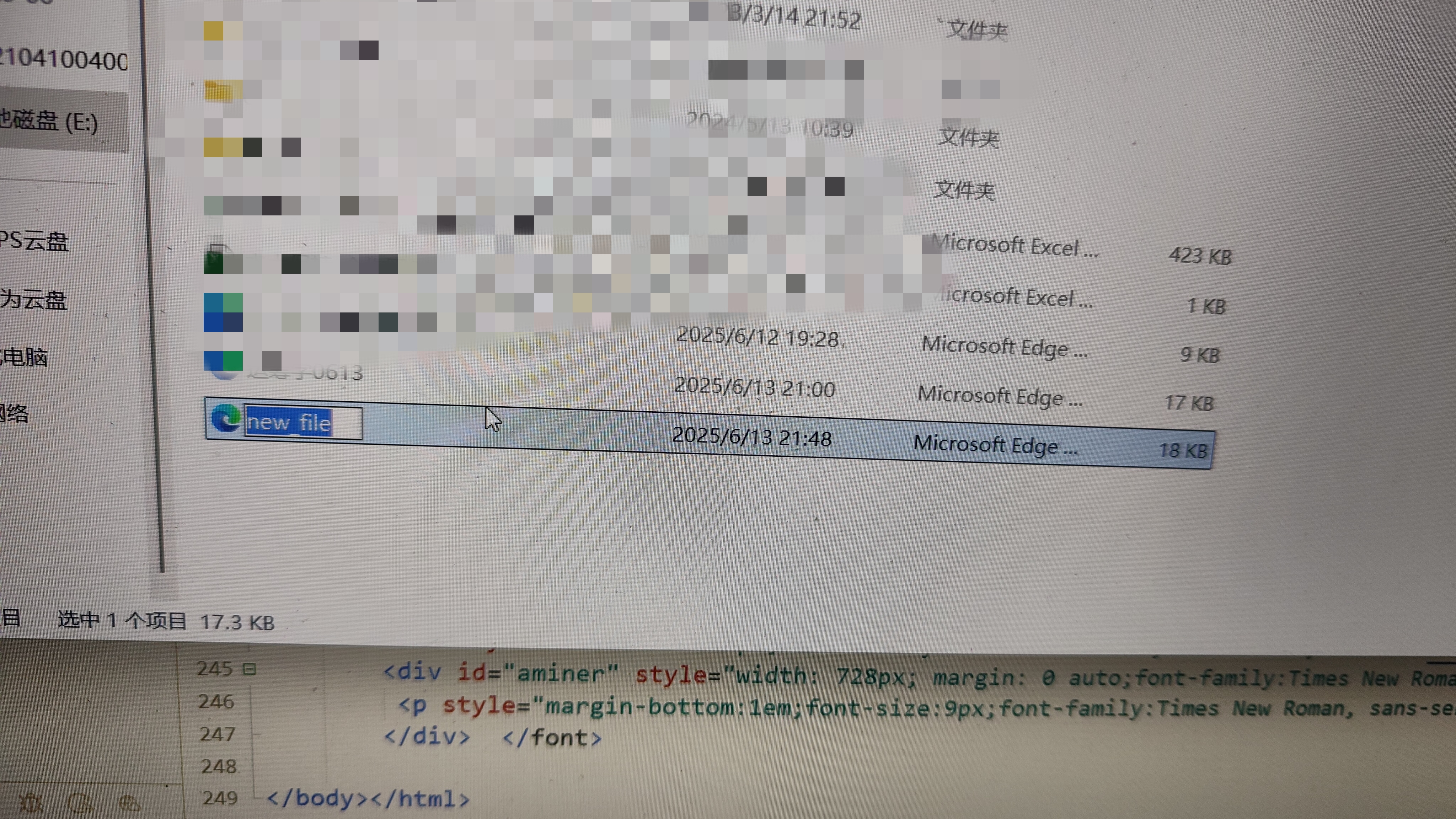
HBuilderX 中图片上重新命名后后面的代码就不见了是怎么回事

 分享
分享
晚上好🌙🌙🌙
本答案参考通义千问
在 HBuilderX 中,当你对图片文件进行重命名时,如果发现后面的相关代码(例如引用该图片的路径)没有同步更新,这通常是因为代码中的图片路径引用没有被正确地替换为新的文件名。以下是可能的原因及解决方法:
以下是一些具体的步骤和方法来解决这个问题:
使用编辑器的重命名功能
操作步骤:
1. 右键点击图片文件。
2. 选择“重命名”。
3. 输入新的文件名并确认。
检查并手动更新路径 如果你已经重命名了文件,但代码中的路径没有自动更新,你需要手动找到并修改这些路径:
示例代码:
// 假设原来的图片路径是 'images/old-image.png'
// 修改后的路径是 'images/new-image.png'

// 替换前
const imgPath = 'images/old-image.png';

// 替换后
const imgPath = 'images/new-image.png';
启用编辑器的自动路径更新功能
操作步骤:
1. 打开 HBuilderX 设置。
2. 查找与文件重命名或路径更新相关的选项。
3. 确保启用自动更新功能。
使用正则表达式搜索和替换 如果你的项目中有多个地方引用了同一个图片路径,可以使用正则表达式来进行批量替换:
Ctrl + F 或 Cmd + F)。示例正则表达式:
替换模式: images/old-image\.png
替换为: images/new-image.png
检查构建工具的配置 如果你使用了构建工具(如 Webpack、Vite 等),确保它们的配置文件中没有硬编码的路径。这些工具可能会缓存路径信息,导致重命名后出现问题。
Webpack 示例:
// 检查 webpack.config.js 文件中的路径配置
module.exports = {
    module: {
        rules: [
            {
                test: /\.(png|jpe?g|gif)$/i,
                loader: 'file-loader',
                options: {
                    name: '[name].[hash].[ext]',
                    outputPath: 'images/'
                }
            }
        ]
    }
};
如果以上方法仍然无法解决问题,建议查看 HBuilderX 的官方文档或社区论坛,获取更多技术支持。
分享 创建了问题
6月13日
创建了问题
6月13日

