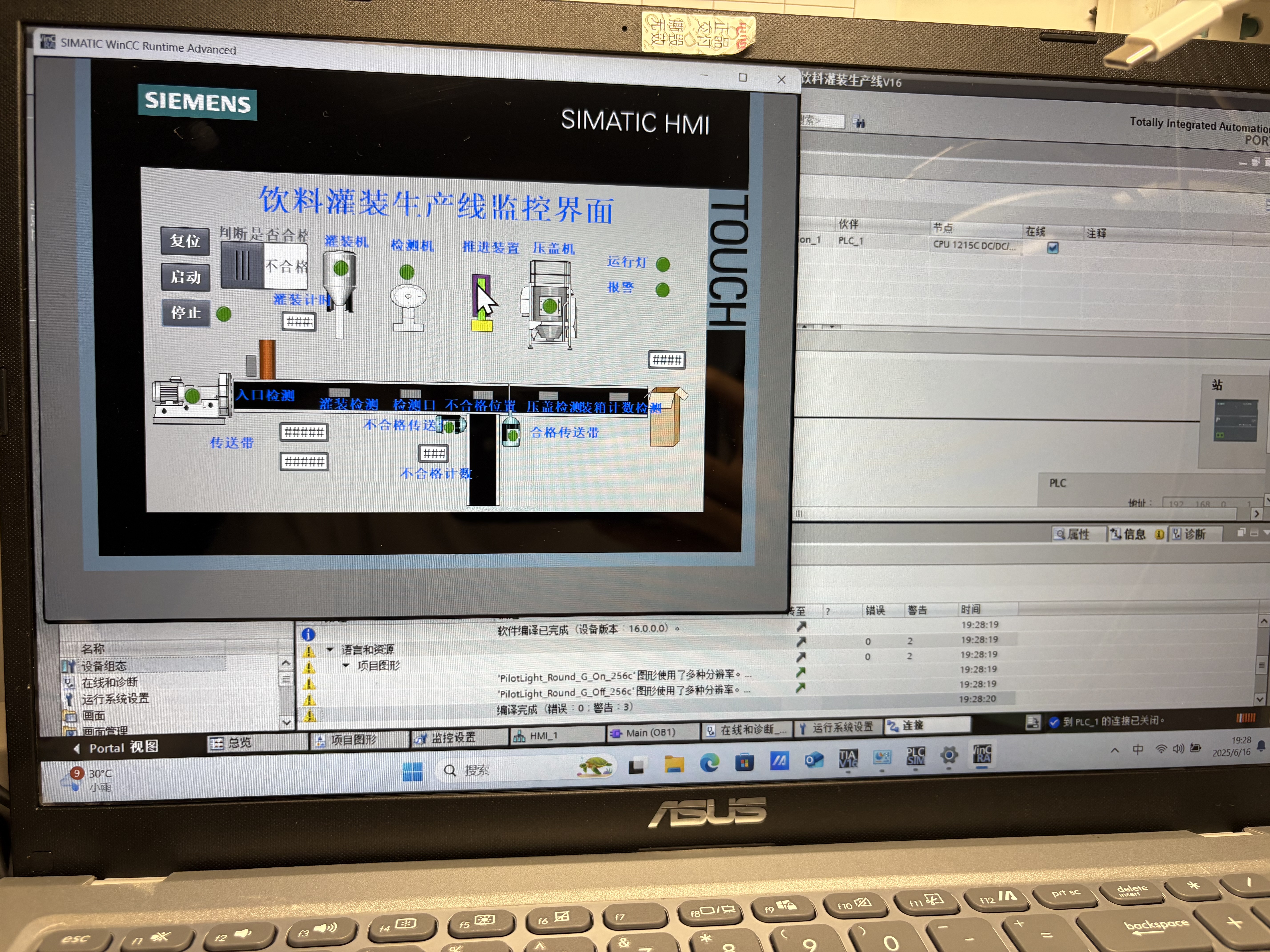
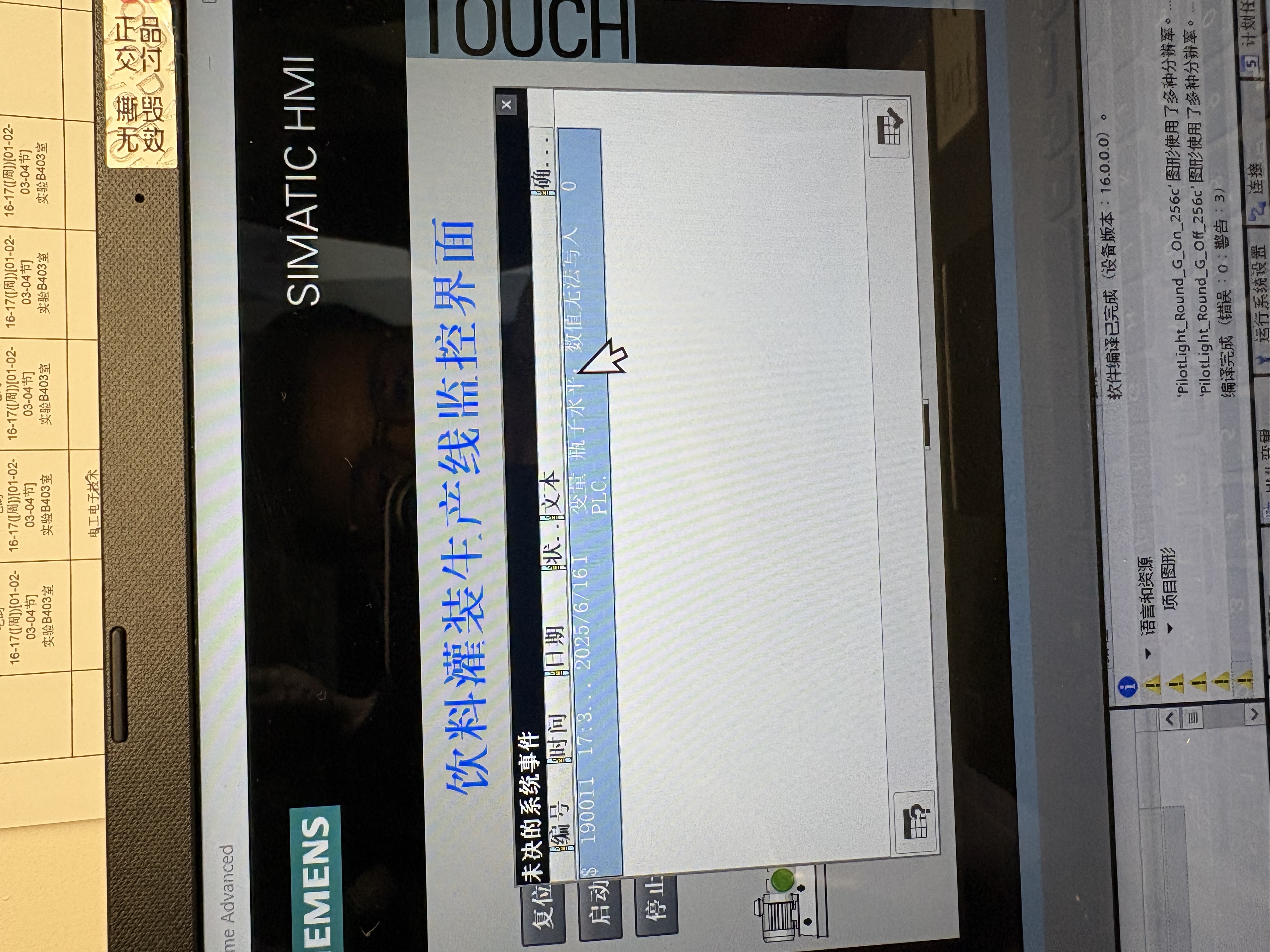
求解:博途V16触摸屏数据无法写入PLC🙏
常见的方法如:
1.修改PG/PC接口设置
2.修改CPU连接机制
等方法已尝试但仍然无法解决,求解决方法

 分享
分享
晚上好🌙🌙🌙
本答案参考通义千问
针对博途V16触摸屏数据无法写入PLC的问题,以下是一些详细的排查步骤和解决方案。请按照以下顺序逐一排查:
确保触摸屏与PLC之间的物理连接正常:
解决方案:
确认双方的通信协议、地址和端口是否一致。
解决方案:
192.168.0.1),并确保触摸屏的IP地址为同一子网(如192.168.0.2)。网络冲突可能导致数据无法正常传输。
ping 192.168.0.1
如果无法PING通,则说明网络存在问题。
解决方案:
PLC程序中可能未正确实现数据写入逻辑。
有时,固件版本不匹配可能导致通信异常。
创建一个简单的测试项目,验证通信是否正常。
PROGRAM Main
VAR
    Counter : INT := 0;
END_VAR

Counter := Counter + 1;
某些系统可能启用了防火墙或安全策略,阻止了通信。
按照上述步骤逐一排查问题,通常可以找到并解决问题。以下是关键点的总结:
如果以上方法仍无法解决问题,请提供更多具体信息(如PLC型号、触摸屏型号、网络拓扑图等),以便进一步分析。
分享 西门子PLC大型项目:博途V16与V17版配方处理及通讯控制实战,涉及昆仑通态触摸屏与模拟量压力处理,多重CPU协同工作实现精准称重数据读取 ,西门子PLC大型项目:博途V16与V17配方程序,昆仑通 西门子1200与ABB机器人TCP高效通信案例程序详解:博途V16昆仑通泰触摸屏程序PLC应用实践,西门子1200与ABB机器人TCP 通信案例程序,博途V16和昆仑通泰触摸屏程序PLC
,核心关键词 西门子S7-1200 PLC立体仓储物流程序合集:博途V16编程、堆垛机与输送线系统控制,通信与运动控制全套方案,西门子S7-1200 PLC立体仓库物流系统程序,涵盖通信与算法,混合编程语言博途V1
西门子PLC大型项目:博途V16与V17版配方处理及通讯控制实战,涉及昆仑通态触摸屏与模拟量压力处理,多重CPU协同工作实现精准称重数据读取 ,西门子PLC大型项目:博途V16与V17配方程序,昆仑通 西门子1200与ABB机器人TCP高效通信案例程序详解:博途V16昆仑通泰触摸屏程序PLC应用实践,西门子1200与ABB机器人TCP 通信案例程序,博途V16和昆仑通泰触摸屏程序PLC
,核心关键词 西门子S7-1200 PLC立体仓储物流程序合集:博途V16编程、堆垛机与输送线系统控制,通信与运动控制全套方案,西门子S7-1200 PLC立体仓库物流系统程序,涵盖通信与算法,混合编程语言博途V1 创建了问题
6月16日
创建了问题
6月16日
