一编
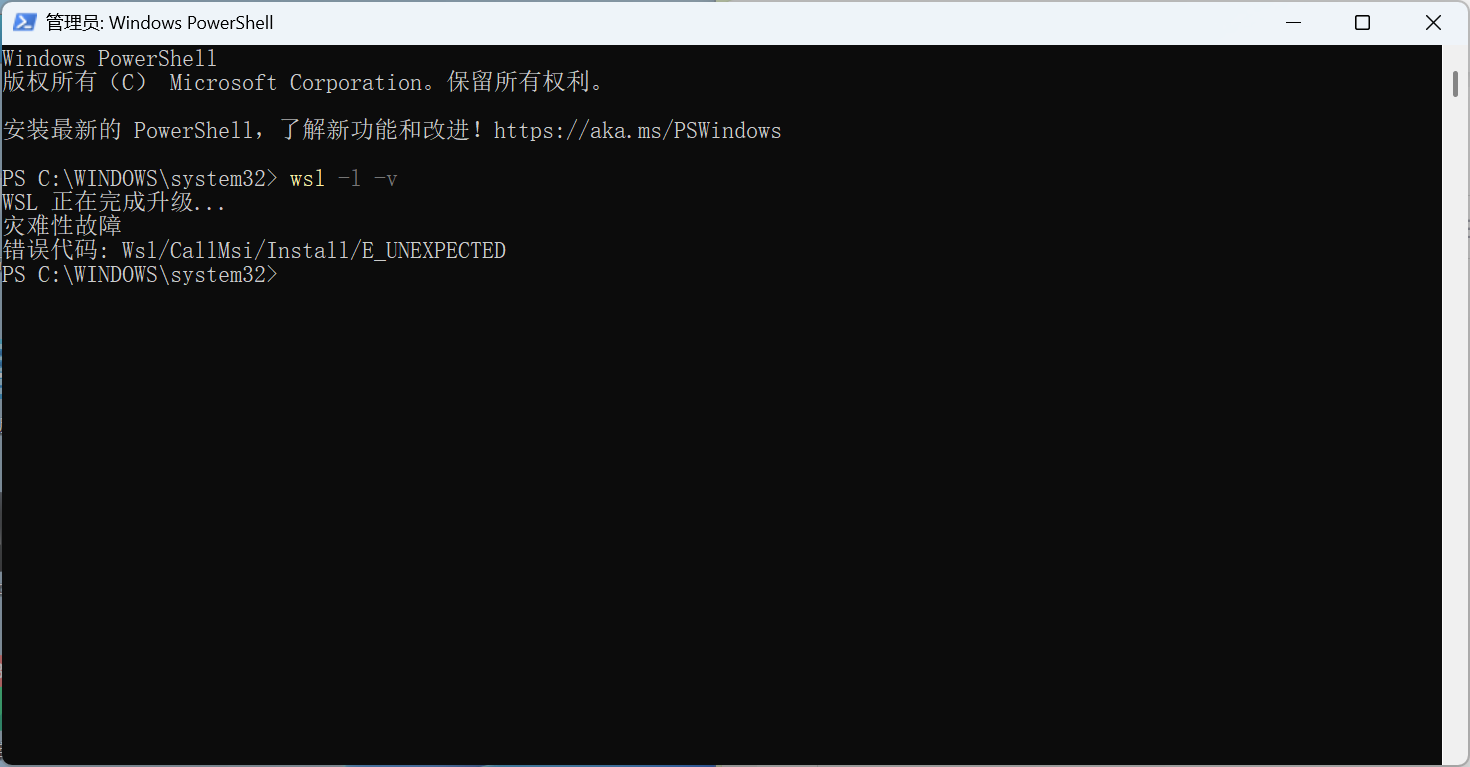
WSL卸载时显示出现灾难性故障,删不掉。
如图:
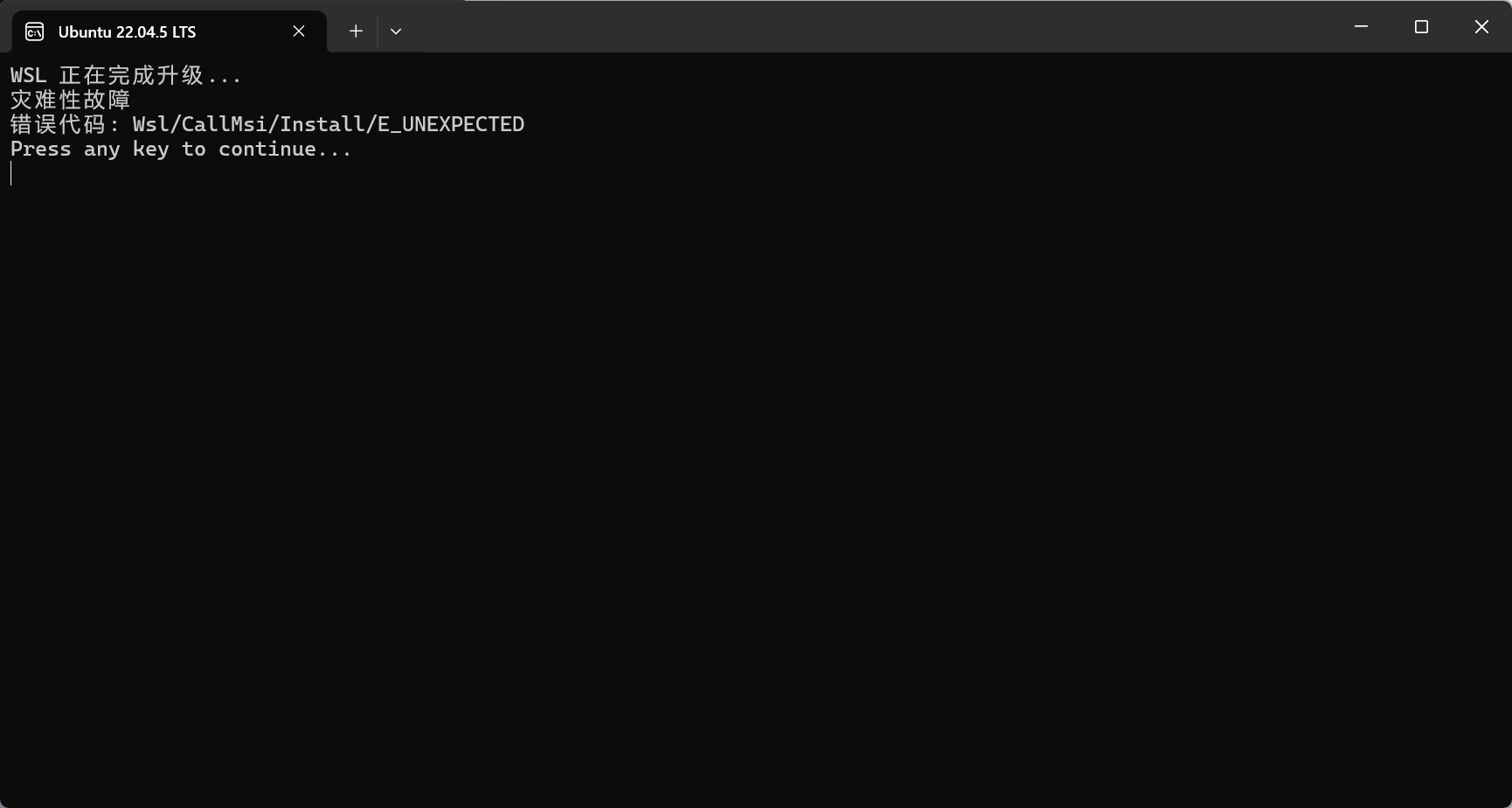
打开Ubuntu,也显示有灾难性故障:
之前下载过docker,也一直显示WSL有问题,就卸载了,该怎么办呀
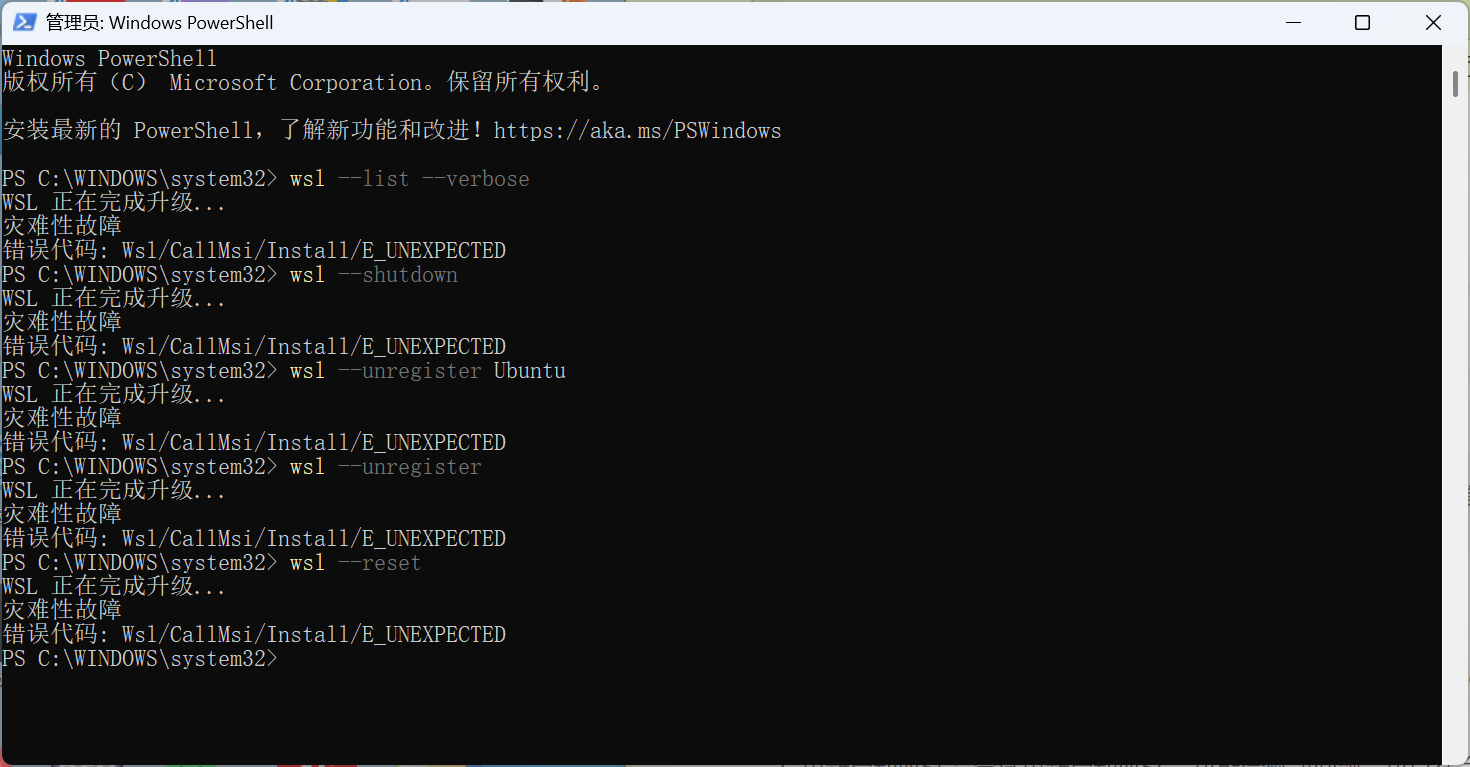
二编
我试了,依旧显示灾难性故障

一编
WSL卸载时显示出现灾难性故障,删不掉。
如图:
二编
我试了,依旧显示灾难性故障
 分享
分享
一杯年华@编程空间帮您解答,本答案结合 ChatGPT4.0和DeepSeek整理
我曾经遇到过类似的问题,在卸载WSL时提示灾难性故障,导致无法正常操作,连带着Ubuntu启动也报错,和你描述的情况很像。这种情况大概率是WSL组件状态异常或者残留文件冲突引起的,尤其是之前安装过Docker这类依赖WSL的工具,更容易出现组件调用混乱的问题。下面为你分享几种解决方案:
首先,我们可以尝试从系统底层重置WSL的运行环境。具体操作如下:
Win + R 键,输入 services.msc 打开服务管理器; Windows Subsystem for Linux 和 VMware Platform Service(如果安装过VMware等虚拟化软件),先右键选择“停止”; 这个方法的原理是通过重置系统服务,清除WSL运行时的临时错误状态,很多时候能解决因组件加载失败导致的灾难性故障。
如果服务重置无效,可能是WSL的配置文件或临时文件出现了损坏。可以尝试手动清理残留文件:
Ctrl + Shift + Esc 打开任务管理器,在“进程”中结束所有与 wsl.exe 或 Ubuntu 相关的进程; C:\Users\你的用户名\AppData\Local\Microsoft 文件夹(如果找不到 AppData 文件夹,需要在“查看”选项卡中勾选“显示隐藏文件”); WSL 和 Windows Subsystem for Linux 这两个文件夹,右键删除(如果提示文件被占用,重启电脑后再删); 手动清理能彻底删除异常的配置文件,避免残留数据干扰新安装的WSL,适合解决顽固的组件冲突问题。
为什么这个方案最优?
相比单独操作,两者结合能从“软件服务状态”和“文件系统残留”两个层面同时修复问题:
操作步骤细化:
wsl --list); 这样操作后,WSL通常能恢复正常,后续安装Docker时建议先确保WSL服务正常启动,再按官方流程配置依赖。如果还有其他问题,比如安装Docker时的配置细节,可以继续留言告诉我~
希望这些方法能帮你解决问题,要是成功了请楼主采纳呀!如有疑问随时沟通~
分享 修改了问题
6月22日
创建了问题
6月22日
修改了问题
6月22日
创建了问题
6月22日

