CODING-FOX 2025-06-23 16:39 采纳率: 82.6%
浏览 99

Adobe系列的uninstaller.exe找不到了无法卸载

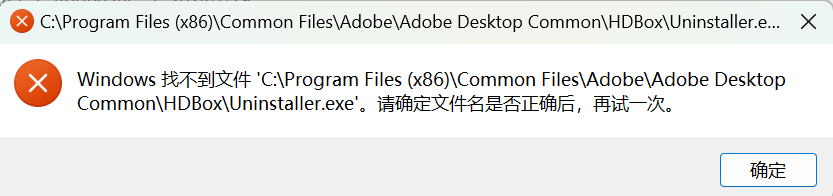
以前下载的Adobe系列,因为自己乱移文件夹现在出了问题,uninstaller找不到了没办法卸载这些应用,应该怎么办才能把它卸载干净😭
img

  • 写回答

6条回答 默认 最新

  • 檀越@新空间 2025-06-23 16:40
    关注

    下午好🌅🌅🌅
    本答案参考通义千问

    如果在卸载 Adobe 系列软件时找不到 uninstall.exe 文件,可以尝试以下方法来彻底卸载这些软件。以下是详细的解决方案步骤:


    解决方案

    1. 检查默认安装路径

      • Adobe 软件通常安装在以下目录:
        C:\Program Files\Adobe
        C:\Program Files (x86)\Adobe
        
      • 检查这些文件夹中是否有 uninstall.exe 或其他卸载工具。
    2. 使用 Adobe 官方清理工具

      • Adobe 提供了一个官方清理工具,可以帮助用户彻底卸载其软件。
      • 下载地址:Adobe 官方清理工具
      • 运行清理工具后,重启计算机,再尝试重新安装或卸载 Adobe 软件。
    3. 手动删除残留文件

      • 如果卸载工具无法完全清除残留文件,可以手动删除以下位置的内容:
        • 删除 Adobe 安装目录(如 C:\Program Files\AdobeC:\Program Files (x86)\Adobe)。
        • 删除注册表中的相关条目(需谨慎操作):
          • 打开注册表编辑器(Win + R 输入 regedit 并回车)。
          • 导航到以下路径:
            HKEY_LOCAL_MACHINE\SOFTWARE\Adobe
            HKEY_CURRENT_USER\Software\Adobe
            
          • 删除与 Adobe 相关的所有子项。
        • 注意:在编辑注册表之前,建议备份注册表以防止误删重要数据。
    4. 使用第三方卸载工具

      • 使用专业的卸载工具来清理残留文件和注册表记录。推荐以下工具:
      • 这些工具可以扫描并卸载残留的 Adobe 文件和注册表项。
    5. 检查系统临时文件

      • 删除 Adobe 软件相关的临时文件:
        • 打开 C:\Users\[用户名]\AppData\Local\Adobe
        • 删除所有与 Adobe 相关的文件夹。
    6. 重置权限

      • 如果文件被锁定,可以尝试更改文件权限:
        • 右键点击文件夹,选择“属性” -> “安全”选项卡。
        • 点击“高级”,确保当前用户有完全控制权限。
    7. 联系 Adobe 支持

      • 如果以上方法都无法解决问题,可以联系 Adobe 官方支持团队寻求帮助。

    代码示例(修改注册表)

    如果你需要手动编辑注册表,以下是一个简单的 PowerShell 脚本示例,用于删除注册表中的 Adobe 条目:

    # 删除 Adobe 注册表项
    $adobeKeys = @(
        "HKLM:\SOFTWARE\Adobe",
        "HKCU:\SOFTWARE\Adobe"
    )
    
    foreach ($key in $adobeKeys) {
        if (Test-Path $key) {
            Remove-Item $key -Recurse -Force
            Write-Output "已删除注册表项: $key"
        } else {
            Write-Output "$key 不存在"
        }
    }
    

    注意事项:

    • 在运行脚本前,请确保已备份注册表。
    • 仅适用于熟悉 PowerShell 的用户。

    通过以上方法,你应该能够成功卸载 Adobe 软件并清理残留文件。如果仍有问题,建议联系专业人士或 Adobe 官方支持。

    评论

报告相同问题?

问题事件

  • 创建了问题 6月23日