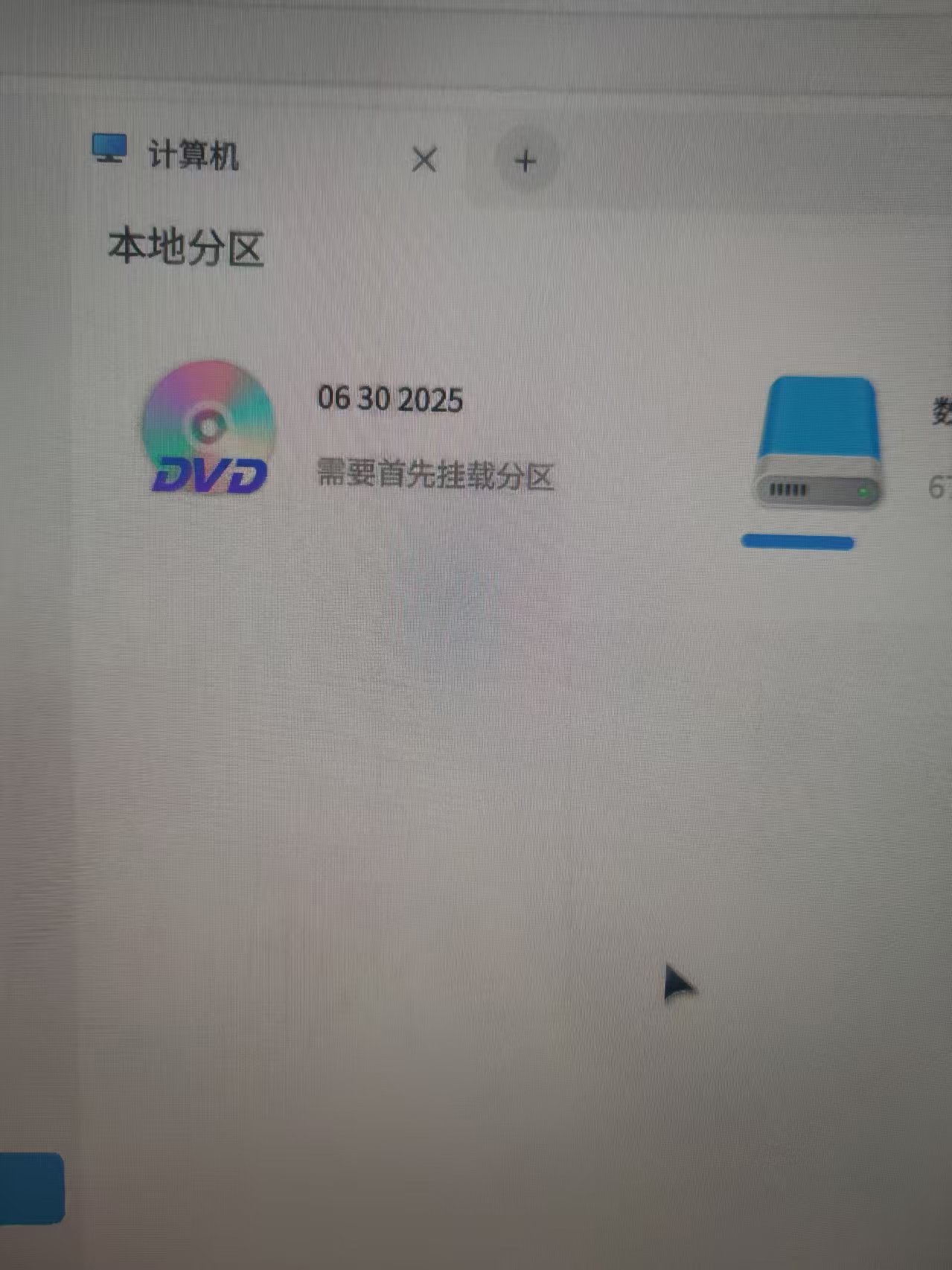
如图,麒麟系统插光驱,无法打开文件,提示需要首先挂载分区,哪位知道怎么操作?

 分享
分享
上午好☀️☀️☀️️
本答案参考通义千问
在麒麟操作系统(Kylin OS)中,当你插入一个移动光驱(如U盘、移动硬盘等)时,系统通常会尝试自动挂载设备。但如果出现“需要首先挂载分区”的提示,说明系统未能自动识别或挂载该设备。此时,你需要手动挂载设备才能访问其内容。
lsblk
输出示例:
NAME   MAJ:MIN RM   SIZE RO TYPE MOUNTPOINT
sda      8:0    0 465.8G  0 disk
├─sda1   8:1    0  100M  0 part
└─sda2   8:2    0 465.7G  0 part /
sdb      8:16   1  14.5G  0 disk
└─sdb1   8:17   1  14.5G  0 part
sdb1 的设备,表示你的移动光驱已被识别。/media/ 目录下创建一个用于挂载的文件夹,例如:sudo mkdir /media/usb
注意: 你可以根据需要自定义挂载点名称,比如
/media/my_usb。
mount 命令将设备挂载到刚才创建的目录:sudo mount /dev/sdb1 /media/usb
说明:
/dev/sdb1 是你的设备路径(根据 lsblk 输出确定)。/media/usb 是你之前创建的挂载点。/media/usb 目录。sudo umount /media/usb
| 问题 | 解决方案 |
|------|----------|
| 设备未被识别 | 检查 USB 接口是否正常,尝试更换接口 |
| 文件系统不支持 | 支持 FAT32、NTFS、ext4 等常见格式 |
| 权限不足 | 使用 sudo 挂载或调整权限 |
| 挂载点冲突 | 更换挂载点路径,如 /media/my_usb |
如果你希望每次插入设备时自动挂载,可以编辑 /etc/fstab 文件,添加如下内容:
/dev/sdb1 /media/usb auto defaults 0 0
注意: 需要确保
/dev/sdb1是你的实际设备路径。
操作流程:
lsblk 查看设备路径。/media/usb)。mount 命令手动挂载设备。umount)。如有更多关于麒麟系统的运维问题,欢迎继续提问!
分享 创建了问题
6月30日
创建了问题
6月30日


