上午好☀️☀️☀️️
本答案参考通义千问
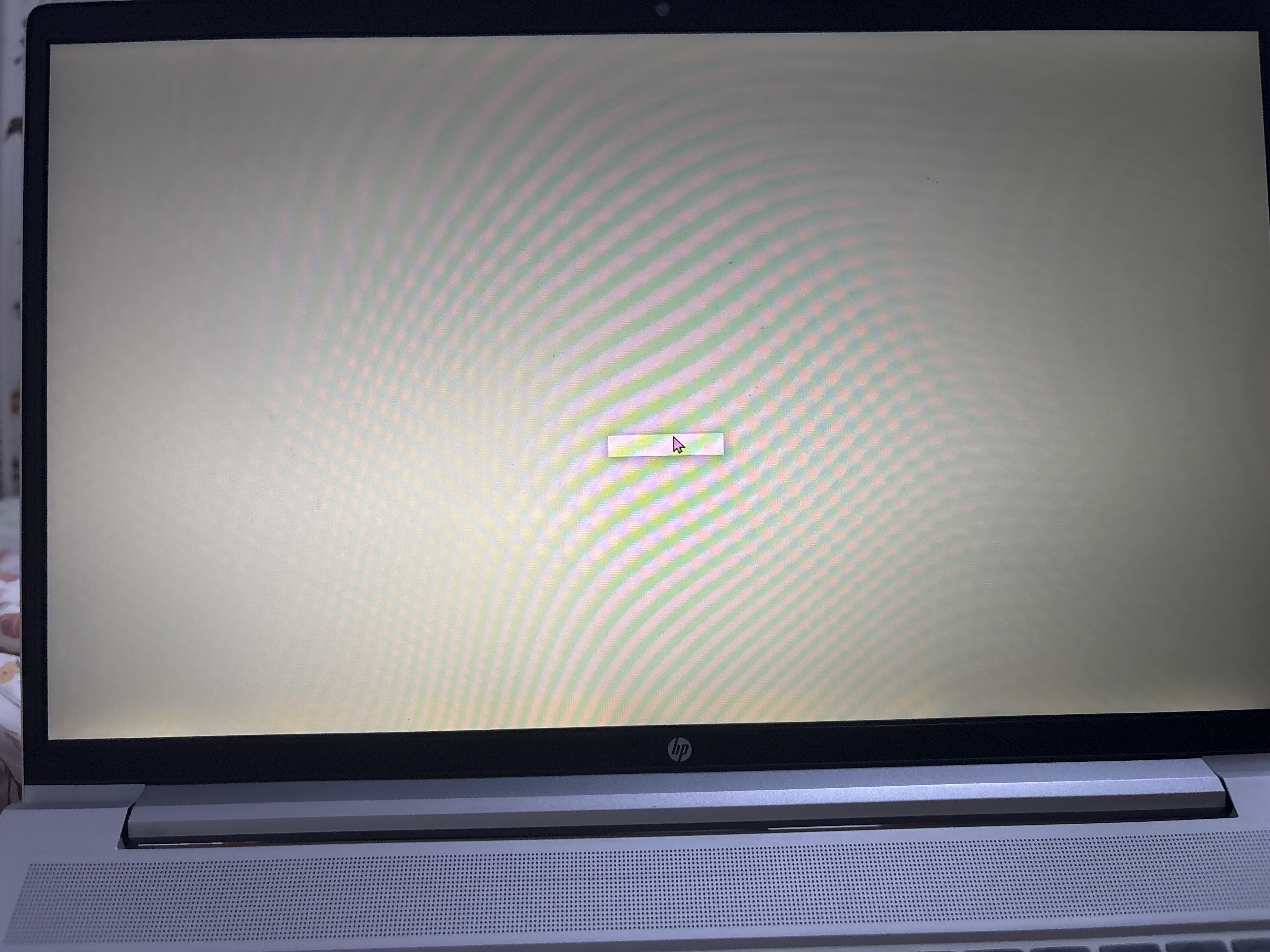
你提到的“电脑屏幕变白用不了”,可能是指你的桌面或系统界面出现异常,显示为白色、黑屏、无法操作,并且提到“退不回主页”以及“删除了一个Autodesk CAD”。这可能是由于以下几个原因造成的:
一、可能的原因分析
- 系统文件损坏或配置错误
- 删除了某些关键程序(如 Autodesk CAD)可能导致系统部分组件异常。
- 图形驱动问题
- 系统资源占用过高
- 病毒或恶意软件干扰
二、解决方案(详细步骤)
第一步:尝试强制重启系统
- 长按电源键 10秒以上 强制关机,再重新启动。
- 这可以解决一些临时性的问题,比如程序卡死、界面异常等。
第二步:进入安全模式排查问题
重点提示:
安全模式 是一种最小化运行的 Windows 模式,可以帮助你排除第三方程序或驱动的影响。
步骤如下:
- 重启电脑,在开机时连续按下 F8 键(或 Shift + 重启),进入高级启动选项。
- 选择 “安全模式” 或 “带网络的安全模式”。
- 在安全模式下:
- 检查是否还能正常操作。
- 尝试卸载或修复 Autodesk CAD。
- 检查是否有其他异常程序或服务在运行。
第三步:检查并修复系统文件
重点提示:
使用系统文件检查工具(SFC) 可以修复损坏的系统文件。
执行以下命令:
- 在安全模式中,打开 命令提示符(管理员权限)。
- 输入以下命令并按回车:
sfc /scannow
第四步:更新或重装显卡驱动
重点提示:
显卡驱动问题 是常见的屏幕异常原因之一。
操作步骤:
- 在安全模式下,打开 设备管理器。
- 找到 “显示适配器”,右键点击你的显卡型号(如 NVIDIA、AMD、Intel)。
- 选择 “更新驱动程序”,让系统自动更新。
- 如果更新失败,可以前往官网下载最新驱动安装。
第五步:检查并清理磁盘空间
重点提示:
系统盘空间不足 也可能导致系统异常。
操作步骤:
- 打开 此电脑 > C 盘 > 属性。
- 查看剩余空间是否低于 10GB。
- 清理垃圾文件(如使用 磁盘清理工具 或 第三方清理软件)。
第六步:系统还原或重置
如果上述方法无效,可以考虑:
方法一:系统还原
- 在安全模式中,搜索并打开 “创建还原点”。
- 点击 “系统还原”,选择一个之前正常的还原点进行恢复。
方法二:重置 Windows
- 打开 设置 > 系统 > 恢复。
- 选择 “重置此电脑”。
- 选择 “保留我的文件” 或 “删除所有内容”(根据需求选择)。
三、关于删除 Autodesk CAD 的影响
- Autodesk CAD 是一款专业设计软件,通常不会直接影响系统核心功能。
- 但如果你在删除过程中误删了系统文件或注册表项,可能会导致系统不稳定。
- 建议通过 控制面板 > 程序 > 卸载程序 来规范卸载。
四、代码示例(可选)
如果你需要手动修复系统文件,可以使用 PowerShell 脚本执行以下命令:
# 检查并修复系统文件
DISM /Online /Cleanup-Image /ScanHealth
DISM /Online /Cleanup-Image /RestoreHealth
五、总结
| 问题 | 解决方案 |
|------|----------|
| 屏幕变白、无法操作 | 强制重启 → 安全模式 → 检查系统文件 → 更新驱动 |
| 删除 Autodesk CAD 导致异常 | 规范卸载 → 系统还原 → 重置系统 |
| 系统资源占用高 | 清理磁盘 → 关闭不必要的后台程序 |
如你有更具体的错误信息(如蓝屏代码、错误提示等),可以提供给我,我可以进一步帮助你定位问题。