我在电脑E盘下找到了17个名为 rtr****.tmp 的文件,大小始终为1.00 GB (1,073,741,824 字节),用16进制编辑器查看全是0。删除一段时间后没有关于它的报错信息。我想知道这些文件是由什么程序创建的?作用是什么?
系统信息:
系统类型    64 位操作系统, 基于 x64 的处理器
版本    Windows 11 家庭中文版
版本号    24H2
操作系统版本    26100.4484
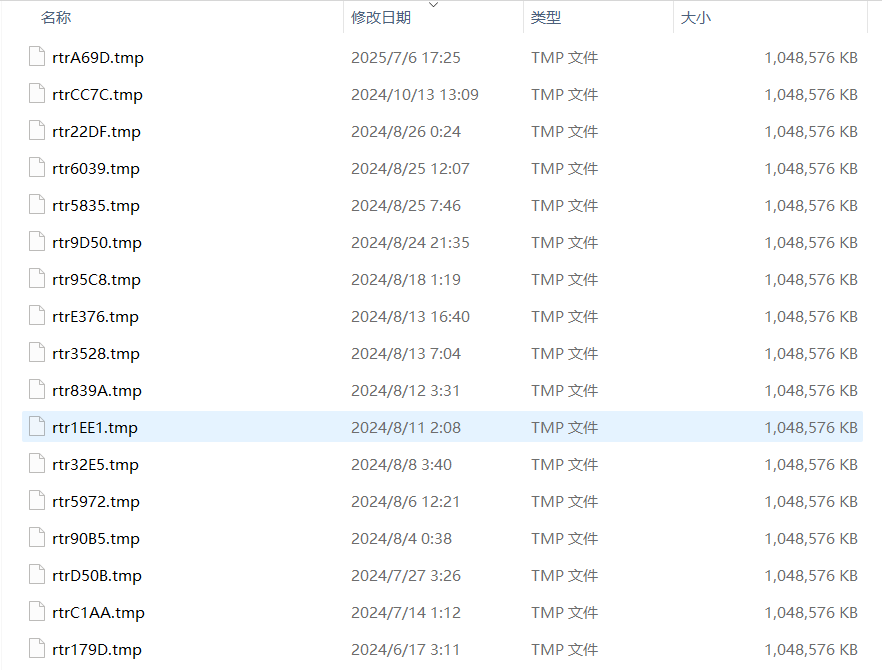

我在电脑E盘下找到了17个名为 rtr****.tmp 的文件,大小始终为1.00 GB (1,073,741,824 字节),用16进制编辑器查看全是0。删除一段时间后没有关于它的报错信息。我想知道这些文件是由什么程序创建的?作用是什么?
系统信息:
系统类型 64 位操作系统, 基于 x64 的处理器
版本 Windows 11 家庭中文版
版本号 24H2
操作系统版本 26100.4484
 分享
分享
一杯年华@编程空间帮您解答,本答案结合 ChatGPT4.0和DeepSeek整理
我曾经遇到过类似的问题,当时也在磁盘里发现了一些莫名的大体积临时文件,研究后发现和你遇到的rtr*.tmp文件情况有些相似。
从你的描述来看,这些rtr*.tmp文件大小都是1GB,内容全是0,且删除后没有报错,很可能是系统或某些程序在运行过程中生成的临时文件。结合经验推测,它们大概率与Windows系统的更新程序(Windows Update)或者自带的安全防护软件(Windows Defender)有关,这两个程序在进行系统更新或安全扫描时,有时会生成临时文件来存储相关数据,正常情况下完成操作后会自动删除,但可能由于一些异常情况,比如程序突然中断,导致这些文件没有被及时清理而遗留下来。
我认为利用系统工具清理是最优方案,原因如下:
按照上述方法操作应该能解决你遇到的问题,楼主采纳。如有问题请继续留言。
分享 创建了问题
7月6日
创建了问题
7月6日


