xxx^_^ 2025-07-07 11:58 采纳率: 0%
浏览 9

Docker启动出错

docker desktop界面没用可用cpu和内存资源,上一次刚安装好是可以用的,今天就不行了。
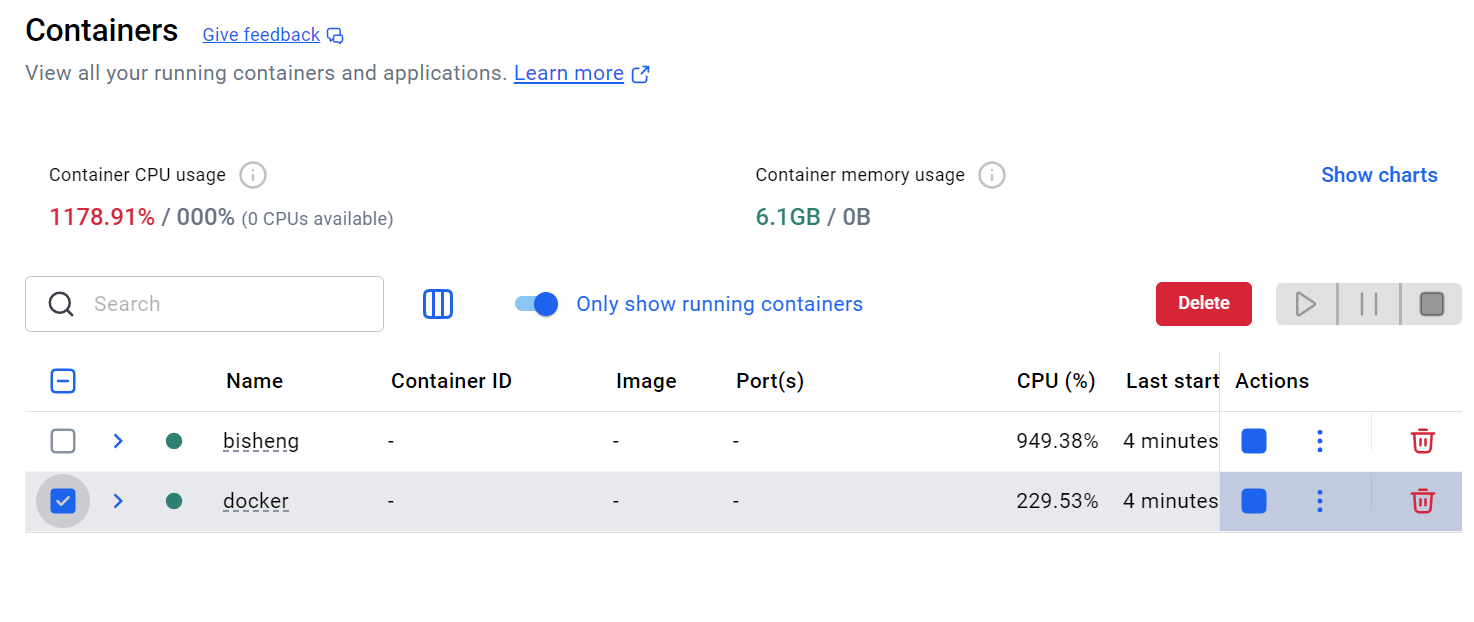
img

  • 写回答

5条回答 默认 最新

  • 檀越@新空间 2025-07-07 11:59
    关注

    上午好☀️☀️☀️️
    本答案参考通义千问

    你遇到的问题是 Docker Desktop 启动时显示“没有可用的 CPU 和内存资源”,这通常是因为 Docker Desktop 无法正确访问系统资源(如 CPU 或内存),或者其运行环境出现了异常。以下是详细的排查和解决方案:


    可能的原因分析

    1. Docker Desktop 的虚拟机(如 WSL2、Hyper-V)未正常运行
    2. 资源限制设置错误(如 CPU/内存分配过小)
    3. Docker Desktop 服务崩溃或配置文件损坏
    4. 系统资源不足(如物理内存或 CPU 被其他程序占用)
    5. 权限问题导致 Docker 无法获取系统资源

    解决方案步骤

    1. 检查 Docker Desktop 的虚拟机状态

    • Windows 系统:

      • 打开 任务管理器 > 性能 标签页,查看 CPU内存 是否有使用。
      • 如果 WSL2Hyper-V 未启动,尝试重启 Docker Desktop。
      • 如果使用的是 WSL2,可以运行以下命令检查:
        wsl --list --verbose
        

        如果没有列出 WSL 实例,可以尝试重新安装 WSL:

        wsl --install
        
    • macOS 系统:

      • 检查是否启用了 Docker Desktop 的虚拟机功能。
      • 如果使用的是 ColimaDocker Desktop for Mac,确保它已正确安装并运行。

    2. 重置 Docker Desktop 设置

    • 关闭 Docker Desktop
    • 删除 Docker 配置文件:
      • Windows: C:\Users\<用户名>\.docker
      • macOS: ~/.docker
    • 重新启动 Docker Desktop,让它重新生成配置文件。

    3. 检查资源分配设置

    • 打开 Docker Desktop > Settings > Resources
    • 确保 CPU 和内存分配合理,例如:
      • CPU: 建议至少 2 个核心
      • 内存: 建议至少 2GB
    • 如果设置过高,可能会导致资源不足。

    4. 检查系统资源占用情况

    • 打开 任务管理器(Windows)或 活动监视器(macOS)。
    • 查看是否有其他程序占用了大量 CPU 或内存。
    • 如果资源被耗尽,尝试关闭一些后台程序。

    5. 以管理员身份运行 Docker Desktop

    • 在 Windows 上,右键点击 Docker Desktop 图标,选择 以管理员身份运行
    • 这有助于解决权限问题。

    6. 修复 Docker Desktop 安装

    • 卸载 Docker Desktop
      • Windows: 使用控制面板卸载
      • macOS: 删除 /Applications/Docker.app
    • Docker 官网 下载最新版本并重新安装。

    7. 修改 Docker Desktop 的资源配置(如果使用 WSL2)

    如果你使用的是 WSL2,可以手动修改 WSL2 的资源分配:

    • 打开 PowerShell 并运行:
      wsl --set-default-version 2
      
    • 编辑 WSL2 的配置文件(%USERPROFILE%\.wslconfig):
      [wsl2]
      memory=4096
      processors=2
      

    注意: memory 单位为 MB,processors 是 CPU 核心数。


    代码示例:修改 WSL2 配置文件

    [wsl2]
    memory=4096
    processors=2
    

    将上述内容保存到 C:\Users\<你的用户名>\.wslconfig 文件中,然后重启 WSL2:

    wsl --shutdown
    

    总结

    | 步骤 | 描述 | |------|------| | 1 | 检查 Docker Desktop 的虚拟机状态 | | 2 | 重置 Docker Desktop 配置 | | 3 | 检查资源分配设置 | | 4 | 检查系统资源占用情况 | | 5 | 以管理员身份运行 Docker Desktop | | 6 | 修复 Docker Desktop 安装 | | 7 | 修改 WSL2 的资源配置 |


    最终建议

    如果以上方法仍然无效,建议彻底卸载 Docker Desktop,并使用官方工具重新安装,同时确保系统资源充足。也可以考虑使用 Docker CLI + WSL2 的方式来替代 Docker Desktop。

    如有需要,我可以提供更具体的系统诊断脚本或帮助你分析日志。

    评论

报告相同问题?

问题事件

  • 创建了问题 7月7日