2301_77539419 2025-07-07 20:29 采纳率: 66.7%
浏览 11
已结题

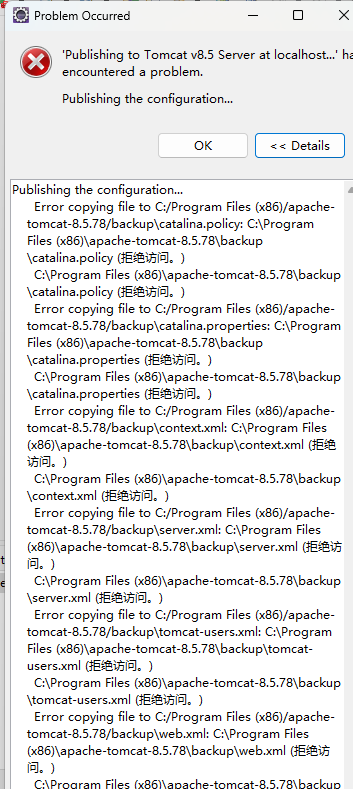
eclipse中启动tomcat中出现了此问题

eclipse中启动tomcat中出现了此问题,求解答。翻译过来显示到Tomcat服务器中出现问题,然后具体选项中出现了以下求各位解答
img

  • 写回答

5条回答 默认 最新

  • 一杯年华@编程空间 2025-07-07 20:30
    关注

    一杯年华@编程空间帮您解答,本答案结合 ChatGPT4.0和DeepSeek整理
    我曾经遇到过类似的问题,当时也是在Eclipse中启动Tomcat时出现了“拒绝访问”的错误,主要是因为Tomcat安装目录的权限不足导致的。从你的错误信息来看,问题出在向Tomcat的backup文件夹复制文件时被拒绝,这和我之前遇到的权限问题是一致的。

    以下是几种解决方案:

    方案一:以管理员身份运行Eclipse

    • 操作步骤:右键点击Eclipse的快捷方式,选择“以管理员身份运行”,然后在Eclipse中重新启动Tomcat。
    • 原理:因为Tomcat安装在“C:\Program Files (x86)”目录下,这个目录在Windows系统中属于系统目录,普通用户权限可能不足以对其进行修改操作。以管理员身份运行Eclipse后,它会获得更高的权限,从而能够正常向backup文件夹复制文件。

    方案二:修改Tomcat安装目录的权限

    • 操作步骤:
      1. 找到Tomcat的安装目录“C:\Program Files (x86)\apache-tomcat-8.5.78”。
      2. 右键点击该目录,选择“属性”,然后切换到“安全”选项卡。
      3. 在“组或用户名称”中选择当前登录的用户,然后在下方的“权限”设置中,勾选“完全控制”。
      4. 点击“应用”和“确定”,之后重新启动Eclipse并启动Tomcat。
    • 原理:通过修改Tomcat安装目录的权限,让当前用户拥有对该目录的完全控制权限,这样在复制文件时就不会再出现“拒绝访问”的错误。

    最优方案:以管理员身份运行Eclipse

    相比修改目录权限,以管理员身份运行Eclipse更加简单快捷,而且不需要对系统目录的权限进行修改,安全性更高。只需要一次设置,就能解决问题,后续在该会话中启动Tomcat都能正常运行。

    以上就是我的解决方案,楼主可以试试看,希望能解决你的问题,请楼主采纳。如有问题请继续留言。

    本回答被题主选为最佳回答 , 对您是否有帮助呢?
    评论
查看更多回答(4条)

报告相同问题?

问题事件

  • 系统已结题 7月15日
  • 已采纳回答 7月7日
  • 创建了问题 7月7日