要多笑噢 2025-07-08 22:27 采纳率: 76.5%
浏览 4

笔记本调不了光度怎么办?

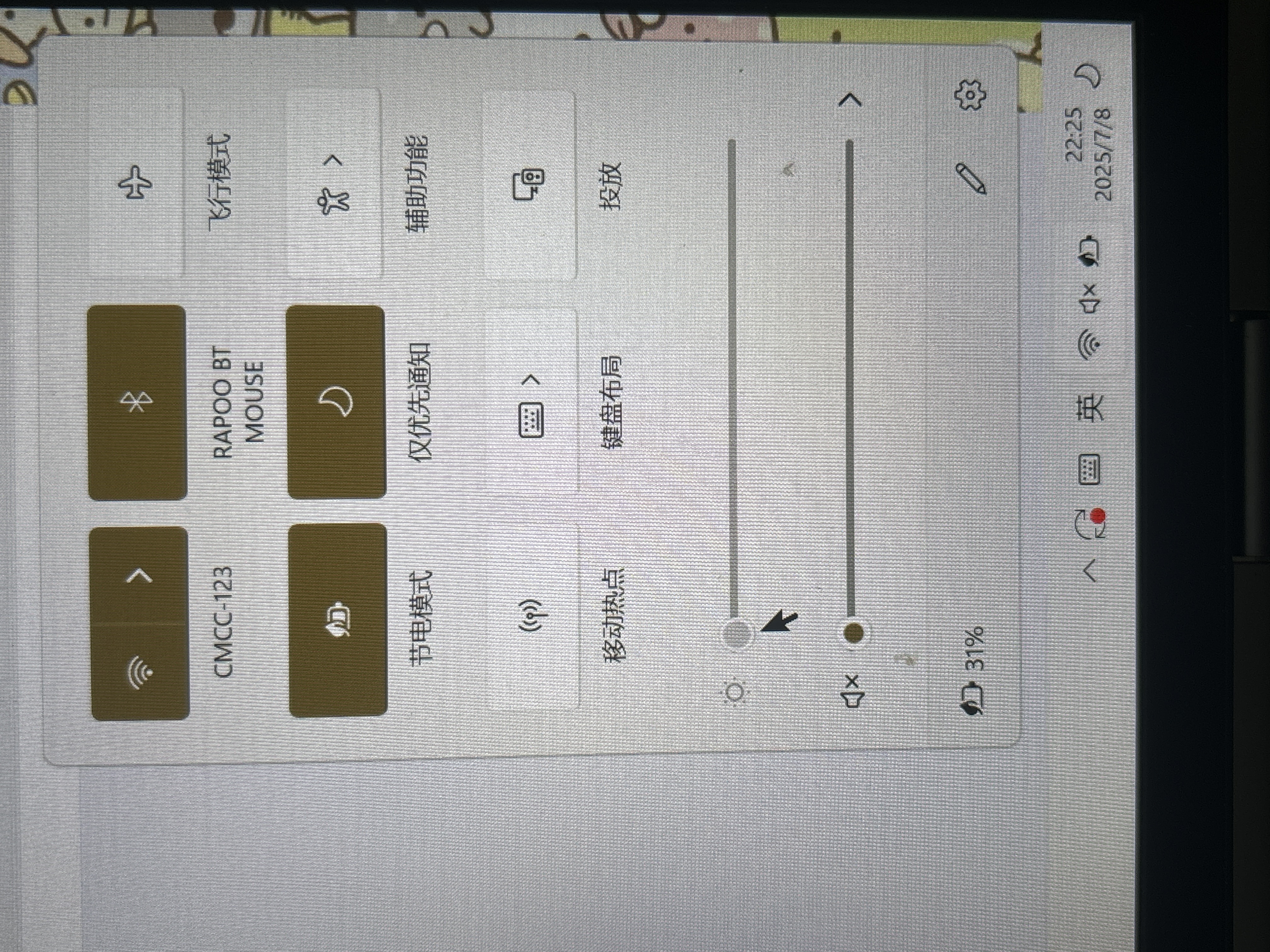
如图,笔记本突然调节不了光度,重启也没用
用键盘按键调节也失败。虽然灰色调节线是在最小程度,但现在光度是最强的
img

  • 写回答

6条回答 默认 最新

  • 檀越@新空间 2025-07-08 22:28
    关注

    晚上好🌙🌙🌙
    本答案参考通义千问

    根据你描述的情况,笔记本无法调节屏幕亮度,即使键盘按键也失效,这可能是由多种原因引起的。以下是详细的解决方案和排查步骤:


    一、可能的原因分析

    1. 系统设置问题

      • Windows 系统中的电源管理或显示设置可能出现异常。
    2. 驱动程序问题

      • 显卡驱动或主板驱动(如 Intel HD Graphics)损坏或过时。
    3. 硬件故障

      • 键盘背光控制模块或屏幕亮度传感器故障。
    4. BIOS 设置问题

      • BIOS 中的某些设置可能影响了亮度调节功能。
    5. 第三方软件冲突

      • 某些第三方软件(如亮度调节工具、节能软件等)可能导致冲突。

    二、详细解决方案

    1. 检查系统设置

    • 步骤:

      1. 右键点击桌面 → 选择“显示设置”。
      2. 在“亮度和颜色”部分,检查是否有调节选项。
      3. 如果有,尝试手动调整亮度。
    • 如果无效:

      • 尝试使用 Windows + A 打开操作中心,查看是否能通过快捷方式调节亮度。

    2. 更新或重装显卡驱动

    • 步骤:

      1. 打开“设备管理器”(右键开始菜单 → 设备管理器)。
      2. 展开“显示适配器”,找到你的显卡型号(如 Intel HD Graphics)。
      3. 右键 → 更新驱动程序(自动搜索)。
      4. 如果更新后仍无效,可以尝试卸载驱动并重新安装最新版本。
    • 注意:

      • 建议从官网下载最新驱动(如 NVIDIA、AMD、Intel 官网)。

    3. 检查 BIOS 设置

    • 步骤:

      1. 重启电脑,在开机时反复按 F2 / F10 / Del / Esc 进入 BIOS。
      2. 查看是否有与“亮度控制”相关的设置项(如 “Backlight Control” 或 “LCD Brightness”)。
      3. 如果有,尝试将其设为默认值或启用。
    • 注意:

      • 修改 BIOS 设置前请备份数据,避免误操作导致系统不稳定。

    4. 使用命令提示符重置亮度设置

    • 步骤:
      1. 以管理员身份打开命令提示符(右键开始菜单 → Windows Terminal(管理员))。
      2. 输入以下命令并回车:
        powercfg -devicequery wake_armed
        
      3. 如果有相关设备被唤醒,尝试禁用它们。
      4. 也可以尝试运行以下命令重置电源设置:
        powercfg -restoredefaultschemes
        

    5. 检查是否有第三方软件冲突

    • 步骤:
      1. 重启电脑进入“安全模式”(按住 Shift → 关机 → 选择“重启” → 高级启动 → 选择“安全模式”)。
      2. 在安全模式下测试亮度调节是否正常。
      3. 如果正常,说明是第三方软件冲突。
      4. 卸载最近安装的亮度控制软件(如 f.lux、Redshift、Luminance等)。

    6. 硬件检测(如有条件)

    • 步骤:
      1. 使用厂商提供的诊断工具(如 Dell 的 SupportAssist、HP 的 PC Health Check)。
      2. 检查屏幕亮度传感器是否正常工作。
      3. 如果怀疑是硬件问题,建议联系官方售后服务进行检测。

    三、临时解决方案(若无法立即修复)


    四、代码示例(可选)

    如果你希望通过脚本控制亮度(适用于开发者或高级用户),可以使用 PowerShell 脚本来调节亮度(需管理员权限):

    # 获取当前显示器对象
    $display = Get-WmiObject -Class WmiMonitorBrightness
    
    # 设置亮度为 50%(0~100)
    $display.SetBrightness(50)
    

    注意: 此方法依赖于系统支持,部分笔记本可能不支持该功能。


    五、总结

    | 问题类型 | 解决方案 | |----------|----------| | 系统设置问题 | 检查显示设置和操作中心 | | 驱动问题 | 更新或重装显卡驱动 | | BIOS 设置 | 检查并重置 BIOS 设置 | | 第三方软件冲突 | 进入安全模式排查 | | 硬件故障 | 使用诊断工具或联系售后 |


    如果你愿意提供更具体的笔记本品牌和型号,我可以给出更有针对性的建议。希望以上信息对你有帮助!

    评论

报告相同问题?

问题事件

  • 创建了问题 7月8日