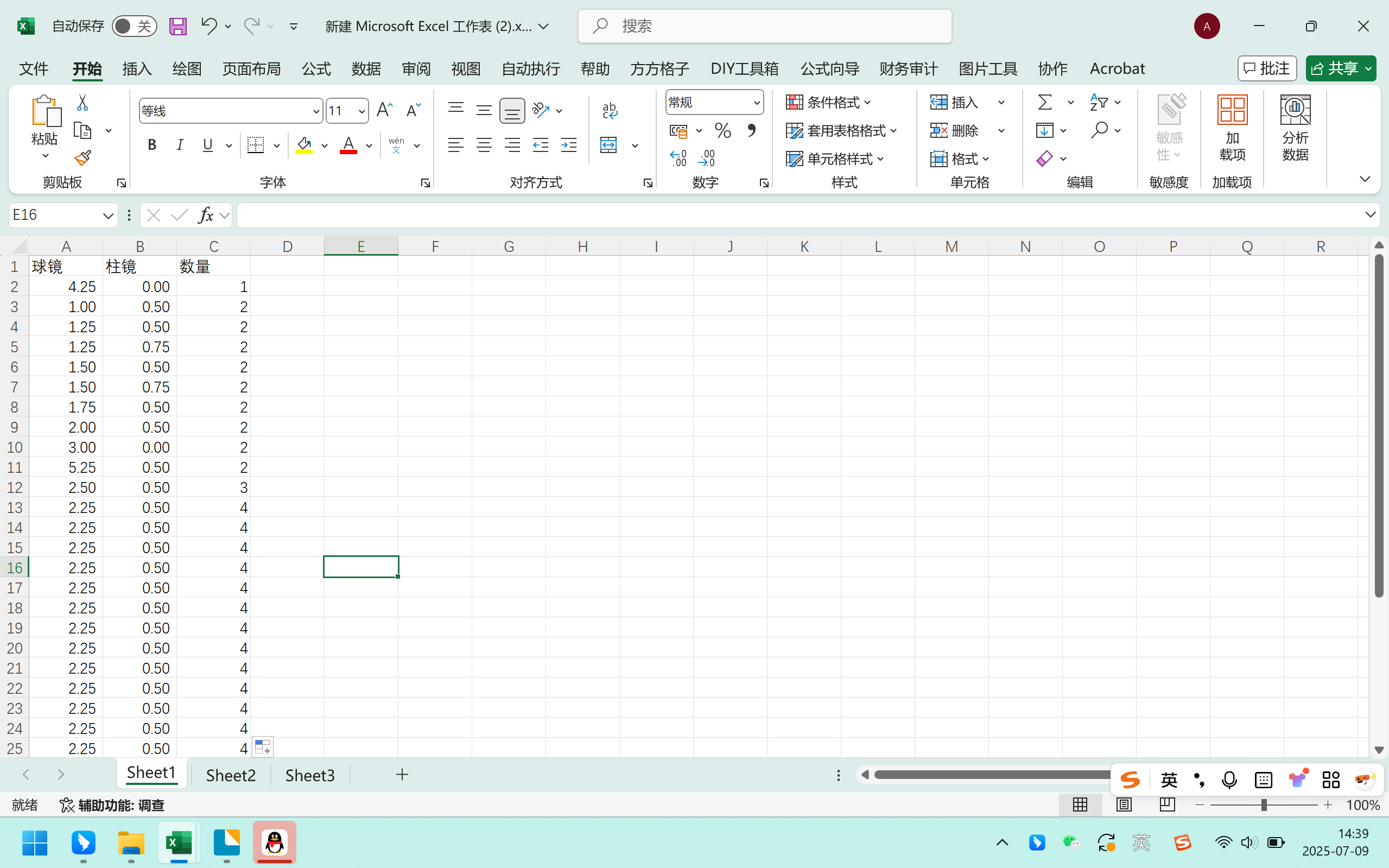
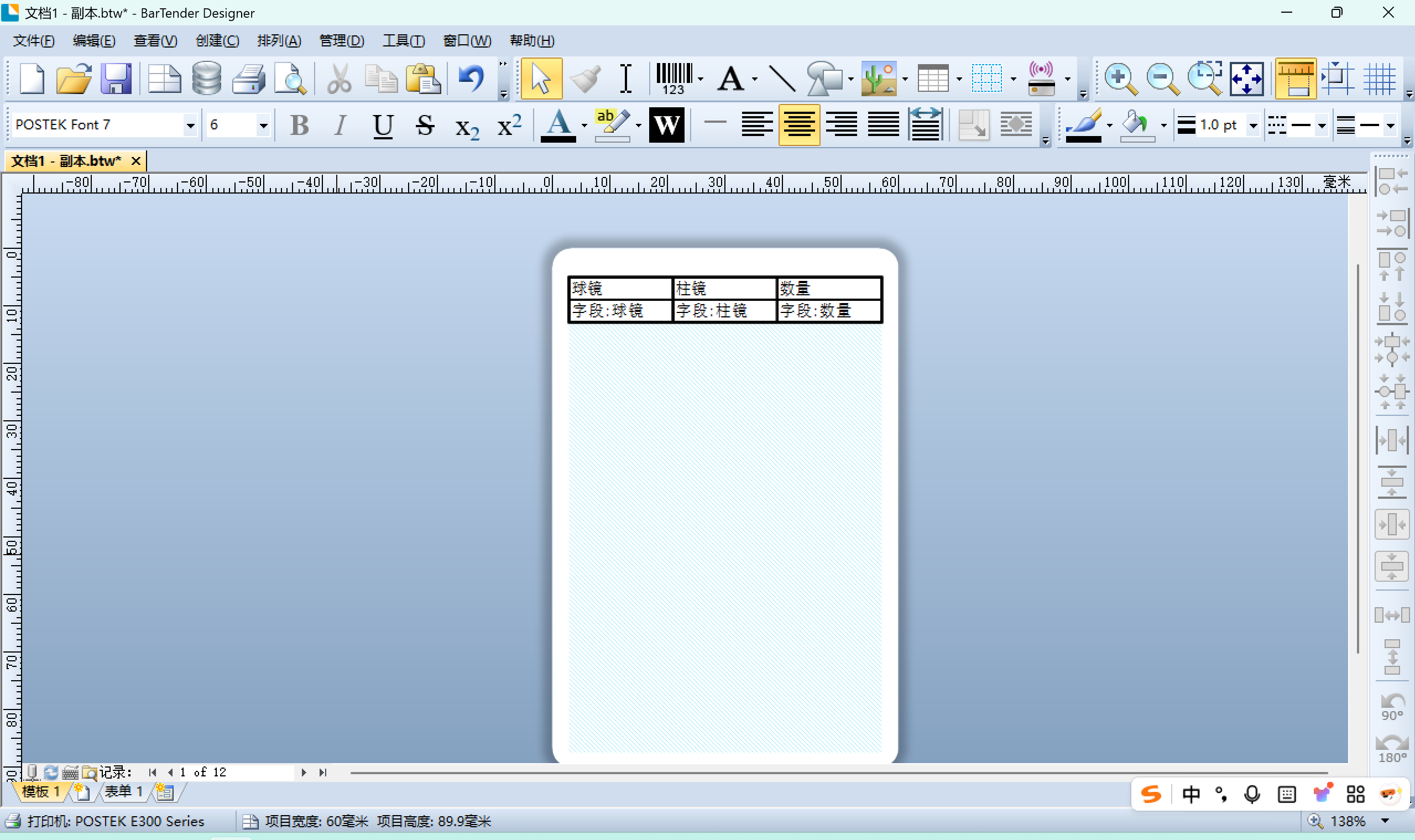
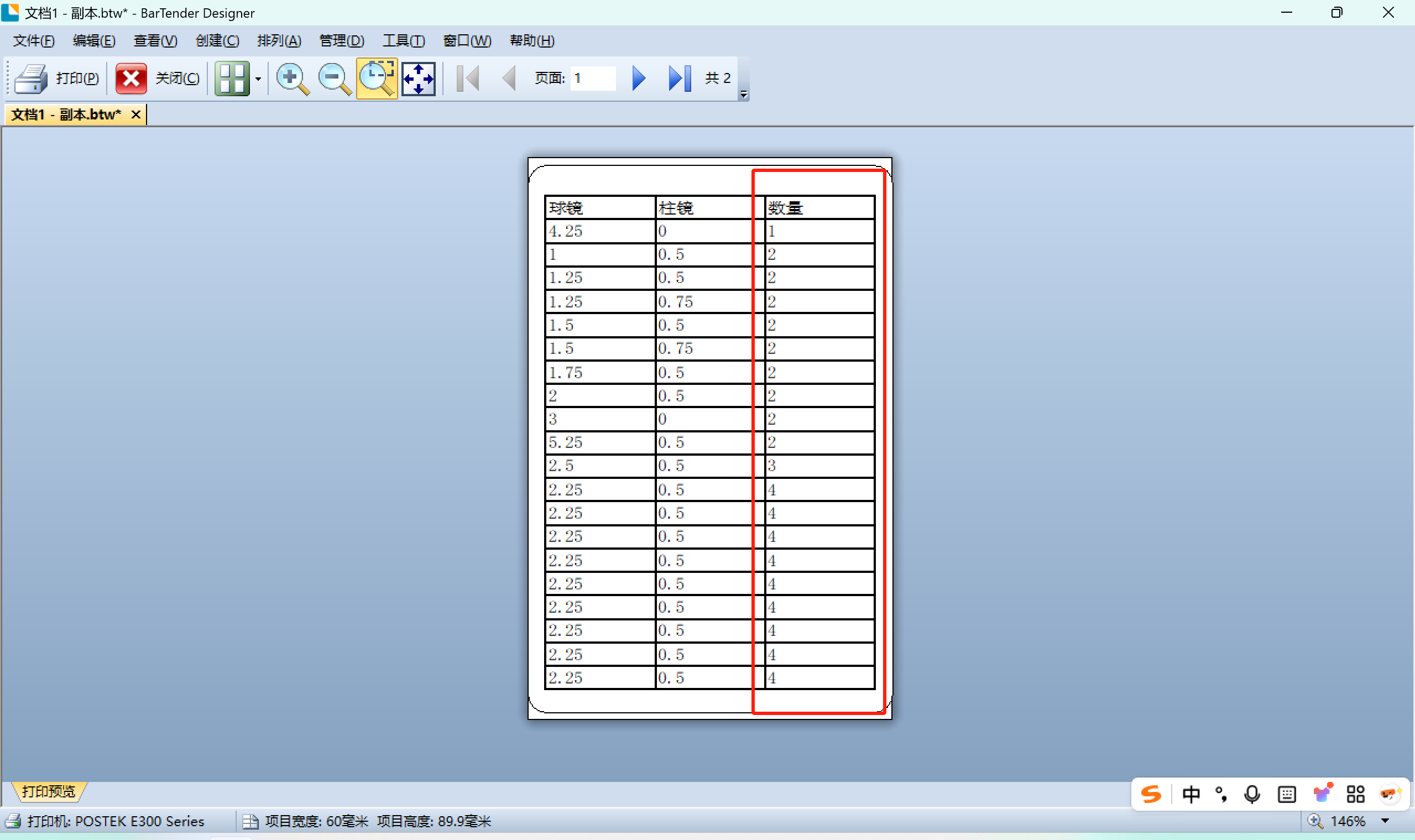
BarTender Designer2022 R2 ,数据库表格中,球镜、柱镜、数量有三个数据,如何设置软件,当数量合为40个时,开始分页

BarTender Designer2022 R2 ,数据库表格中,球镜、柱镜、数量有三个数据,如何设置软件,当数量合为40个时,开始分页
 分享
分享
阿里嘎多学长整理AIGC生成,因移动端显示问题导致当前答案未能完全显示,请使用PC端查看更加详细的解答过程
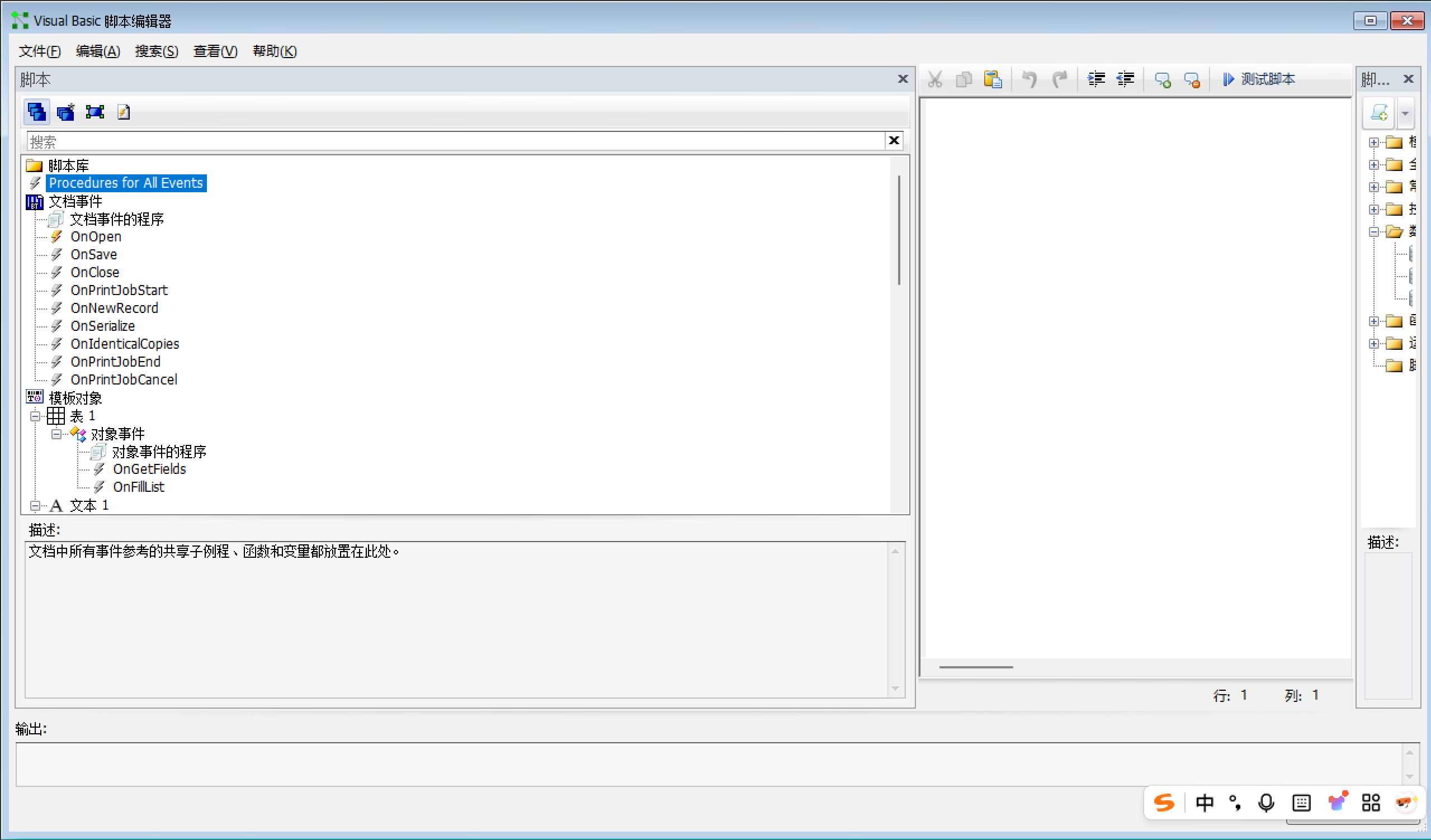
你想在BarTender Designer2022 R2中使用VBA来实现分页,当数量合为40个时,开始分页。
可以使用BarTender的VBA API来实现这个功能。下面是一个示例代码:
Sub Paginate()
    Dim db As Database
    Set db = ThisDocument.Database

    ' 设置分页的条件
    Dim condition As String
    condition = "数量 >= 40"

    ' 获取当前页的数据
    Dim currentPageData As Recordset
    Set currentPageData = db.OpenRecordset("SELECT * FROM 表格名 WHERE " & condition & " ORDER BY 数量")

    ' 获取总页数
    Dim totalPages As Integer
    totalPages = Int(currentPageData.RecordCount / 40) + 1

    ' 创建分页
    Dim pagination As Pagination
    Set pagination = New Pagination

    ' 设置分页的参数
    pagination.StartRecord = 1
    pagination.PageSize = 40
    pagination.TotalPages = totalPages

    ' 设置分页的事件处理程序
    pagination.OnPageChange = "PageChange"

    ' 显示分页
    ThisDocument.Pagination = pagination
End Sub

Sub PageChange()
    ' 在这里处理分页的事件
    ' 例如,更新当前页的数据
    Dim currentPageData As Recordset
    Set currentPageData = ThisDocument.Database.OpenRecordset("SELECT * FROM 表格名 WHERE 数量 >= " & (ThisDocument.Pagination.StartRecord - 1) * 40 & " AND 数量 < " & ThisDocument.Pagination.StartRecord * 40)
    ' ...
End Sub
这个示例代码中,我们首先设置了分页的条件,然后获取当前页的数据,计算总页数,创建分页对象,并设置分页的参数和事件处理程序。最后,我们显示分页。
在PageChange事件处理程序中,我们可以更新当前页的数据,例如,获取当前页的数据,更新UI等。
请注意,这只是一个示例代码,你需要根据你的实际情况进行修改。
分享 创建了问题
7月9日
创建了问题
7月9日


