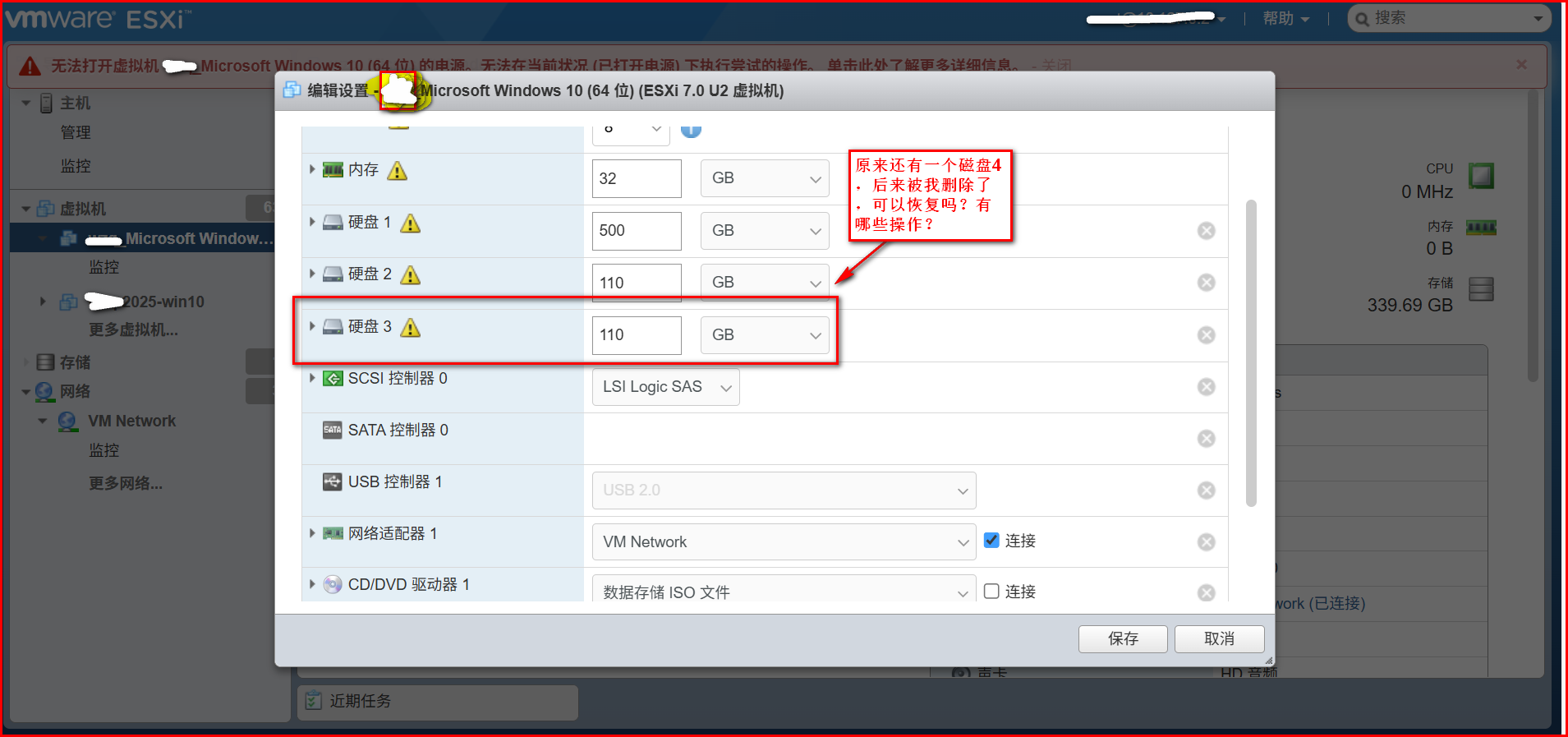
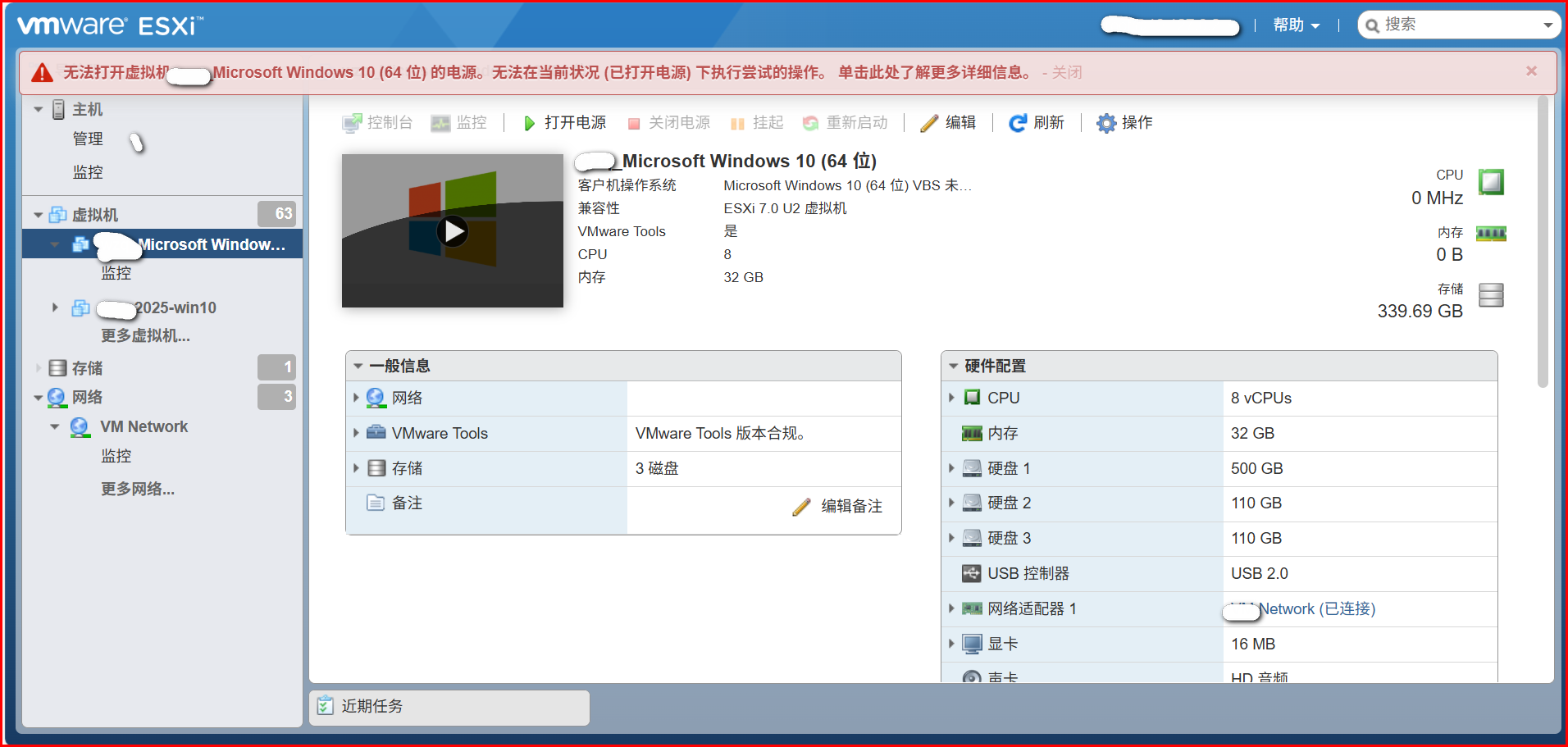
在ESXI中配置的windows 10虚拟机,删除了磁盘4,现在想要恢复过来,如何做(以前没有备份)?

在ESXI中配置的windows 10虚拟机,删除了磁盘4,现在想要恢复过来,如何做(以前没有备份)?
 分享
分享
晚上好🌙🌙🌙
本答案参考通义千问
在 VMware ESXi 中,如果你不小心删除了虚拟机的磁盘(如磁盘4),并且没有备份,恢复数据会非常困难,但并非完全不可能。以下是一些可能的解决方案和操作步骤,供你参考。
确认是否真的删除了磁盘
.vmx 文件和 .vmdk 文件是否存在。确认是否只是“移除”而不是“删除”
查看存储中的文件
/vmfs/volumes/xxx/your-vm/)。disk4.vmdk 或类似的文件。关闭虚拟机
编辑虚拟机设置
重新添加磁盘
disk4.vmdk)并选择。保存设置并启动虚拟机
注意: 如果磁盘是动态扩展或快照相关的,可能需要额外处理。
如果磁盘文件(.vmdk)已经被物理删除,那么恢复将变得非常复杂,甚至可能无法恢复。
使用文件恢复工具(如 Recuva、TestDisk、PhotoRec 等)
.vmdk 文件。注意: 这种方法的成功率取决于存储类型(如 NFS、本地 SSD/HDD)、文件系统以及删除时间。
联系专业数据恢复公司
使用虚拟机快照(如果有)
定期备份虚拟机
启用快照功能
使用共享存储(NFS / iSCSI)
如果你需要手动编辑 .vmx 文件来重新挂载磁盘,可以参考以下格式:
scsi0:0.present = "TRUE"
scsi0:0.fileName = "disk4.vmdk"
scsi0:0.deviceType = "disk"
注意: 修改
.vmx文件需谨慎,建议先备份原文件。
| 步骤 | 内容 | |------|------| | 1 | 确认磁盘是否被真正删除 | | 2 | 如果未删除,重新连接磁盘 | | 3 | 如果已删除,尝试文件恢复工具 | | 4 | 联系专业数据恢复公司 | | 5 | 启用快照和备份机制 |
如果磁盘文件已经彻底删除,并且没有备份,恢复的可能性非常低。建议立即停止对存储设备的写入操作,以提高恢复成功率。
如有更多细节(如存储类型、删除时间等),可进一步提供信息,我可以帮你分析更具体的恢复方案。
分享 创建了问题
7月9日
创建了问题
7月9日


