今天在学games101课程的时候在配置VirtualBox的环境,但是在启动虚拟机的时候总是报错
无论怎么修改路径还是重装都没有用,搜论坛的时候发现有人说把CSGO的完美对战平台卸载了就好了,我卸载之后立马好了,这么玄学的吗?
可是我想打CSGO,如何解决这个神人问题
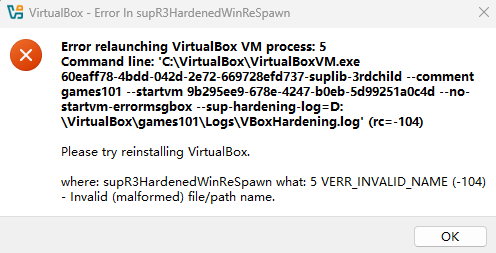
有没有人可以让虚拟机和完美平台共存的 :(

今天在学games101课程的时候在配置VirtualBox的环境,但是在启动虚拟机的时候总是报错
无论怎么修改路径还是重装都没有用,搜论坛的时候发现有人说把CSGO的完美对战平台卸载了就好了,我卸载之后立马好了,这么玄学的吗?
可是我想打CSGO,如何解决这个神人问题
有没有人可以让虚拟机和完美平台共存的 :(
 分享
分享
晚上好🌙🌙🌙
本答案参考通义千问
你的问题非常有代表性,尤其是在使用 VirtualBox 进行 Games101 课程学习时,遇到的“神玄”问题确实让人感到困惑。你提到的“完美平台(Steam)和 VirtualBox 冲突”的现象,其实并非完全“玄学”,而是由于系统资源、驱动或网络配置上的冲突导致的。
网络服务冲突:
图形驱动冲突:
虚拟化支持冲突:
软件兼容性问题:
Failed to start the virtual machineError: Could not open the mediumInvalid or corrupted VM file虽然不能保证 100% 不出问题,但以下方法可以大大降低冲突概率:
关闭 Steam Overlay(推荐)
禁用 Steam 的后台进程(可选)
steam.exe 和 steamwebhelper.exe 等进程。使用独立的虚拟机网络配置
更新 VirtualBox 和扩展包
禁用 Hyper-V(如果开启)
dism.exe /online /disable-feature /featurename:Microsoft-Hyper-V /all /norestart
使用不同的虚拟机磁盘格式
尝试使用 VMware 替代 VirtualBox(如果可行)
如果你使用的是命令行方式配置虚拟机,可以参考以下脚本:
# 创建虚拟机
VBoxManage createvm --name "Ubuntu" --register

# 设置内存大小(例如 2048 MB)
VBoxManage modifyvm "Ubuntu" --memory 2048

# 添加硬盘(创建一个 20GB 的 VDI 文件)
VBoxManage createhd --filename ~/VirtualBox VMs/Ubuntu/Ubuntu.vdi --size 20480

# 将硬盘附加到虚拟机
VBoxManage storagectl "Ubuntu" --name "SATA Controller" --add sata --controller IntelAHCI
VBoxManage storageattach "Ubuntu" --storagectl "SATA Controller" --port 0 --device 0 --type hdd --medium ~/VirtualBox\ VMs/Ubuntu/Ubuntu.vdi

# 设置网络为 NAT 模式
VBoxManage modifyvm "Ubuntu" --nic1 nat
⚠️ 注意:以上是基本配置,具体路径需根据你自己的环境调整。
| 问题 | 解决方案 | |------|----------| | 虚拟机启动失败 | 卸载 Steam / 关闭 Steam Overlay / 禁用 Hyper-V | | 与 Steam 冲突 | 避免同时运行 Steam 和 VirtualBox,或使用独立网络配置 | | 图形显示异常 | 使用 VMSVGA 显卡加速,或禁用 Steam 的图形层 |
如果你需要 同时运行 VirtualBox 和 CSGO,可以尝试以下策略:
如果你愿意提供具体的错误信息(如报错截图或日志文件),我可以进一步帮你定位问题!
分享 创建了问题
7月10日
创建了问题
7月10日

